
Ajouter ou modifier du texte dans un PDF sur Mac : ce qu’Aperçu sait faire, et ce qu’il ne sait pas
Il faut distinguer deux besoins. Ajouter du texte par-dessus un PDF — remplir un formulaire, signer, annoter — se fait gratuitement dans Aperçu : ouvre la barre d’annotation (Outils > Annoter) et clique sur l’outil Texte. Modifier le texte déjà présent dans le PDF, en revanche, Aperçu ne sait pas le faire : il annote, il ne réécrit pas. Pour ça, il faut reprendre le fichier d’origine ou passer par un logiciel dédié.
C’est la confusion qui fait perdre le plus de temps sur ce sujet, et la plupart des tutoriels l’entretiennent. « Éditer un PDF » recouvre deux opérations très différentes, dont une seule est possible avec les outils fournis par Apple.
Mise à jour — août 2026. Cet article laissait entendre qu’Aperçu permettait de modifier le texte d’un PDF. Ce n’est pas le cas : Aperçu superpose une zone de texte, il ne touche pas au contenu d’origine. La distinction est faite clairement ci-dessous, avec les vraies solutions pour chaque cas.
Cas 1 — Ajouter du texte par-dessus : Aperçu suffit
C’est le besoin le plus courant : remplir un formulaire administratif, écrire une date, ajouter une mention sur un contrat, légender une image.
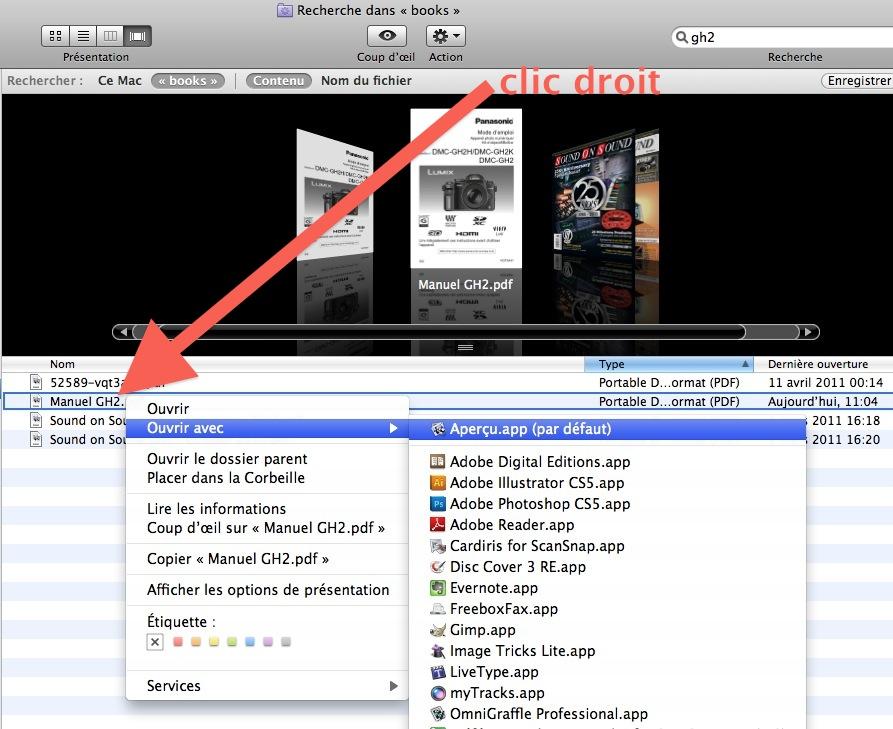
- Ouvre le PDF dans Aperçu (double-clic, c’est l’application par défaut).
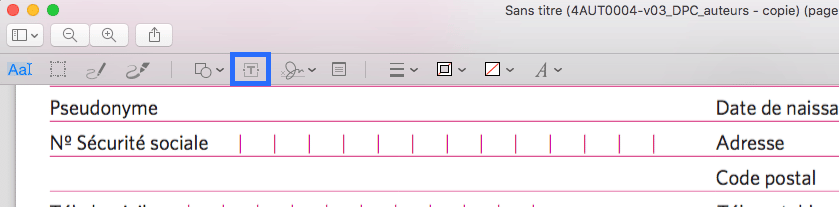
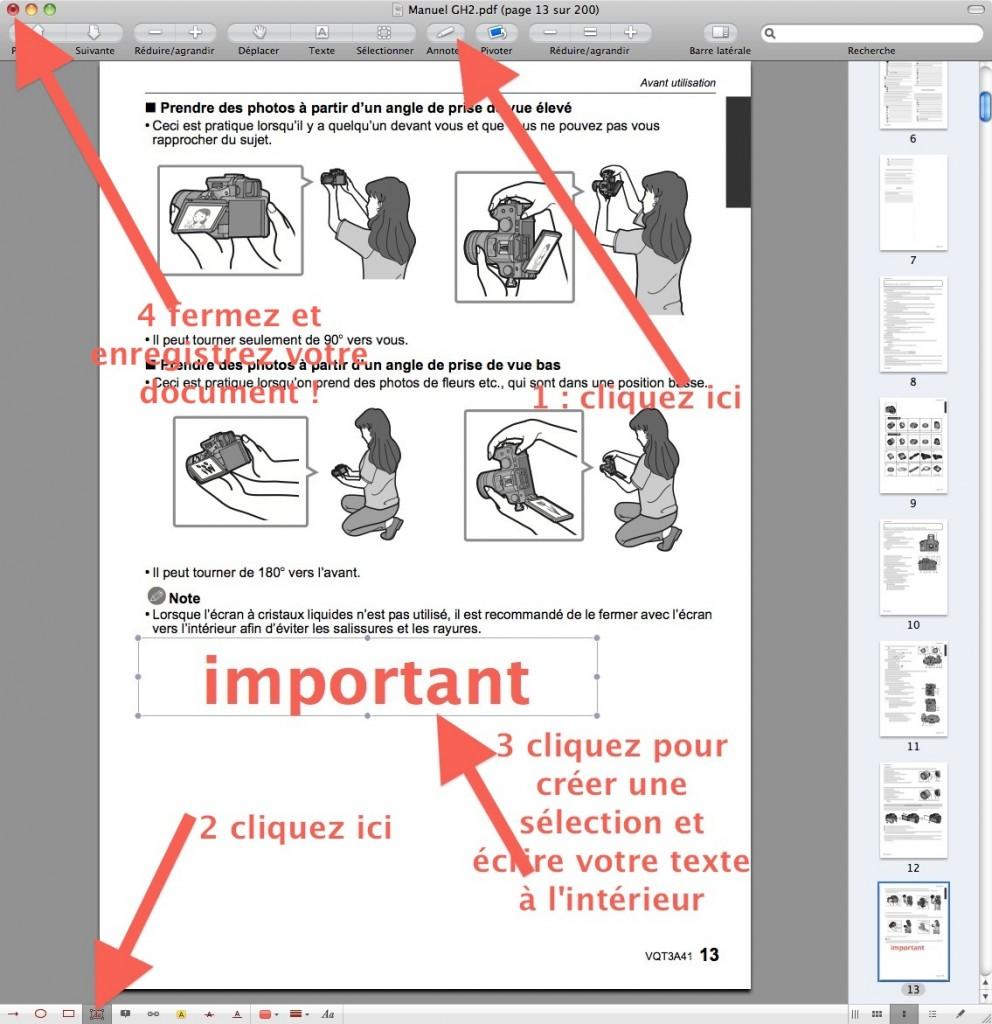
- Affiche la barre d’annotation : Outils > Annoter, ou le bouton en forme de pointe de stylo dans la barre d’outils.
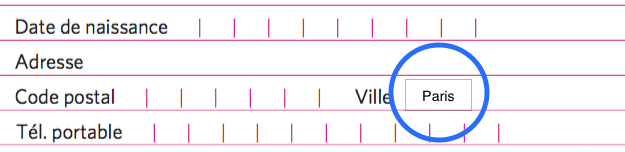
- Clique sur l’outil Texte (un T encadré). Une zone de texte apparaît.
- Fais-la glisser où tu veux, double-clique pour saisir ton texte.
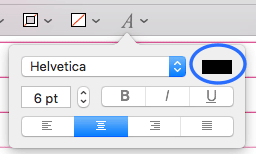
- Le bouton A ouvre les réglages de police, de taille et de couleur.
La zone reste déplaçable et modifiable tant que tu travailles dans Aperçu.
Les autres outils d’annotation, sous-utilisés
- Signature : Aperçu capture ta signature via le trackpad, la caméra, ou depuis l’iPhone. Une fois enregistrée, elle se glisse sur n’importe quel document en deux clics. C’est la fonction la plus utile et la moins connue.
- Surlignage, soulignement, barré, pour marquer un texte existant sans le modifier.
- Formes et flèches, pour désigner un élément.
- Note, un commentaire repliable, pratique pour une relecture à plusieurs.
Cas 2 — Modifier le texte existant : Aperçu ne peut pas
Corriger une faute dans un paragraphe, changer un montant, remplacer un nom : le texte d’un PDF n’est pas un texte modifiable, c’est un contenu figé à la mise en page. Aperçu n’y touche pas.
Trois solutions, de la plus simple à la plus lourde :
- Reprendre le fichier d’origine. Évident, mais c’est la bonne réponse dans neuf cas sur dix : modifie le document Pages ou Word et réexporte-le en PDF.
- Convertir le PDF en document éditable. Pages sait ouvrir certains PDF simples, avec une mise en page souvent approximative. Cela dépanne pour un texte courant, pas pour un document mis en page.
- Passer par un logiciel dédié — Acrobat, Nitro, PDFpen et leurs équivalents. Payants, mais ce sont les seuls à modifier réellement le texte en conservant la mise en page.
Le cas particulier du PDF scanné
Un PDF issu d’un scan ne contient pas de texte du tout : c’est une image. Aucun logiciel ne pourra le modifier tant qu’une reconnaissance de caractères n’a pas été effectuée. Sur Mac, la fonction Texte en direct permet déjà de sélectionner et copier le texte d’une image affichée dans Aperçu — un premier pas, souvent suffisant pour récupérer un paragraphe et le retaper ailleurs.
Réduire le poids du PDF avant de l’envoyer
Une fois le document annoté, il est souvent trop lourd pour un envoi par mail. Dans Aperçu : Fichier > Exporter, puis dans le menu Filtre Quartz, choisis Reduce File Size. Le fichier fond, parfois d’un facteur dix. Vérifie la lisibilité avant d’envoyer : sur un document très graphique, la compression se voit.
Les captures d’origine (2011)
Ces copies d’écran datent de la première version de l’article. L’interface d’Aperçu et l’emplacement de la barre d’annotation ont changé depuis — la marche à suivre décrite plus haut est celle d’aujourd’hui.



Questions fréquentes
Peut-on modifier le texte d’un PDF avec Aperçu sur Mac ?
Non. Aperçu permet d’ajouter du texte par-dessus le document, sous forme d’annotation, mais il ne modifie pas le texte déjà présent dans le PDF. Pour cela, il faut reprendre le fichier d’origine ou utiliser un logiciel dédié comme Acrobat ou Nitro.
Comment ajouter du texte sur un PDF gratuitement sur Mac ?
Ouvre le PDF dans Aperçu, affiche la barre d’annotation via Outils > Annoter, puis clique sur l’outil Texte (un T encadré). Une zone de texte apparaît : place-la et saisis ton texte.
Comment signer un PDF sur Mac sans l’imprimer ?
Dans la barre d’annotation d’Aperçu, clique sur l’outil Signature. Tu peux capturer ta signature avec le trackpad, la caméra ou depuis un iPhone, puis la glisser sur le document.
Comment modifier un PDF scanné ?
Un PDF scanné est une image, il ne contient pas de texte. La fonction Texte en direct de macOS permet déjà de sélectionner et copier le texte visible dans Aperçu. Pour le modifier réellement, il faut une reconnaissance de caractères puis un logiciel d’édition PDF.
Comment réduire le poids d’un PDF sur Mac ?
Dans Aperçu, va dans Fichier > Exporter, puis choisis le filtre Quartz « Reduce File Size ». Vérifie la lisibilité du résultat avant l’envoi, la compression est visible sur les documents très graphiques.






Comment réduire la taille de la police dans un document pdf ouvert avec Aperçu ?
Merci pour la qualité de vos infos et surtout pour leur concision.
Cliquez sur annoter, puis sur la flêche de l’icône A
Bonjour Fabien,
Je désirerais supprimer l’écriture gris claire écrite sur certains documents en travers du doc.
Cela ne fait pas parti du texte mais plutôt une sorte d’arrière fond.
Comment puis-je faire ?
Merci d’avance
PS je peux envoyer une photo écran pour faciliter la compréhension d ma question.
Sébastien
pas possible…
Bonjour, j’ai un document PDF de plusieurs pages que je souhaite exporter en PNG. J’y parvenais très facilement auparavant dans aperçu. Seulement depuis quelques temps je n’arrive à exporter le document que page par page ce qui me prends beaucoup plus de temps! Avez-vous une idée?
Merci
Bonjour Fabien, merci pour ce tuto. Peux-tu nous dire s’il est possible d’insérer non plus texte mais une image (genre tampon, photo ou signature) sur un fichier pdf ?
N.B. Je connais déjà la fonction signature avec la cam (bien mais pas idéal).
Un grand merci
Non, seule l’option Cam le permet. Si tu veux plus, tu peux utiliser sign PDF (mac app store)
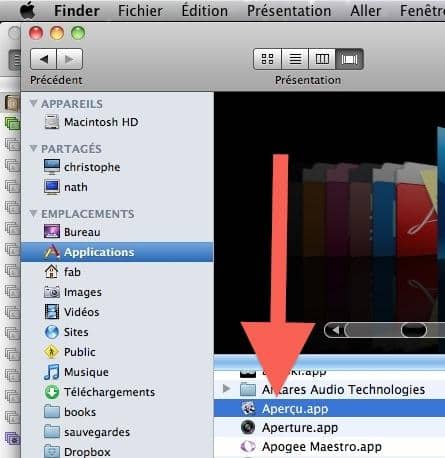
Je n’ai pas l’app Apercu et je ne la trouve pas dans l’App Store. Est-ce réservé à la France (je suis en Belgique).
Aperçu est installé de base sur le Mac, elle est dans le dossier Applications 🙂
merci pour la réponse ,mettre un texte sur une photo ,votre explication et très simple et rapide,
pour mettre le texte ,pour moi il faut que je clique a droite en haut sur annoter,et j’ai la barre de balisage. sur un document cela fonctionne également,
à bientôt
merci pour le blog