

Si vous utilisez les plug-ins Universal Audio (UADx) ou une interface Volt sur Logic Pro, vous avez forcément croisé la route de UA Connect. Mais voilà le problème : de nombreux utilisateurs et stagiaires rapportent que l’application refuse de se lancer, tournant en boucle ou restant figée au démarrage.
Dans 90% des cas (c’est ce que je constate à chaque fois lors de mes formations Logic Pro pour les intermittents du spectacle), le coupable n’est pas UA Connect lui-même, mais la gestion des licences via iLok. Voici la procédure exacte pour débloquer la situation.
Pourquoi UA Connect bloque-t-il ?
Le logiciel UA Connect dépend étroitement du service iLok License Manager pour vérifier vos droits d’utilisation. Si iLok n’est pas à jour, s’il est mal configuré ou si ses services en arrière-plan ne sont pas activés, UA Connect refusera tout simplement de démarrer.
La solution étape par étape
1. Réinstaller proprement UA Connect
La première chose à faire est de vous assurer que vous possédez la version la plus récente.
- Rendez-vous sur le site officiel d’Universal Audio.
- Téléchargez la dernière version de UA Connect.
- Installez-la par-dessus votre version actuelle (écrasez le fichier existant).
- Note : Souvent, cette étape seule ne suffit pas, c’est là que la suite devient cruciale.
2. Mettre à jour et configurer iLok License Manager
C’est ici que se joue la résolution du bug.
- Téléchargez et installez la dernière version de iLok License Manager depuis le site officiel ilok.com.
- Connectez-vous à votre compte.
- Vérifiez que vos licences UAD sont bien visibles.
3. L’option indispensable et le redémarrage
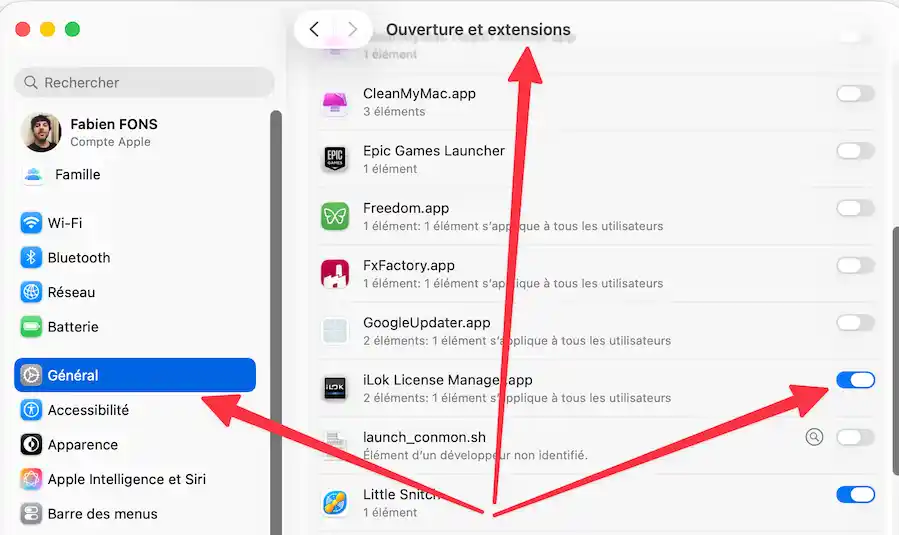
Pour que la communication entre UA Connect et iLok soit fluide, une option doit être vérifiée dans les réglages de votre iLok License Manager :
- Ouvrez iLok License Manager.
- Allez dans les Préférences de l’application (Menu iLok License Manager > Settings).
- Vérifiez que les services iLok sont autorisés à se lancer.
- Redémarrez impérativement votre Mac ! C’est cette étape qui réactive les services d’arrière-plan nécessaires.
Focus : Attention à la “Cloud Session” iLok
Si UA Connect se lance mais que vos plug-ins restent inactifs, le problème vient souvent d’une session Cloud qui ne s’est pas ouverte automatiquement. Contrairement à une clé physique, la licence “Cloud” nécessite une session ouverte.
La manipulation pour régler le bug UA Connect :
- Ouvrez iLok License Manager.
- Allez dans le menu File (Fichier) en haut de l’écran.
- Cliquez sur Open Cloud Session.
- Si le logiciel vous dit qu’une session est déjà ouverte ailleurs, validez pour la rapatrier sur votre Mac actuel.
Astuce : dans les préférences d’iLok License Manager, assurez-vous que l’option “Automatic Cloud Session Management” est bien activée. Cela évite d’avoir à refaire cette manipulation manuellement à chaque session.
Conclusion
Le redémarrage final est l’étape que beaucoup oublient, mais c’est elle qui permet au système de relancer proprement tous les composants logiciels d’iLok. Une fois fait, UA Connect devrait s’ouvrir instantanément et vos plug-ins seront opérationnels dans Logic Pro.
Retrouver d’autres contenu similaires :
Astuces Logic Pro pour les musiciens ou ingénieur du son sur YouTips :
- Ma carte son UAD n’est pas reconnue, que faire ?
- Tout le contenu traitant d’UAD sur le site est ici
- Cliquez ici pour découvrir tous les autres tutoriels UAD en Français sur le blog
- Cliquez ici pour découvrir nos formations UAD et Logic Pro à Grenoble !
- Grosse nouveauté Logic Pro 11, la piste Accord
- Nouveauté Logic Pro 11 : Le Drummer
- L’outil gain et l’outil sélecteur dans Logic Pro
- Découvrez toutes les autres astuces Logic Pro du blog
- Ma formation Logic Pro niveau 1
- Ma formation Logic Pro niveau 2
- Mon cours en ligne gratuit “Bien démarrer sur Logic Pro” (2 heures de vidéo)
- Besoin d’aide supplémentaire sur Logic Pro ?
- Que signifie l’expression “Mixer In the box” ?
Annonces
Podcasts
- Notre Podcast “L’art du son”
- Parcours de l’ingénieur du son Frédéric Monestier
- Le choix du matériel audio (avec Fred)
- Le parcours de Vinz, développeur de plug-in chez Pulsar
- Comment aborder le mixage et le Mastering (interview de Fred) ?

Vous avez une question ? N'hésitez pas à nous la poser dans les commentaires :