
iPhoto : Renommez vos photos
Vous cherchez à renommer des photos sur Mac pour mieux organiser vos souvenirs de vacances ? Ce tutoriel d’archive vous explique comment le faire facilement sur l’ancien logiciel iPhoto. Aujourd’hui, les méthodes ont évolué. Retrouvez la manipulation historique dans la première partie, puis découvrez l’astuce secrète du Finder et de la nouvelle application Photos macOS pour renommer plusieurs images par lot dans la seconde partie de cet article.
Partie 1 : Le changement groupé dans iPhoto
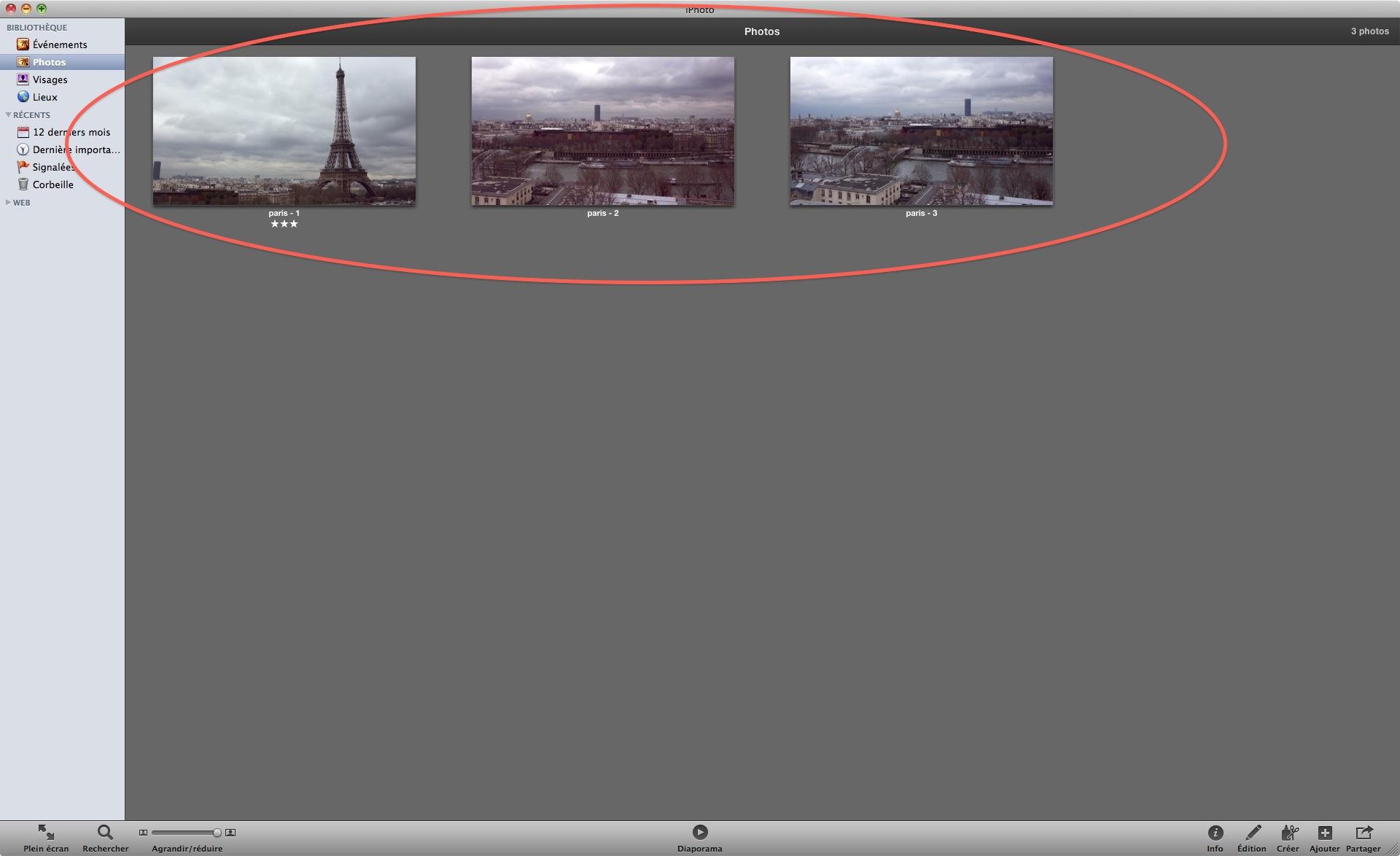
Dans iphoto, repérez les photos à renommer :.
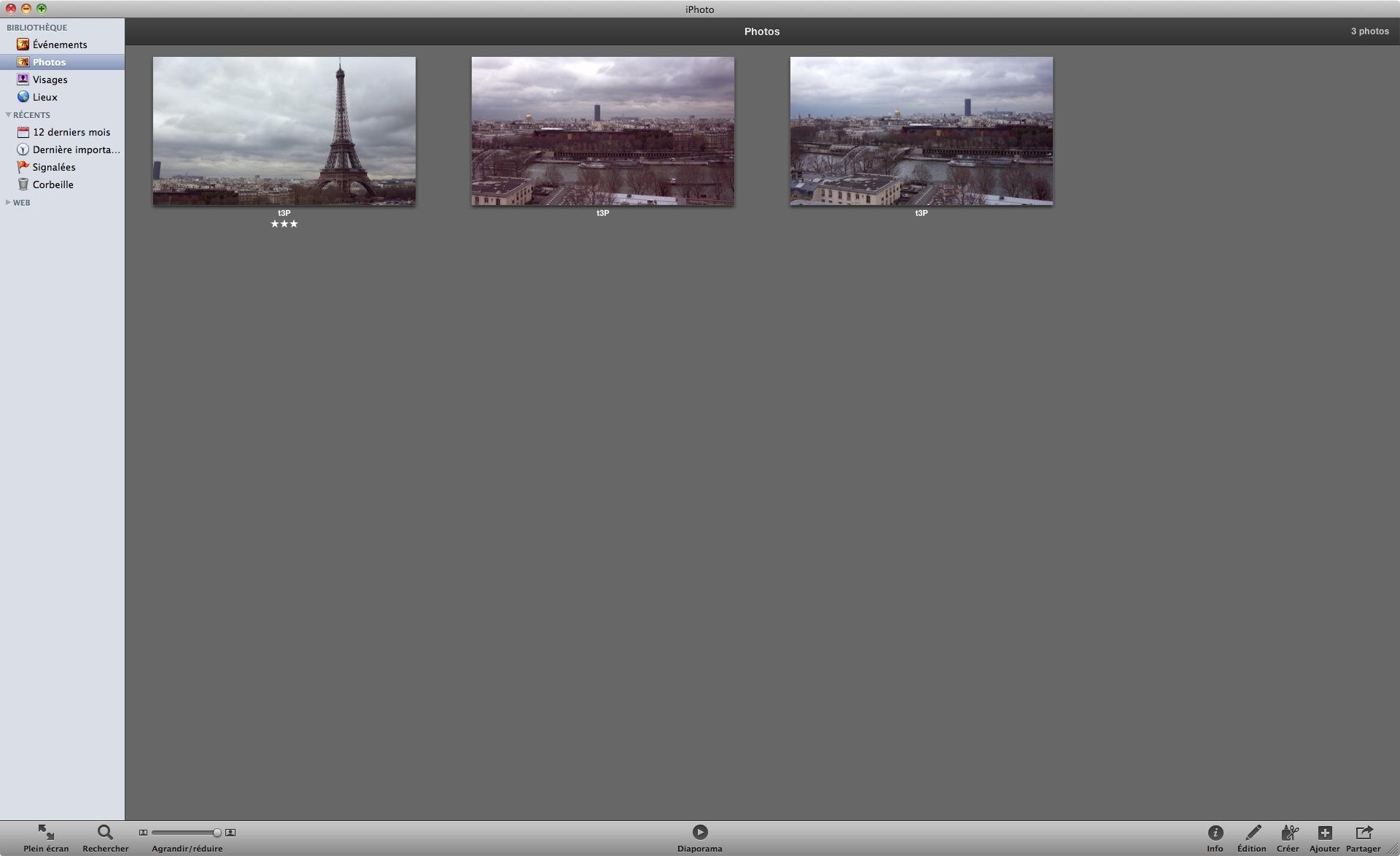
.Sélectionnez la première de votre liste en cliquant dessus :
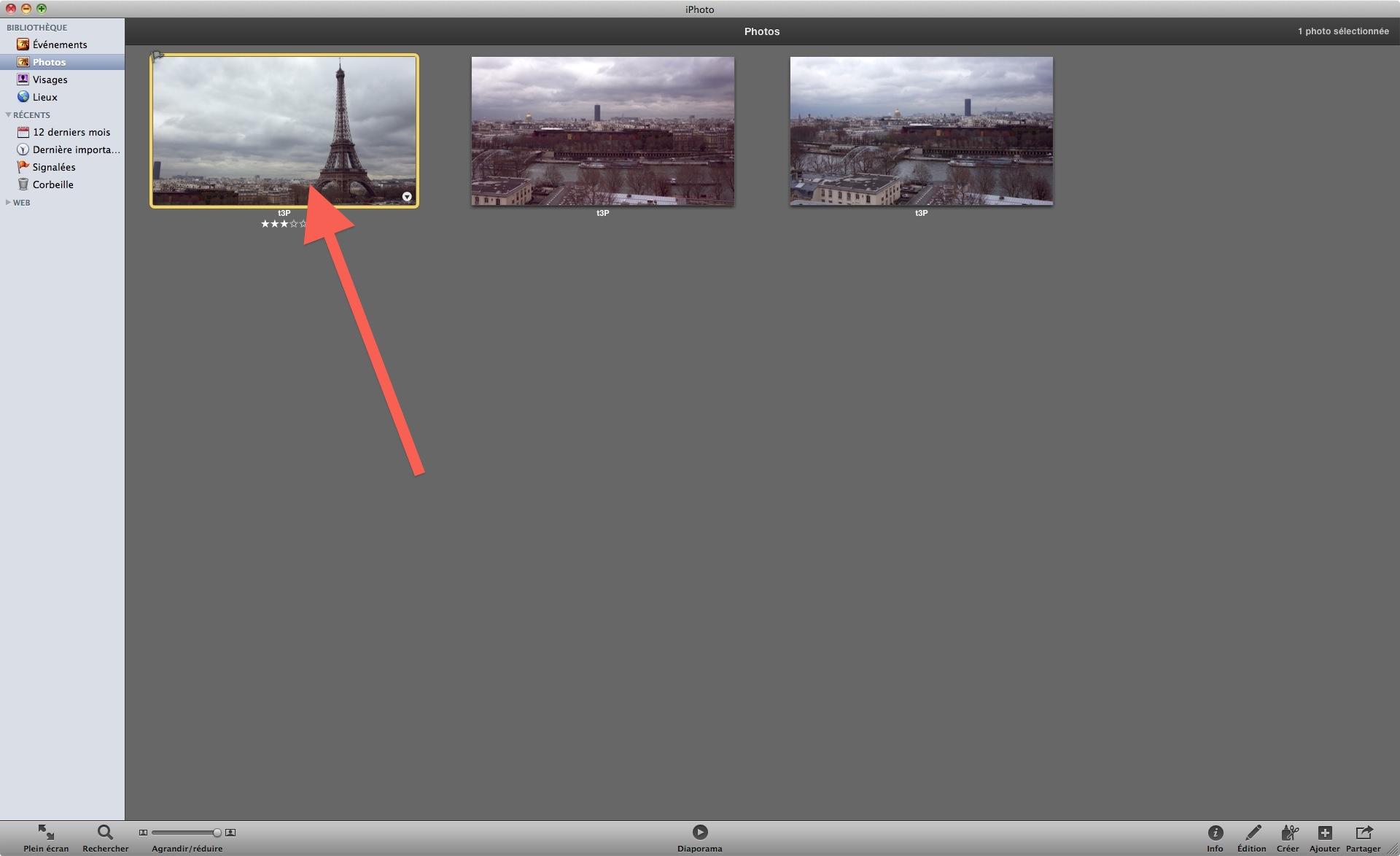
.Ensuite, appuyez sur la touche shift puis tout en maintenant cette touche enfoncée, cliquez sur la dernière photo de votre liste. Toutes vos photos seront alors sélectionnées :.
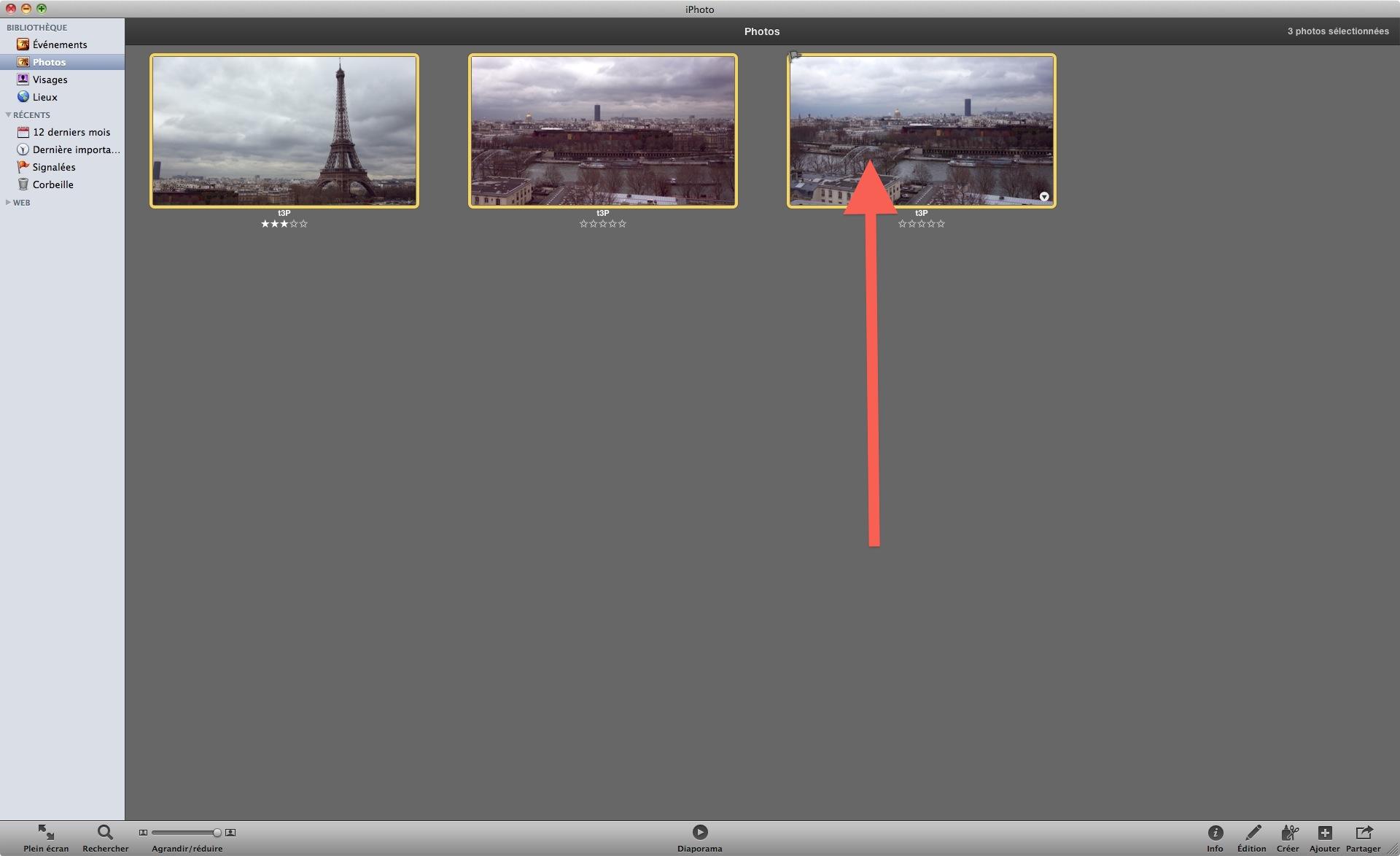
Cliquez ici :
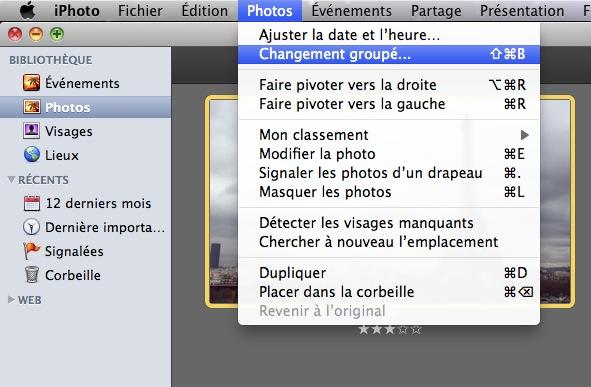
Puis ici :.

Renommez ensuite vos photos :

Toutes vos photos sélectionnées sont ensuite renommées (pensez bien à cocher l’option « ajouter un numéro à chaque photo)
Pour résumer : Renommez vos photos dans iPhoto?
Renommez vos photos dans iPhoto? Comment?
- Dans iphoto, repérez les photos à renommer
- .Sélectionnez la première de votre liste en cliquant dessus
- Ensuite, appuyez sur la touche shift puis tout en maintenant cette touche enfoncée, cliquez sur la dernière photo de votre liste. Toutes vos photos seront alors sélectionnées
- Cliquez sur Changement group… dans Photos puis le texte
- Renommez ensuite vos photos
- Toutes vos photos sélectionnées sont ensuite renommées
Partie 2 : Comment renommer des photos sur Mac aujourd’hui ?
Si vous utilisez un ordinateur récent, le logiciel iPhoto n’existe plus. Voici les deux méthodes modernes pour organiser vos clichés de manière optimale.
Changer le titre dans la nouvelle application Photos macOS
Apple a simplifié les choses dans sa nouvelle application. Si vous souhaitez attribuer le même titre à tout un groupe de photos :
- Sélectionnez vos images.
- Appuyez sur le raccourci clavier Cmd + I pour ouvrir le panneau d’informations.
- Tapez un nom dans le champ « Ajouter un titre ». Toutes les images sélectionnées porteront immédiatement ce nom (attention toutefois, cette méthode n’ajoute pas de numéros séquentiels à la fin du nom).
L’astuce du Finder pour renommer plusieurs images par lot
Si vous souhaitez retrouver la magie d’iPhoto et ajouter des numéros automatiques (par exemple : « Vacances-1 », « Vacances-2 », etc.), la meilleure solution se trouve directement dans les dossiers de votre ordinateur !
- Exportez ou placez vos images dans un dossier classique du Finder.
- Sélectionnez toutes les photos à renommer (Cmd + A).
- Faites un clic droit sur votre sélection et choisissez Renommer…
- Dans le menu déroulant situé en haut à gauche de la petite fenêtre qui s’ouvre, remplacez « Remplacer le texte » par Format.
- Tapez le nom de votre choix (ex: « Italie »), choisissez par quel chiffre l’ordinateur doit commencer à compter, et cliquez sur le bouton Renommer.
Votre Mac va instantanément changer le nom de dizaines, voire de centaines de fichiers en y ajoutant une numérotation parfaite !