

Depuis macOS Ventura et iOS 16, Apple propose la fonctionnalité Continuité qui permet d’utiliser l’appareil photo et le microphone de votre iPhone directement sur votre Mac. Si vous lancez Logic Pro et que votre iPhone apparaît systématiquement comme source d’entrée audio (microscopie), voici comment empêcher cette connexion automatique et reprendre le contrôle de vos périphériques audio.
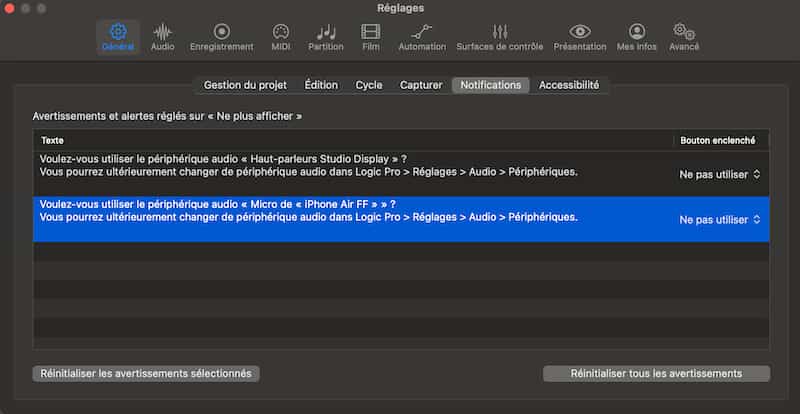
1. Dire à Logic Pro que vous ne souhaitez pas utiliser l’iPhone comme micro
C’est la première chose à vérifier !
- Cliquez sur Logic Pro / Réglages
- Cliquez sur Générale puis sur l’onglet Notifications
- Cochez ensuite cette option (si votre iPhone apparaît)
2. Comprendre la fonctionnalité « Continuité »
La fonctionnalité Continuité (Continuity Camera & Microphone) lie votre iPhone à votre Mac dès qu’ils partagent le même compte iCloud. Par défaut, certains logiciels comme Logic Pro peuvent détecter automatiquement votre iPhone comme périphérique d’entrée audio, et vous inviter à l’utiliser comme micro externe.
3. Désactiver la Continuité sur l’iPhone
La méthode la plus simple pour bloquer à la source l’apparition de l’iPhone dans Logic Pro est de couper la Continuité directement depuis votre iPhone :
- Ouvrez Réglages sur votre iPhone.
- Allez dans Général > AirPlay & Continuité.
- Désactivez l’option Caméra et Micro (Continuité) discussions.apple.com.
Effet : votre iPhone ne pourra plus servir ni de caméra ni de microphone à votre Mac, et ne sera plus proposé automatiquement dans Logic Pro.
4. Sélectionner manuellement votre source d’entrée dans Logic Pro
Si vous souhaitez plutôt conserver la Continuité pour la vidéo (Caméra), mais éviter que Logic Pro ne bascule sur l’iPhone comme micro, procédez ainsi directement dans Logic Pro :
- Dans la barre de menu, allez à Logic Pro > Réglages (ou Préférences) > Audio.
- Sous l’onglet Périphériques, repérez Périphérique d’entrée.
- Sélectionnez votre microphone préféré (par exemple Micro intégré ou votre interface audio USB) au lieu de iPhone.
Vous pouvez également ajuster cet appareil d’entrée système dans macOS :
- Menu Apple > Réglages système > Son > onglet Entrée, et choisissez Micro intégré ou l’interface de votre choix.
5. Alternative : utiliser l’iPhone volontairement comme micro
Si, au contraire, vous souhaitez profiter de la qualité du micro de l’iPhone de façon ponctuelle, vous pouvez le réactiver en sens inverse :
- Réactiver Caméra et Micro dans Réglages > Général > AirPlay & Continuité de votre iPhone.
- Dans Logic Pro, sélectionner iPhone comme Périphérique d’entrée.
- Avancer vos enregistrements en bénéficiant d’un micro nomade performant
Conclusion
En quelques clics, vous pouvez maîtriser l’apparition de votre iPhone comme microphone externe dans Logic Pro : soit en désactivant la Continuité côté iPhone pour une solution globale, soit en choisissant manuellement votre source d’entrée dans les préférences de Logic Pro (ou du système). Vous restez ainsi maître de votre configuration audio, sans interruptions ni bascules automatiques.
Retrouver d’autres contenu similaires :
Astuces Logic Pro pour les musiciens ou ingénieur du son sur YouTips :
- Découvrez la nouvelle suite Apple Creator Studio
- Ma carte son UAD n’est pas reconnue, que faire ?
- Tout le contenu traitant d’UAD sur le site est ici
- Cliquez ici pour découvrir tous les autres tutoriels UAD en Français sur le blog
- Cliquez ici pour découvrir nos formations UAD et Logic Pro à Grenoble !
- Grosse nouveauté Logic Pro 11, la piste Accord
- Nouveauté Logic Pro 11 : Le Drummer
- L’outil gain et l’outil sélecteur dans Logic Pro
- Découvrez toutes les autres astuces Logic Pro du blog
- Ma formation Logic Pro niveau 1
- Ma formation Logic Pro niveau 2
- Mon cours en ligne gratuit “Bien démarrer sur Logic Pro” (2 heures de vidéo)
- Besoin d’aide supplémentaire sur Logic Pro ?
- Que signifie l’expression “Mixer In the box” ?
Annonces
Podcasts
- Notre Podcast “L’art du son”
- Parcours de l’ingénieur du son Frédéric Monestier
- Le choix du matériel audio (avec Fred)
- Le parcours de Vinz, développeur de plug-in chez Pulsar
- Comment aborder le mixage et le Mastering (interview de Fred) ?


Vous avez une question ? N'hésitez pas à nous la poser dans les commentaires :