Ce tutoriel vous explique les différentes méthodes pour définir et modifier la durée des calques dans la timeline vidéo de Motion, et les raccourcis pour le faire rapidement et simplement. Encore une fois, le rôle de la tête de lecture s’avère déterminant.
Pour résumer :
Rallonger ou raccourcir les calques manuellement :
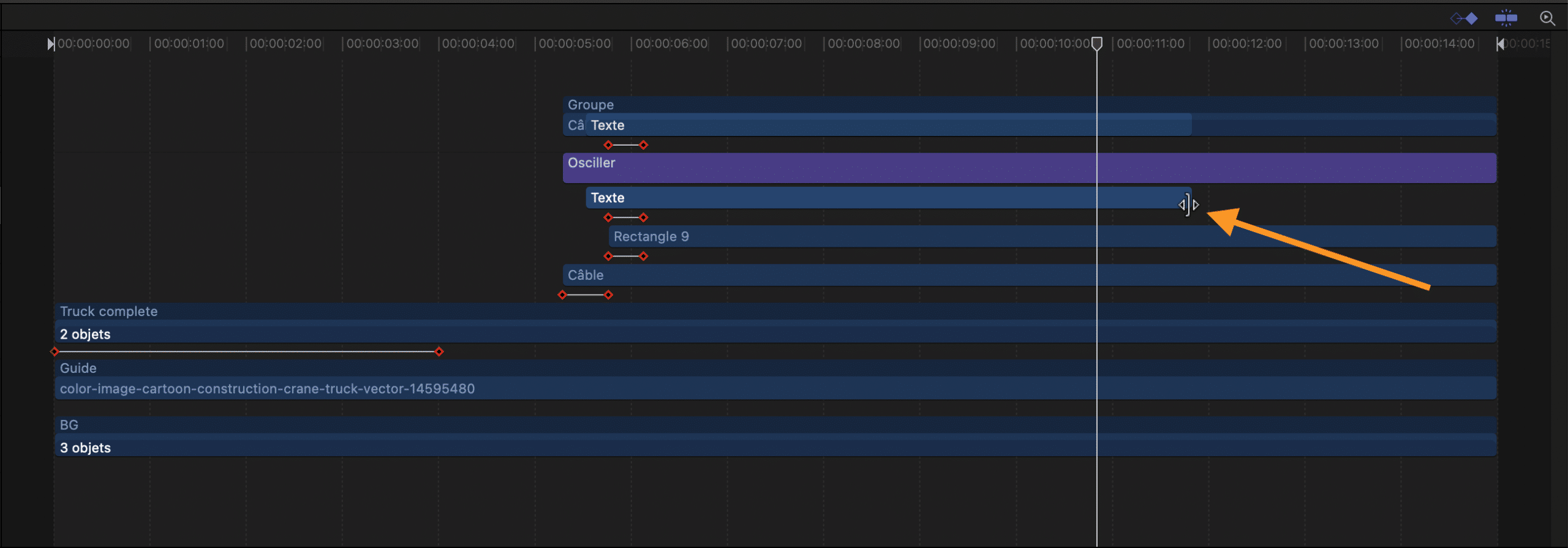
Déplacez votre curseur dans la timeline jusqu’à une extrémité du calque.
Allez doucement jusqu’au changement de curseur en forme de parenthèse.
Laissez cliquer et modifier la durée du calque.
Couper les calques avec la tête de lecture :
Sélectionnez le calque dans la liste.
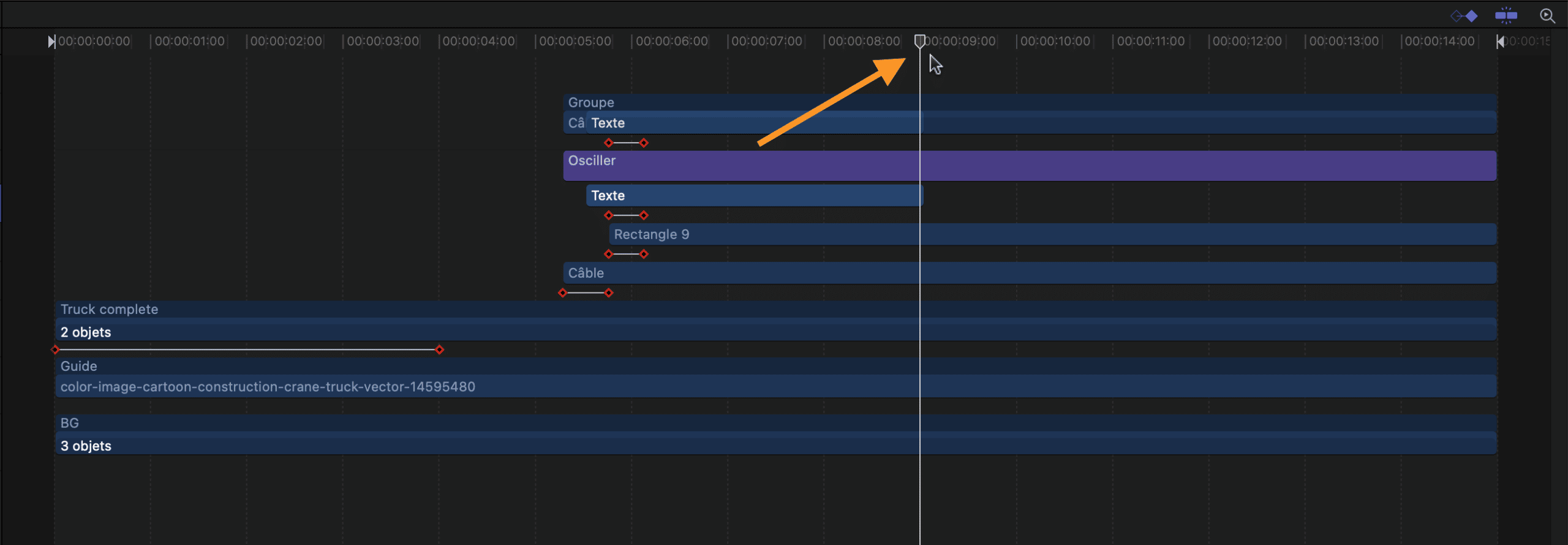
Positionnez la tête de lecture dans la timeline, à l’image où vous souhaitez que le calque commence ou se termine.
Pressez I (pour définir le point d’entrée) ou O (pour définir le point de sortie) pour couper le calque dans la timeline. Vous retrouvez ces commandes dans le menu de Motion en haut, puis « Marquer ».
Faire glisser les calques avec la tête de lecture :(mieux si vous avez des points-clé d’enregistrés sur le calque sélectionné)
Sélectionnez le calque dans la liste.
Positionnez la tête de lecture dans la timeline, à l’image où vous souhaitez que le calque commence ou se termine.
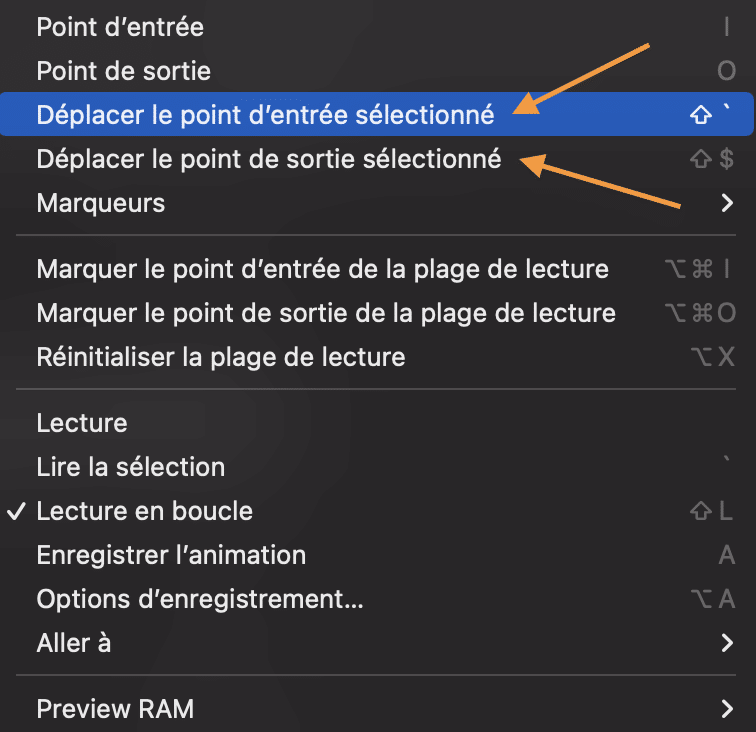
Dans le menu en haut, allez dans « Marquer » et choisissez « Déplacer le point d’entrée/ou de sortie sélectionné ».
Transcription du tutoriel « Modifier la durée des calques dans la timeline » au format texte :
Aujourd’hui on va voir comment modifier la durée des calques dans la timeline vidéo de Motion.
Voici un projet avec plusieurs éléments animés. Supposons que je souhaite raccourcir le calque du texte ici.Comme souvent, il y a plusieurs chemins possibles.
Sélectionnons d’abord le calque texte, puis dans la timeline je vais rapprocher ma souris du bord droit du calque, jusqu’au changement de curseur pour cette sorte de « parenthèse ».Je laisse cliquer et le rentre à gauche pour le raccourcir.Le calque n’est donc plus affiché dans le canevas lorsque la tête de lecture n’a plus rien à lire.
J’annule l’opération.
L’autre méthode consiste à d’abord placer la tête de lecture où vous souhaitez que le calque se termine, vérifiez que le bon calque est sélectionné et presser O, comme out, pour lui indiquer son point de sortie.
Pratique si vous souhaitez couper plusieurs calques pour synchroniser leur disparition.
Vous retrouvez cette opération ici dans Marquer. Même marche à suivre avec le raccourci I qui lui définit le point d’entrée du calque à l’image actuelle, c’est à dire à la position de la tête de lecture.
Autre cas de figure, imaginons que je souhaite raccourcir le groupe All. Je place ma tête de lecture, presse la touche I. Le groupe commence bien à l’image actuelle mais j’ai perdu l’animation en points-clé du début, celle de l’arrivée du camion par la gauche.
J’annule l’opération.
Si vous souhaitez modifier la durée d’un calque animé avec des points clé, toujours dans Marquer, pensez à plutôt utiliser la commande Déplacer le point d’entrée ou de sortie sélectionné. Ça revient à faire glisser le calque vers la droite au lieu de le couper.
C’est tout pour aujourd’hui, merci et à bientôt sur le blog !
Motion est le logiciel de motion design d’Apple, livré séparément de Final Cut Pro mais conçu pour travailler avec lui. On sait rarement quoi en attendre avant de l’avoir ouvert : ce n’est ni un logiciel de montage, ni un logiciel de dessin, mais un espace où l’on anime des objets — formes, textes, images,…
Photo et retouche sur Mac Maîtriser la photo sur Mac, de l'import à la retouche Organiser sa photothèque, corriger une image, exploiter les extensions et partager ses photos : plus de 120 tutoriels gratuits autour de l’application Photos d’Apple et des logiciels qui la complètent. Voir les 120 tutoriels Toute la photo sur Mac et…
Montage vidéo · Final Cut Pro Final Cut Pro est le logiciel de montage vidéo professionnel d’Apple, et probablement le moyen le plus rapide de passer de tes rushs à un film qui tient debout sur Mac. Prix, essai gratuit, notions clés, premier montage étape par étape : voici le guide pour bien débuter, sans te…
Dehancer sur Final Cut Pro : transformez vos clips musicaux en véritables films argentiques Découvrir Dehancer sur le site officiel Voir Dehancer Pro pour Final Cut Pro (v.7.4.0) L’outil ultime pour donner une véritable âme argentique et un look cinématographique à vos créations. Dans l’univers très concurrentiel du clip musical, l’esthétique visuelle est primordiale pour…
Montage vidéo et retouche photo sur Mac Le montage vidéo sur Mac, de iMovie à Final Cut Pro Le montage vidéo sur Mac repose sur deux logiciels complémentaires : iMovie, gratuit sur tous les Mac, pour vos premiers montages, et Final Cut Pro pour la post-production professionnelle. Cette page réunit nos tutoriels vidéo gratuits, nos guides…
En bref Tout se passe dans l’outil Recadrer. Le curseur Redresser corrige l’horizon au dixième de degré, avec une grille qui apparaît pendant le réglage. Deux autres curseurs, Verticale et Horizontale, redressent les fuyantes d’un bâtiment. Le bouton Auto détecte l’horizon tout seul, et ⌘R fait pivoter l’image par quarts de tour. Un horizon de…
Connaître l’outil, c’est la moitié du travail. Le montage, l’étalonnage, l’habillage et l’export demandent une méthode. La formation Final Cut Pro de YouTips se suit sur vos propres rushes, à Grenoble ou à distance.