Keynote : Ajoutez un effet sur un texte en 5 secondes
Vous cherchez à dynamiser vos présentations avec une ancienne version de Keynote ? Ce tutoriel d’archive vous montre comment appliquer des effets sur vos textes via le célèbre inspecteur flottant de l’époque. Si vous utilisez une version récente de Keynote sur votre Mac, l’interface a évolué pour devenir beaucoup plus épurée. Retrouvez la méthode actualisée dans la deuxième partie de cet article !
Partie 1 : Dans les anciennes versions de Keynote
Dans Keynote, sélectionnez tout d’abord votre texte en cliquant dessus :
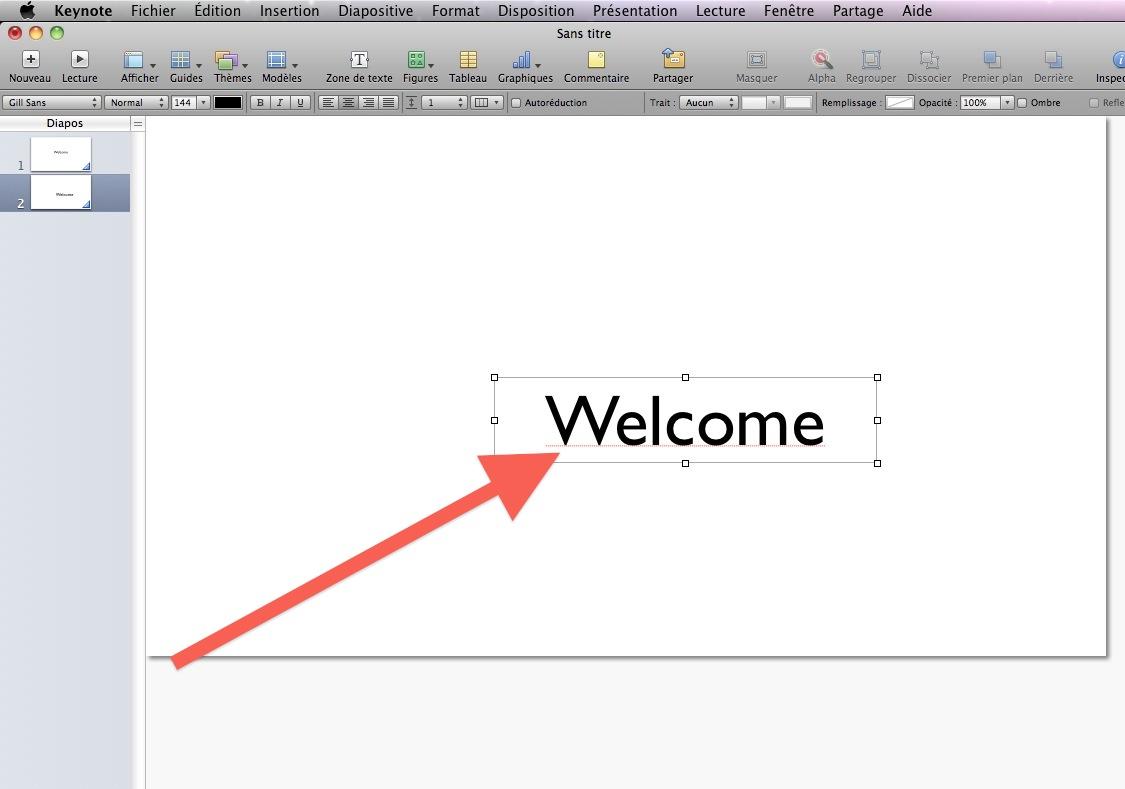
Cliquez ensuite sur l’inspecteur :
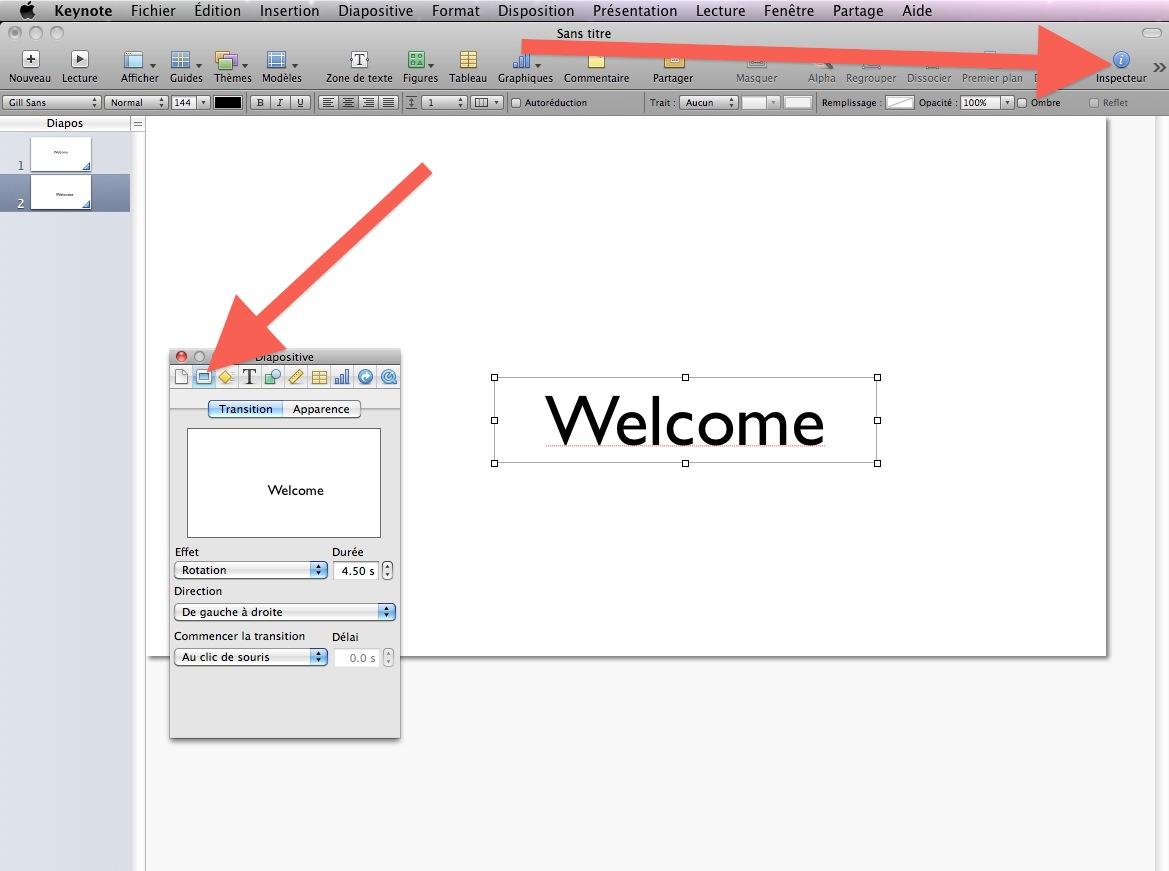
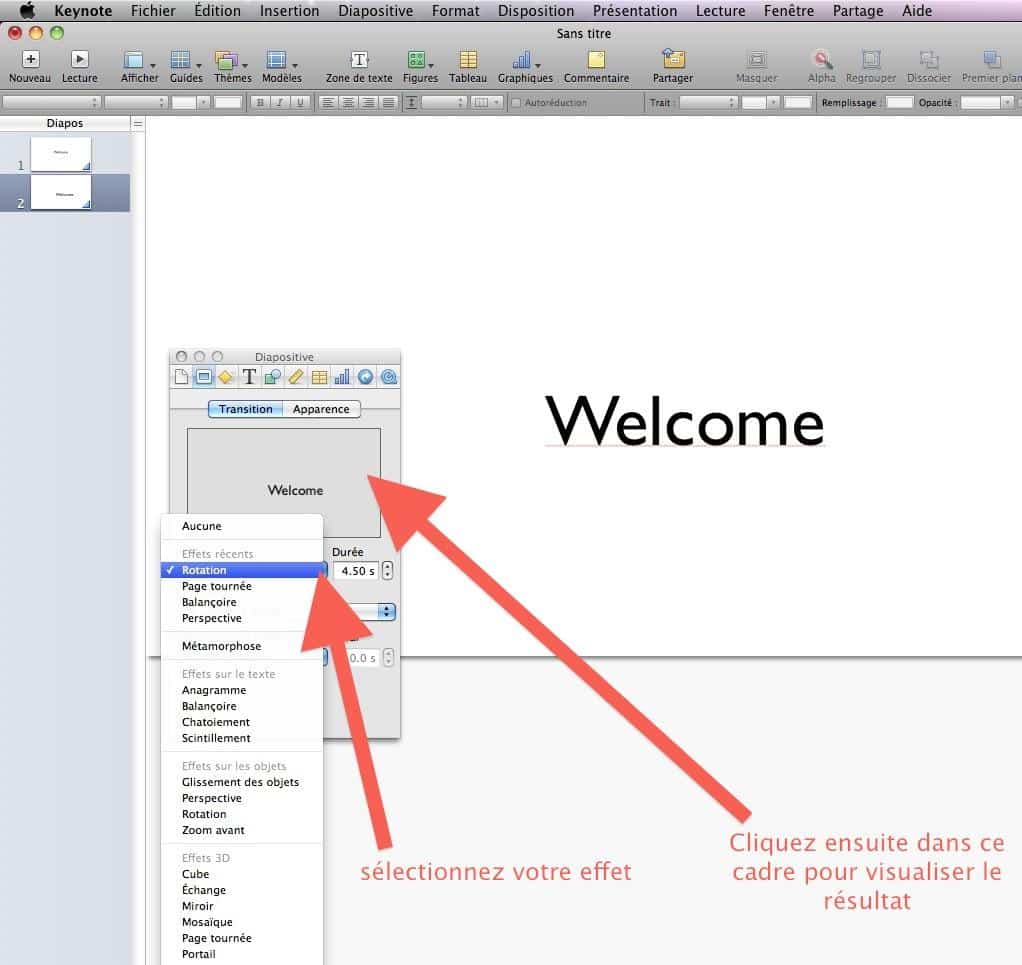
Choisissez ensuite votre effet et visualisez le résultat :
Partie 2 : Ajouter des effets de texte sur les versions récentes de Keynote
Fini les multiples petites fenêtres d’inspection qui encombrent l’écran ! Sur les versions modernes de Keynote, tout se passe dans la barre latérale de droite. Voici comment sublimer vos textes aujourd’hui :
Étape 1 : Sélectionner le texte et ouvrir le bon menu
- Cliquez sur votre diapositive et surlignez le texte que vous souhaitez modifier (ou cliquez simplement sur la boîte de texte entière).
- En haut à droite de la fenêtre Keynote, cliquez sur l’icône Format (en forme de pinceau) pour ouvrir la barre latérale.
- En haut de cette barre latérale, cliquez sur l’onglet Texte.
Étape 2 : Appliquer des couleurs et des dégradés
Dans la section Police, vous trouverez une option Couleur du texte.
- Si vous cliquez sur la pastille de couleur, vous choisissez une couleur unie classique.
- L’astuce en plus : Si vous cliquez sur la petite flèche déroulante juste à côté, vous pouvez choisir Remplissage dégradé pour donner un effet de volume à vos lettres, ou même Remplissage par image pour incruster une photo à l’intérieur de votre texte !
Étape 3 : Ajouter une ombre portée ou un contour (Options avancées)
Pour donner de la profondeur à votre texte et le détacher du fond de votre diapositive :
- Toujours dans l’onglet Texte de la barre latérale, repérez la section Police.
- Cliquez sur la petite icône en forme de roue crantée (Réglages avancés) située à droite de la taille de la police.
- Un menu supplémentaire apparaît. Cochez la case Ombre.
- Vous pouvez maintenant ajuster le flou, le décalage, l’opacité et l’angle de l’ombre pour créer un effet 3D subtil ou très marqué.
- C’est également dans ce menu que vous pouvez cocher la case Contour si vous souhaitez ajouter une bordure de couleur autour de vos lettres.