Enregistrez un style de caractère
Vous utilisez encore la mythique version Pages ’09 ? Ce tutoriel d’archive vous explique comment y enregistrer un style de caractère pour gagner du temps lors de vos mises en page. Cependant, si vous utilisez la version actuelle de Pages sur un Mac récent, l’interface a complètement changé avec l’arrivée de la barre latérale. Ne cherchez plus l’ancien menu : la méthode actualisée et simplifiée vous attend dans la deuxième partie de cet article !
Partie 1 : Avec Page ’09
Dans pages ’09, sélectionnez une partie de texte que vous avez personnaliser (police, espacement etc…) :
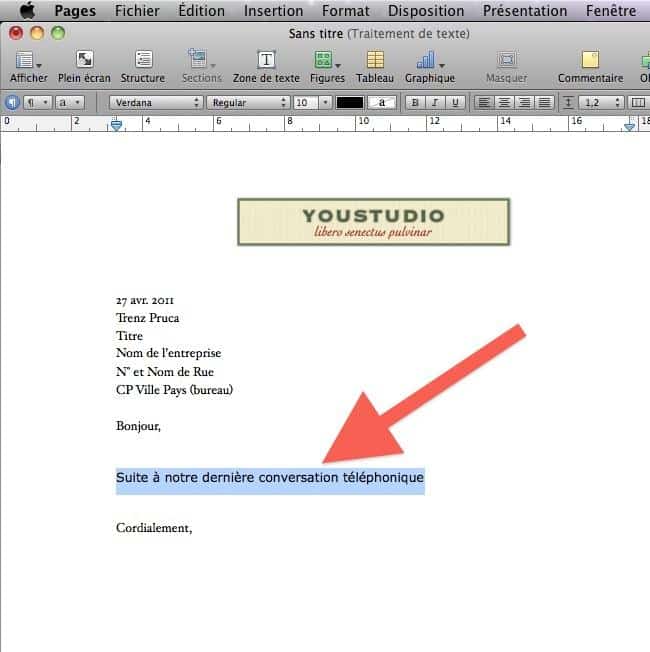
Cliquez ici :
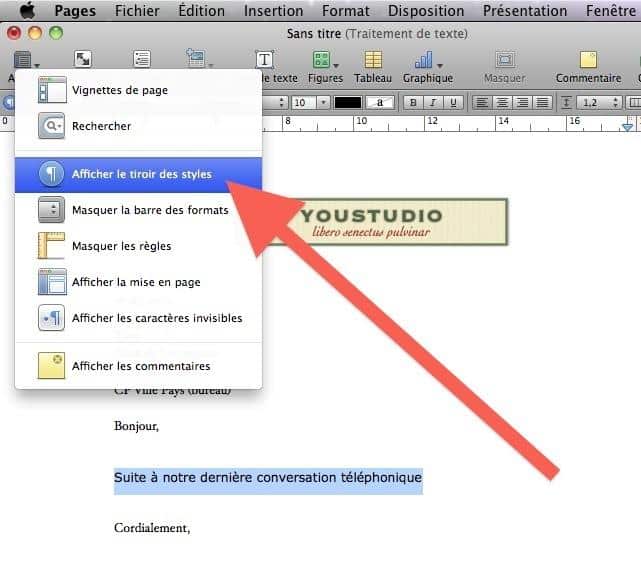
Cliquez ici :
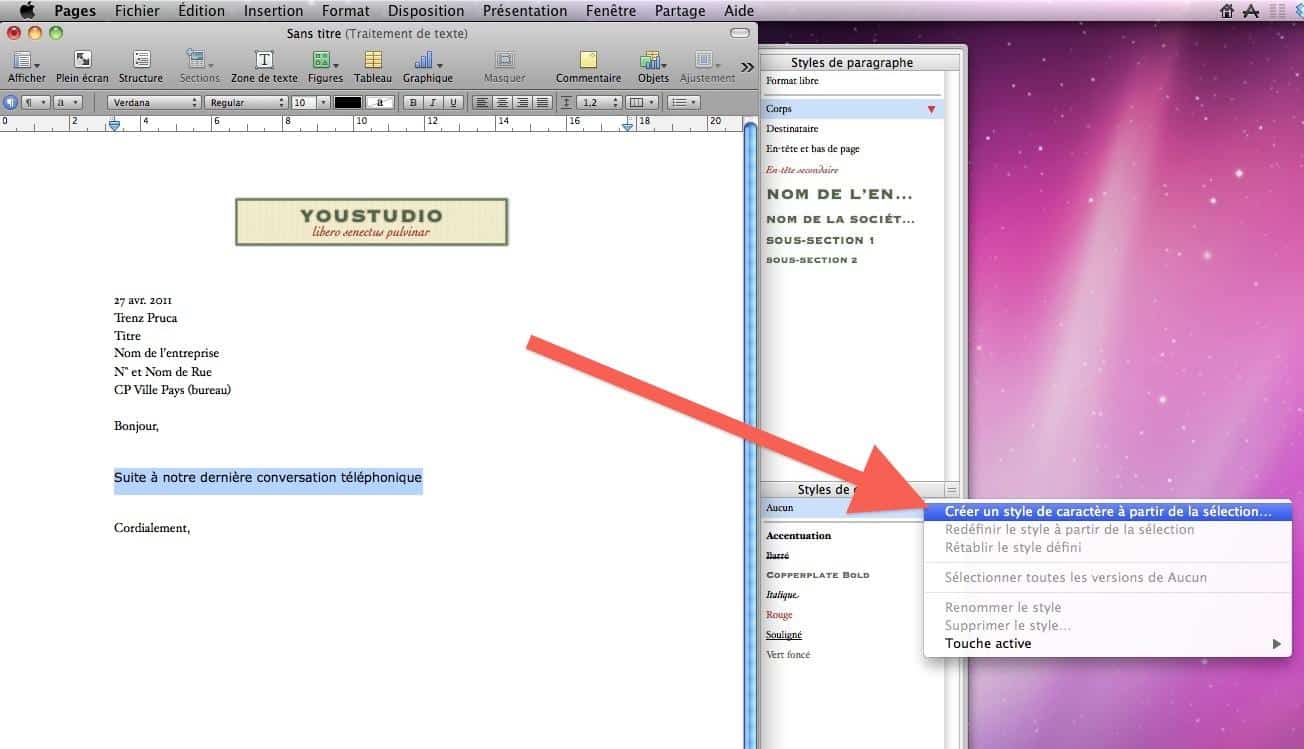
Nommez le en fonction du style que vous avez fait.
Vous pourrez ainsi appliquez ce style à n’importe quel autre mot ou texte de votre document
Partie 2 : Enregistrer un style de caractère sur les versions récentes de Pages
Depuis la refonte majeure de l’application Pages (et la suite iWork en général), les tiroirs flottants ont disparu au profit d’une barre latérale très pratique située à droite de votre écran. Voici comment créer vos styles aujourd’hui :
Étape 1 : Préparer et sélectionner le texte
- Tapez un mot dans votre document.
- Modifiez-le à votre goût en utilisant le menu de droite (choisissez la police, la taille, mettez-le en gras, changez la couleur, etc.).
- Sélectionnez ce mot avec votre souris.
Étape 2 : Sauvegarder le style de caractère
- Assurez-vous que le panneau Format (en haut à droite, icône de pinceau) est bien ouvert.
- Cliquez sur l’onglet Texte.
- Repérez la section Style de caractère (généralement située juste sous les réglages de police et de taille). Par défaut, il est écrit Aucun.
- Cliquez sur le menu déroulant où il est écrit Aucun.
- Tout en haut à droite de ce petit menu qui vient de s’ouvrir, cliquez sur le bouton « + » (Ajouter).
- Donnez un nom à votre style (par exemple : « Mot clé rouge ») et validez.
C’est fait ! Désormais, il vous suffit de sélectionner n’importe quel mot dans votre document et de choisir votre style dans ce menu déroulant pour lui appliquer instantanément votre mise en forme.
Rappel : Différence entre Paragraphe et Caractère
- Le Style de paragraphe : S’applique à un bloc de texte entier (titre, sous-titre, corps de texte). Si vous cliquez dans un paragraphe et appliquez ce style, tout le paragraphe change.
- Le Style de caractère : S’applique uniquement aux lettres ou mots spécifiques que vous avez surlignés avec votre souris à l’intérieur d’un paragraphe. Idéal pour mettre en évidence certains mots techniques dans vos textes !