
La touche Control sur Mac
Glossary Term
La touche Control sur Mac
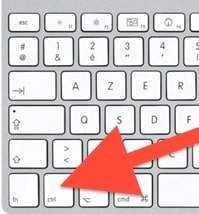
Dans l’ergonomie et l’architecture logicielle de macOS, le clavier est conçu autour de plusieurs touches de modification qui étendent les capacités de contrôle de l’utilisateur. Parmi elles, une touche soulève régulièrement des interrogations, notamment pour les utilisateurs en transition depuis d’autres systèmes d’exploitation : la touche Control. Comprendre ses fonctions spécifiques permet de débloquer des commandes avancées et de fluidifier la navigation.
Définition de la touche Control
La touche Control (généralement abrégée sous l’inscription Ctrl sur les claviers physiques) est une touche de modification des systèmes informatiques Apple. À l’instar de la touche Majuscule (Shift), une pression isolée sur ce bouton ne produit aucun caractère ni aucune action directe. Son rôle technique est de modifier le signal d’entrée d’une autre touche ou d’une action de la souris lorsqu’elle est maintenue enfoncée.
Dans les menus déroulants de macOS et la documentation officielle d’Apple, la touche Control est universellement représentée par un symbole graphique en forme de pointe ou de petit toit : ⌃.
Le piège classique : La divergence entre Mac et Windows
Pour les techniciens ou créateurs habitués à l’environnement Windows, la touche Control est la source d’un piège ergonomique classique. Sur un PC, la touche Ctrl centralise la quasi-totalité des raccourcis système fondamentaux (comme Ctrl + C pour copier, Ctrl + V pour coller ou Ctrl + S pour sauvegarder).
Sur l’architecture Mac, ce rôle historique a été attribué de manière exclusive à la touche Commande (⌘). La touche Control de macOS remplit donc des fonctions de second niveau bien distinctes, orientées vers la gestion du système, l’accessibilité et la précision logicielle.
La genèse du Clic Droit et le raccourci historique
L’une des fonctions les plus célèbres de la touche Control découle directement de la philosophie matérielle d’Apple. Historiquement, les souris conçues à Maranello (de la première souris du Macintosh en 1984 jusqu’à la Mighty Mouse) ne disposaient physiquement que d’un unique bouton de clic, afin de simplifier l’interface utilisateur.
Pour permettre l’accès aux menus contextuels sans ajouter de second bouton physique, Apple a introduit une bascule logicielle toujours active de nos jours : maintenir la touche Control (⌃) enfoncée tout en effectuant un clic gauche standard simule instantanément un clic droit. Cette synergie entre le clavier et le pointeur est indispensable en studio ou en déplacement si votre souris externe subit une panne de batterie ou si le trackpad de votre MacBook Pro est configuré de manière restrictive.
Un outil de précision chirurgicale pour la production musicale (MAO)
Si la touche Commande orchestre les actions de gestion de fichiers basiques, la touche Control (⌃) s’impose comme la commande de l’expertise et de la micro-édition au sein des stations de travail audionumériques (DAW) comme Logic Pro, Ableton Live ou Pro Tools.
Le cas d’usage le plus critique en studio concerne la désactivation temporaire de l’aimantation (Snap Grid). Par défaut, pour caler les éléments en rythme, les séquenceurs alignent automatiquement les blocs audio et les notes MIDI sur les lignes de la grille temporelle (à la noire, à la croche, etc.). Cependant, pour donner du groove, humaniser une batterie virtuelle ou recaler précisément une prise de voix par rapport à un flux d’onde, l’ingénieur du son doit s’affranchir de cette contrainte.
En maintenant la touche Control enfoncée pendant le déplacement d’une région ou d’une note, l’aimantation automatique est instantanément suspendue, offrant un glissement fluide et continu au millimètre près.
De plus, la touche Control structure des outils de confort visuel et des combinaisons avancées pour accélérer le montage sous pression :
| Combinaison Clavier en MAO | Action et Comportement Logiciel | Objectif de Production |
|---|---|---|
Control + Option (Alt) | Transforme temporairement le curseur de la souris en outil Loupe (Zoom). | Permet d’isoler instantanément une zone de l’onde audio pour inspecter un clic ou une imperfection. |
Control + Maj (Shift) + R | Raccourci macro complexe multi-doigts (ex: Ableton Live). | Déclenche instantanément l’exportation et le rendu audio de la zone de sélection sans passer par les menus. |
Control + Clic sur une Région | Déploie le menu contextuel local de la piste. | Permet d’accéder rapidement aux fonctions de découpe, de quantification ou de couleur du bloc. |
En bref : ce qu’il faut retenir
- La touche Control est une touche de modification représentée par le symbole ⌃ dans l’environnement macOS.
- Contrairement à Windows, elle ne gère pas le copier/coller, ce rôle étant dévolu à la touche Commande (⌘).
- Maintenir Control enfoncé pendant un clic gauche permet d’émuler un clic droit sur n’importe quelle interface.
- En MAO, elle est indispensable pour débrayer la grille temporelle et déplacer les notes ou les fichiers audio avec une liberté totale.
Ressources et liens utiles
Découvrez également notre fiche sur le rôle de la touche Fonction (fn) sur Mac
Origines techniques et rôle de la touche Contrôle en informatique sur Wikipédia
Liste exhaustive des raccourcis clavier officiels de macOS (Support Apple)