
Comment désactiver la ré-ouverture automatique des dernières fenêtres?
Vos applications s’ouvrent en affichant toutes les fenêtres de votre session précédente ? Ce tutoriel d’archive vous explique comment désactiver la restauration des fenêtres sur Mac dans l’ancien système OS X Lion. Si vous utilisez un ordinateur récent, le besoin d’empêcher la réouverture des fenêtres Mac reste le même, mais les menus ont radicalement changé ! Retrouvez la manipulation historique dans la première partie, puis découvrez la nouvelle méthode via les réglages système macOS dans la seconde partie de cet article.
Partie 1 : Comment désactiver la restauration des fenêtres sur Mac sous OS X Lion
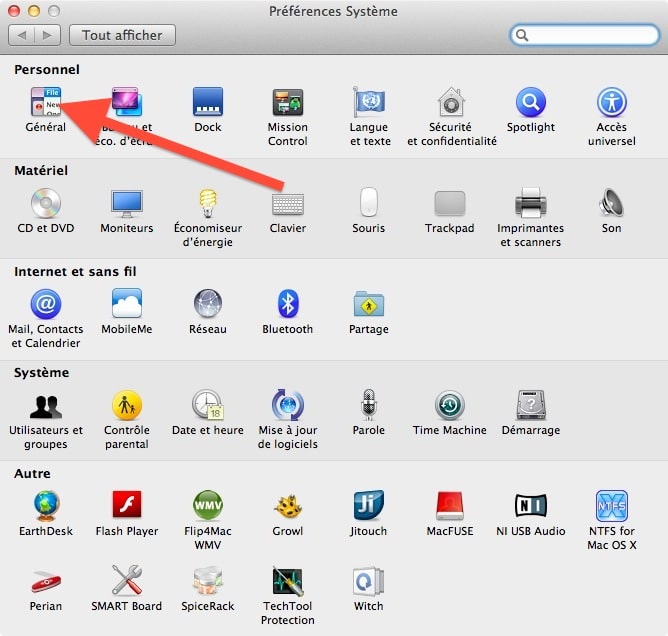
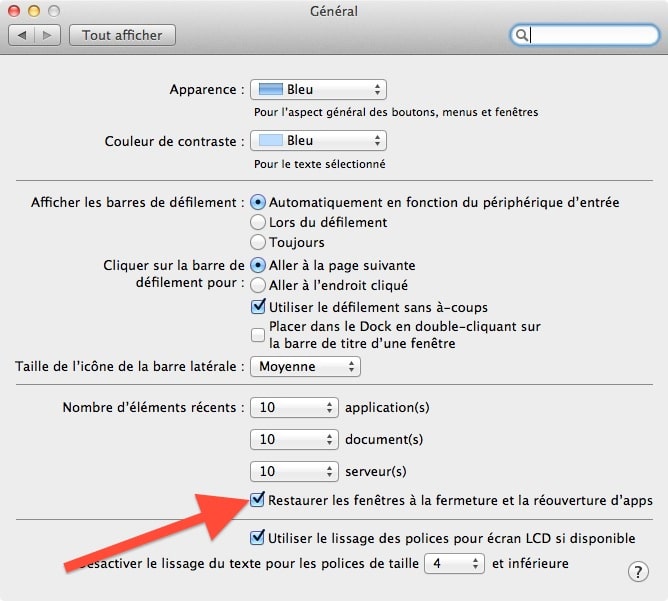
Si vous utilisez Mac OS X 10.7 (Lion), Il vous est forcément déjà arrivé de retrouver plusieurs fenêtres que vous aviez précédemment ouvertes lors de la dernière utilisation d’une application. Cela peut s’avérer fort pratique, mais cela peut également être gênant selon l’utilisation que vous avez de votre Mac. Voyons donc comment désactiver cette option dans Mac OS X 10.7 Lion :
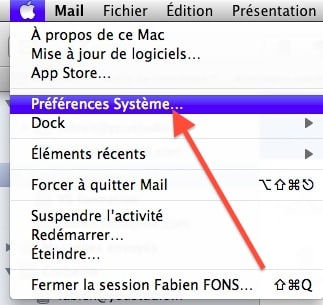
cliquez ici :
Décochez enfin cette option :
Partie 2 : Comment empêcher la réouverture des fenêtres Mac aujourd’hui (macOS Sonoma, Sequoia…)
Sur les versions modernes de macOS, l’option a été déplacée et son intitulé a été formulé dans le sens inverse. Au lieu de demander au système de « ne pas restaurer », on lui demande désormais de « fermer » les fenêtres lorsqu’on quitte l’application. Voici comment faire.
Les étapes dans les réglages système macOS modernes
- Cliquez sur le menu Pomme () en haut à gauche de votre écran, puis sélectionnez Réglages Système…
- Dans la barre latérale de gauche, descendez et cliquez sur le menu Bureau et Dock.
- Dans la partie droite de la fenêtre, faites défiler l’écran vers le bas jusqu’à trouver la section intitulée Fenêtres et apps.
- Cochez (ou activez l’interrupteur) l’option nommée Fermer les fenêtres à la fermeture d’une application.
Pourquoi désactiver la restauration des fenêtres sur Mac ?
L’activation de cette option est un vrai soulagement pour la mémoire de votre ordinateur et votre productivité. Désormais, lorsque vous rouvrirez Safari, Pages ou Aperçu, l’application se lancera de manière totalement vierge, sans charger les dizaines d’onglets ou de documents PDF que vous aviez laissés ouverts la veille. C’est la méthode parfaite pour empêcher la réouverture des fenêtres Mac intempestive et repartir sur de bonnes bases à chaque session !
Aller plus loin sur notre site YouTips :
Ce guide fait partie de tous nos guides écran, fenêtres et bureau.






merci mais je n’ai pas « restaurer les fenêtres.. » au-dessous de « éléments récents » ; aussi les fenêtres de mail et chrome se recouvrent automatiquement
je ne sais pas comment faire
Effectivement, le menu a changé depuis OS X Mountain Lion.
Toujours dans le même menu (pref systéme / général), tu as une seule case à cocher :
« fermer les fenêtres à la fermeture d’une application ».
Si tu décoches cette option, lorsque tu quittes une application, à la prochaine ouverture, les dernières fenêtres ou documents ouverts se ré-ouvriront (tu peux spécifier le nombre juste en dessous)
Bonjour, j’ai le macpro dernière version et cet indicateur n’apparaît plus dans les préférences. La question reste donc ouverte. Merci
Tant mieux !
Parfois, ce fonctionnement peut néanmoins s’avérer pratique, par exemple, lorsque vos avez beaucoup de programmes ouverts et que l’ordinateur vous demande une mise à jour et un redémarrage; dans ce cas, il est agréable de retrouver tous ses documents après avoir redémarrer le Mac…
A activer ou désactiver selon les besoins 🙂
Bonjour,
Merci pour cette information.
Toutes mes pages web, excel, word s’ouvraient à chaque démarrage.
Je me suis même posé la question d’un virus dans l’ordinateur.
Grâce à vos conseils, je n’ai plus ces problèmes.