
Le Mac AppStore est très lent, que faire?
Votre boutique d’applications met un temps infini à s’afficher ? Ce tutoriel vous dévoile une manipulation étonnante (liée au Trousseau d’accès) qui permettait de réparer un Mac App Store lent sur les anciennes versions du système (comme OS X Lion). Toutefois, si vous utilisez un ordinateur récent, les causes de ces ralentissements ont évolué. Retrouvez l’astuce classique dans la première partie, puis découvrez nos meilleures solutions actuelles pour résoudre un problème Mac App Store dans la seconde partie de cet article.
Partie 1 : L’astuce du Trousseau d’accès pour les anciennes versions OS X
Plusieurs personnes se plaignent que la boutique d’application Mac AppStore fonctionne avec un lenteur extrême; au point même qu’elle devienne presque inutilisable tellement c’est lent !
Voici la solution qui devrait résoudre votre problème si vous êtes dans ce cas (j’étais dans ce cas…) :
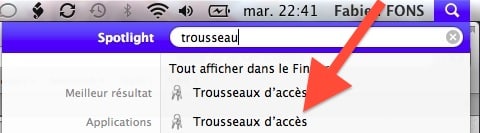
Lancez le trousseau grâce à la barre de recherche Spotlight situé en haut à droite de votre écran :
Tapez trousseau et cliquez ici :
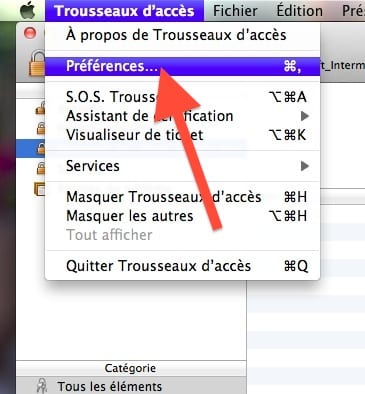
Cliquez ici pour accéder aux préférences du trousseau :
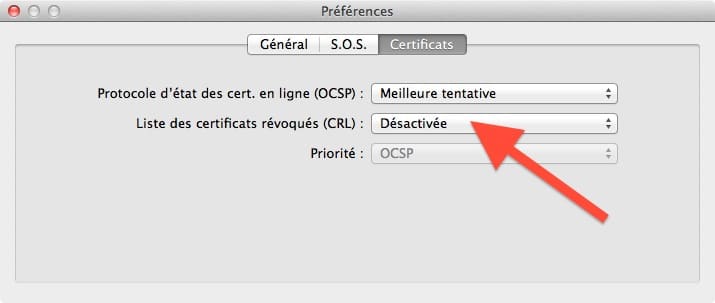
vérifiez à présent que cette option soit bien désactivée :
Sélectionnez l’option ci dessous désactivée si ce n’est pas le cas chez vous, cela devrait régler le problème.
Partie 2 : Que faire si le Mac App Store est lent sur un Mac récent ?
Sur les versions modernes de macOS, la gestion des certificats a été automatisée. Si vous êtes face à une boutique Apple lente aujourd’hui, l’astuce du Trousseau d’accès ne fonctionnera plus. Voici les meilleures méthodes actuelles pour accélérer un téléchargement App Store Mac qui reste bloqué ou qui rame.
1. Vérifier l’état des serveurs Apple
Avant de modifier les réglages de votre ordinateur, le problème vient peut-être de chez Apple ! Cherchez « Apple System Status » sur Google. Sur cette page officielle, vérifiez que le voyant à côté de « Mac App Store » est bien vert. S’il est jaune ou rouge, patientez simplement quelques heures.
2. Forcer la fermeture et vider la session
Un bug temporaire peut causer un problème Mac App Store.
- Faites un clic droit sur l’icône de l’App Store dans votre Dock, appuyez sur la touche Alt (Option) de votre clavier, et cliquez sur Forcer à quitter.
- Relancez l’application. Allez dans la barre de menus en haut, cliquez sur Store > Se déconnecter. Redémarrez ensuite votre Mac, puis reconnectez-vous avec votre identifiant Apple.
3. Le Moniteur d’activité à la rescousse
Parfois, un autre téléchargement invisible bloque la connexion. Ouvrez l’application Moniteur d’activité (via la loupe Spotlight). Dans l’onglet Réseau, regardez quelles applications consomment votre bande passante. Si un processus inconnu télécharge massivement des données en arrière-plan, il ralentit forcément votre App Store !
4. Les mises à jour système
Paradoxalement, la meilleure façon de réparer l’App Store Mac est souvent de mettre à jour votre système d’exploitation. Allez dans les Réglages Système > Général > Mise à jour logicielle. Les correctifs d’Apple règlent fréquemment les bugs de lenteur de leur propre boutique.
Cette piste fait partie d’une méthode plus large, détaillée dans le guide complet de l’entretien du Mac.





Génial, depuis le temps que je cherchais une solution à ce problème…et du coup j’ai découvert ton blog…hop dans mes signets et je vais le recommander.
bonne et belle journée.
Pat
Merci !
Oui ça détend quand tout fonctionne normalement 🙂