Créer un compte avec le contrôle parental
Nous allons voir comment créer un compte avec le contrôle parental : Mac OS X est livré avec ces outils de contrôle qui vous permettent de vérifier et de limiter l’usage de l’ordinateur pour certains utilisateurs.
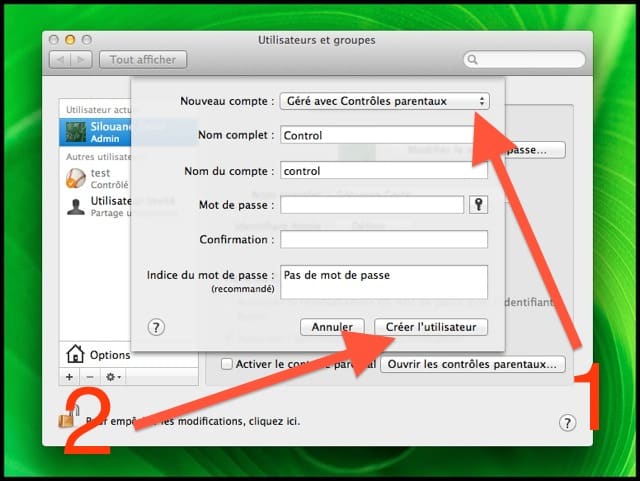
 Vous allez créer le compte dans la fenêtre qui s’affiche. Cochez bien « Géré avec contrôles parentaux » et donnez un nom à ce compte puis un mot de passe si nécéssaire. Cliquez sur Créer l’utilisateur.
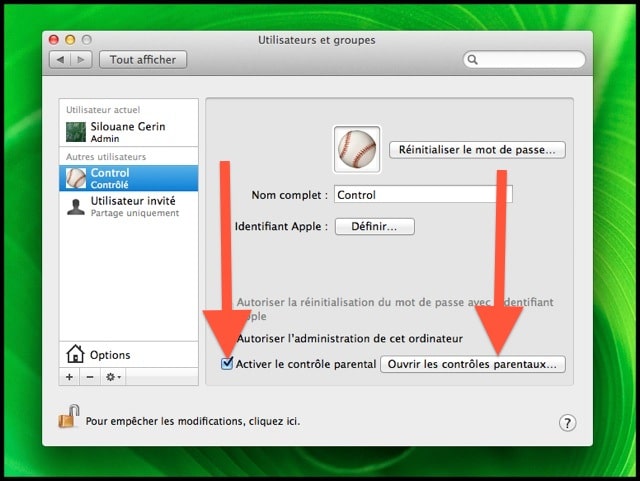
 En prenant bien soin d’avoir le nouveau compte sélectionné (en bleu) dans la barre latérale, cochez la case indiquée et cliquez sur le bouton Ouvrir les contrôles parentaux.
 Vous avez les bases pour gérer l’ordinateur avec vos enfants. A bientôt pour une nouvelle astuce !
Créer un compte géré par les contrôles parentaux
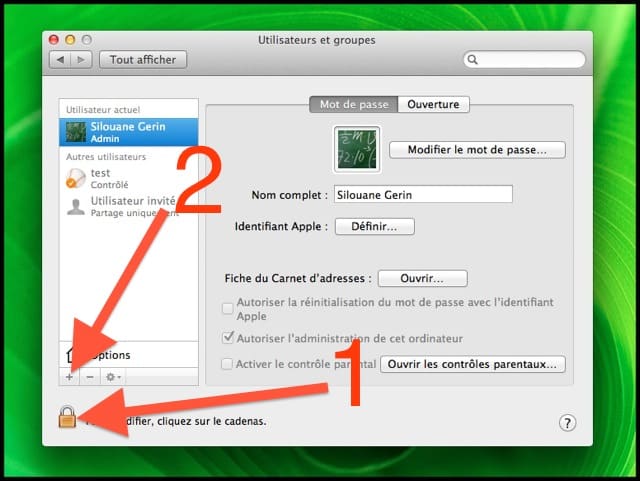
Ouvrez les préférences systèmes : Soit à partir du menu pomme -> Préférences Système, soit en lancant l’application correspondante. Choisissez l’onglet Utilisateurs et groupes, vous devriez voir cette fenêtre (à peu de choses près suivant votre configuration). Si l’icône de cadenas est fermée, cliquez dessus : on vous invitera à rentrer votre mot de passe. Ensuite cliquez sur le signe + pour créer un nouveau compte.
Vous allez créer le compte dans la fenêtre qui s’affiche. Cochez bien « Géré avec contrôles parentaux » et donnez un nom à ce compte puis un mot de passe si nécéssaire. Cliquez sur Créer l’utilisateur.
En prenant bien soin d’avoir le nouveau compte sélectionné (en bleu) dans la barre latérale, cochez la case indiquée et cliquez sur le bouton Ouvrir les contrôles parentaux.
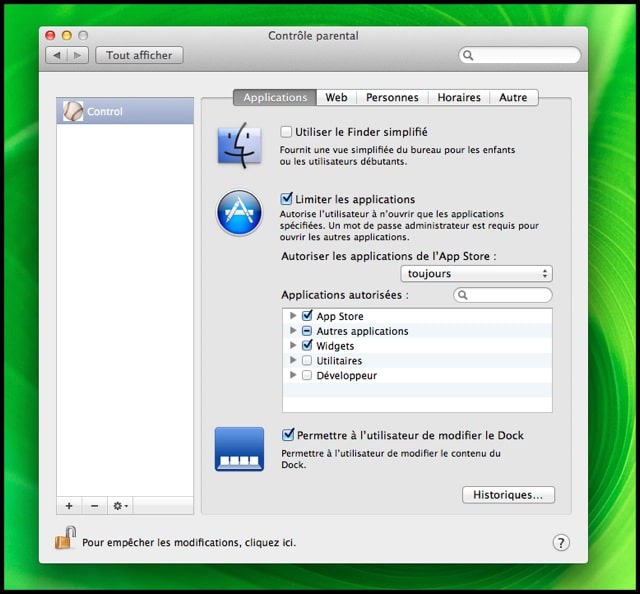
L’onglet Applications : limiter les logiciels accessibles
Le premier onglet, Applications, vous permet d’effectuer certains réglages sur les logiciels de la nouvelle session. Vous pouvez utiliser un Finder simplifié (sans accès aux dossiers systèmes) et limiter l’accès à certaines applications. En faisant dérouler la liste des applications, vous pourrez cocher les logiciels que ce compte pourra utiliser.
L’onglet Web : filtrer l’accès à internet
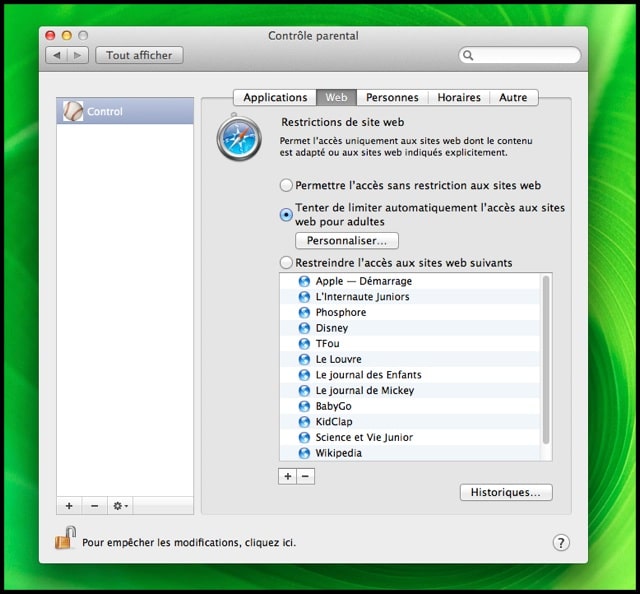
Le deuxième onglet, Web, vous permet de régler l’accès à l’internet. Vous avez trois possibilités :- Laisser l’accès à tout les sites web
- Bloquer l’accès aux sites au contenu adulte
- Ou bloquer tout les sites sauf ceux spécifiés dans la liste. En cliquant sur le bouton + et – vous pouvez ajouter et supprimer des sites de cette liste.
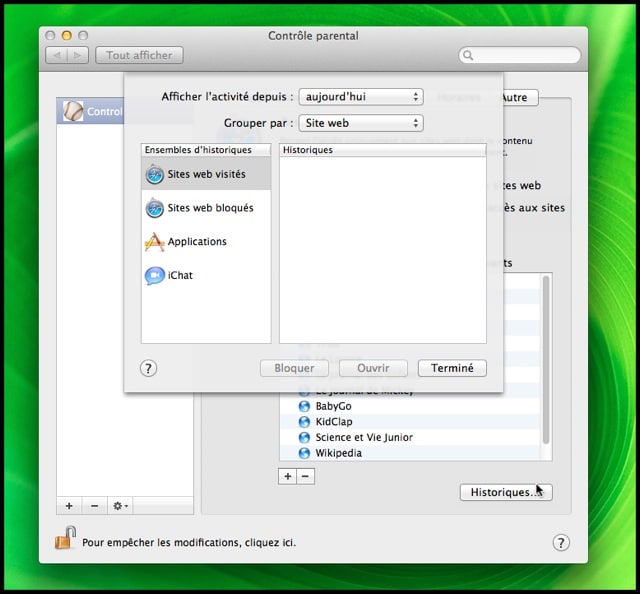
Enfin en cliquant sur le bouton Historiques, vous aurez un historique de tout les sites visités ou auquel on a tenté d’accéder, mais aussi à l’historique des logiciels utilisés et des conversation iChat.
L’onglet Horaires : encadrer le temps d’utilisation
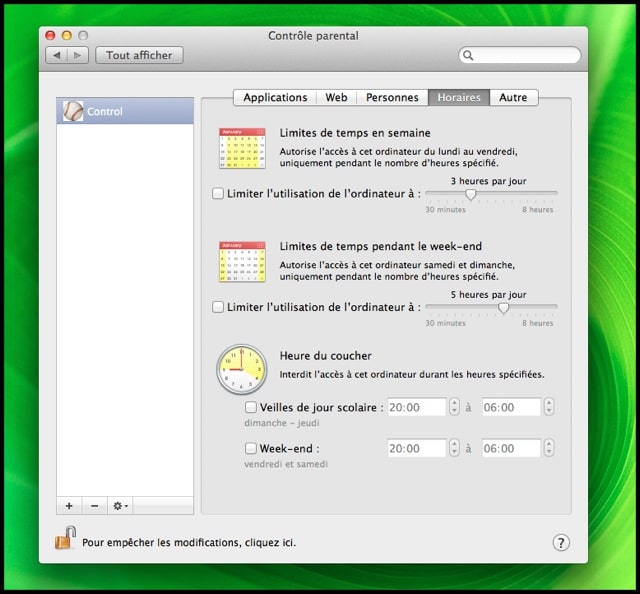
Enfin le dernier onglet que nous verrons, Horaires, vous permet de fixer des limites : c’est très pratique pour réguler l’usage de l’ordinateur pour votre enfant. Vous pouvez définir le temps d’utilisation par jour (les jours d’école ou de week-end peuvent avoir des valeurs différentes). Il est également possible d’interdire l’utilisation de l’ordinateur pendant certaines heures : vous pouvez forcer l’extinction de l’ordinateur à telle heure.
Vous avez les bases pour gérer l’ordinateur avec vos enfants. A bientôt pour une nouvelle astuce !
Les autres réglages du système sont réunis dans tous nos guides macOS et réglages système.