
Afficher le presse-papier sur Mac : voir ce que vous avez copié
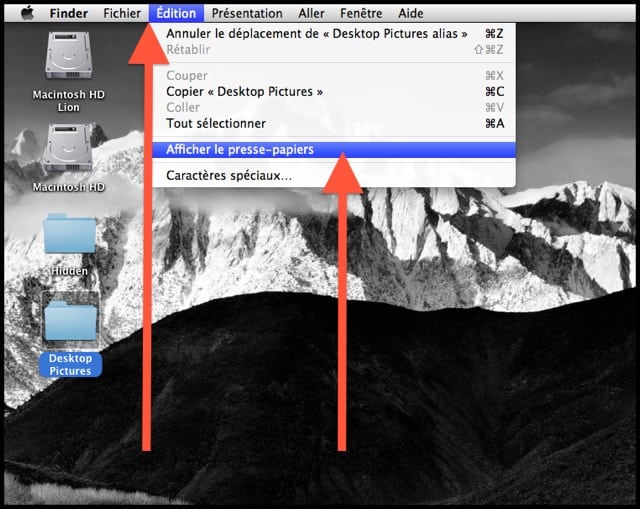
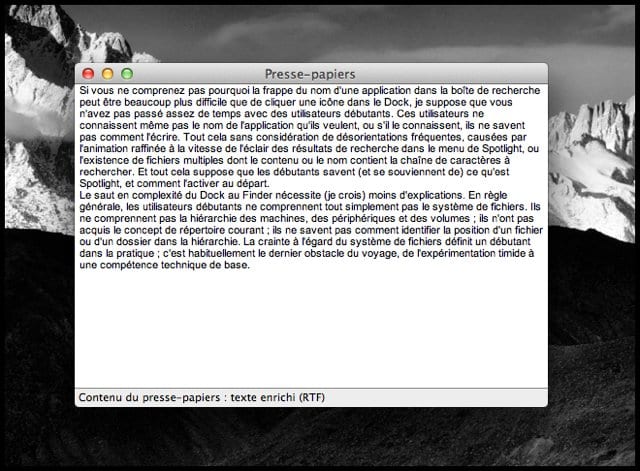
Pour voir ce que contient le presse-papier sur Mac, place-toi dans le Finder puis ouvre Édition > Afficher le presse-papier. Une fenêtre affiche le dernier élément copié. Le presse-papier du Mac ne conserve qu’un seul élément à la fois : chaque nouvelle copie écrase la précédente. Pour retrouver un élément copié plus tôt, passe par Spotlight (⌘ + Espace), qui garde un historique de ce que tu as copié.
Tu as copié quelque chose il y a deux minutes et tu ne sais plus quoi ? Le Mac sait te le montrer, à condition de savoir où regarder — le menu n’est pas là où on l’attend.
Voir le contenu du presse-papier
La commande n’appartient à aucune application en particulier : elle est dans le Finder.
- Clique sur l’icône du Finder dans le Dock, ou sur le bureau, pour que le Finder devienne l’application active.
- Dans la barre des menus, ouvre Édition.
- Choisis Afficher le presse-papier.
Une petite fenêtre s’ouvre et affiche le dernier élément copié : du texte, une image, un chemin de fichier. Elle se met à jour toute seule à chaque nouvelle copie, ce qui en fait un outil de contrôle plutôt pratique quand on enchaîne les copier-coller.
Le piège : un seul élément à la fois
C’est la limite que tout le monde découvre à ses dépens. Le presse-papier macOS ne mémorise qu’un seul élément. Tu copies une adresse, puis un numéro de téléphone : l’adresse est perdue.
Mise à jour — août 2026. Ce n’est plus tout à fait vrai. Spotlight conserve désormais un historique du presse-papier : ouvre-le avec ⌘ + Espace et tu peux retrouver ce que tu as copié précédemment. C’est la fonction que des utilitaires payants vendaient depuis quinze ans, désormais intégrée à macOS.
Le presse-papier universel, entre Mac et iPhone
Autre fonction méconnue : ce que tu copies sur ton Mac peut être collé directement sur ton iPhone ou ton iPad, et inversement. Aucune manipulation, aucun envoi — tu copies d’un côté, tu colles de l’autre.
Trois conditions : les appareils doivent être connectés au même identifiant Apple, avoir le Bluetooth et le Wi-Fi actifs, et Handoff doit être activé sur chacun. C’est détaillé dans notre article dédié au presse-papiers universel.
Coller sans la mise en forme
Le réflexe qui fait gagner le plus de temps au quotidien. Quand tu copies du texte depuis une page web et que tu le colles dans un document, tu récupères la police, la taille et la couleur d’origine — rarement ce que tu veux.
Utilise ⌥ + ⇧ + ⌘ + V : le texte est collé en adoptant la mise en forme du document de destination. Dans la plupart des applications, le menu Édition propose la même chose sous le nom Coller et adapter le style.
Les captures d’origine (2011)
Ces copies d’écran datent de la première version de cet article, sous Mac OS X Lion. L’apparence du Finder a changé depuis, mais l’emplacement du menu, lui, n’a pas bougé.
Questions fréquentes
Comment afficher le presse-papier sur Mac ?
Rends le Finder actif en cliquant sur son icône dans le Dock, puis ouvre le menu Édition et choisis « Afficher le presse-papier ». Une fenêtre affiche le dernier élément copié.
Le Mac garde-t-il un historique du presse-papier ?
Le presse-papier lui-même ne conserve qu’un seul élément : chaque copie écrase la précédente. En revanche, Spotlight permet désormais de retrouver ce que tu as copié précédemment. Ouvre-le avec Commande + Espace.
Comment copier-coller entre son Mac et son iPhone ?
Grâce au presse-papiers universel. Les deux appareils doivent utiliser le même identifiant Apple, avoir le Bluetooth et le Wi-Fi activés, et Handoff activé. Tu copies sur l’un, tu colles sur l’autre, sans autre manipulation.
Comment coller du texte sans sa mise en forme sur Mac ?
Utilise Option + Majuscule + Commande + V. Le texte prend alors la mise en forme du document dans lequel tu le colles.





