
Modifier des presets Luminar Néo dans Photos sur Mac
Luminar Néo est un logiciel assez fabuleux de retouche Photo sur Mac. Il fonctionne de manière autonome, mais également comme extension à l’intérieur de Photos. Aujourd’hui, je vous montre comment vous pouvez :
- Appliquer un preset Luminar Néo dans Photos
- Modifier finement ce preset
Pour résumer :
Voici comment modifier des presets Luminar Néo dans Photos sur Mac
- Ouvrez la photo dans Luminar à l’aide de l’extension Photos
- Parcourrez les presets Luminar, essayez en plusieurs, puis choisissez en un
- Cliquez ensuite sur Edition / Modifications
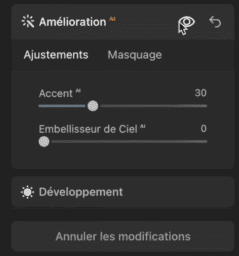
- Cliquez sur chaque effet un à un pour regarder leur action sur la photo
- Effectuez vos modifications dans les effets de Luminar Néo et enregistrez !






C’est merveilleux tout ce que vous faites et ça facilite beaucoup l’utilisation juste et efficace des différents appareils Apple.
Félicitations et merci beaucoup
Merci du retour !