L’application est-elle ouverte ?
Sur Mac, fermer la fenêtre d’un programme avec le petit point rouge ne suffit pas toujours à le quitter complètement ! Ce tutoriel d’archive vous explique comment savoir si une application est ouverte sur Mac grâce à la petite lumière située sous les icônes. Si vous utilisez un ordinateur récent, cette option est toujours présente mais a changé de menu. Retrouvez la méthode de l’époque dans la première partie, puis découvrez comment activer l’indicateur lumineux du Dock via les nouveaux réglages système macOS dans la seconde partie de cet article.
Partie 1 : L’indicateur lumineux sous OS X Lion (ancienne méthode)
Dans la catégorie « Apprendre Mac OS X Lion« , voyons comment savoir si une application est ouverte ou pas.
Sur Mac, même si la fenêtre de votre application est fermé, il se peut que votre programme soit encore en fonctionnement en tache de fond. Une petite lumière vous l’indique :
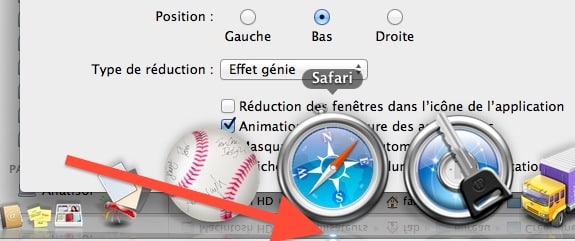
Il se peut que cette fonction ne soit pas activée sur votre Mac si vous possédez Mac OS X Lion. Pour activer l’option, rendez vous ici :
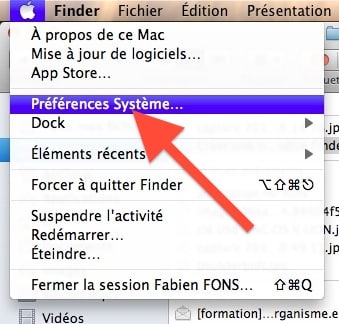
ici :
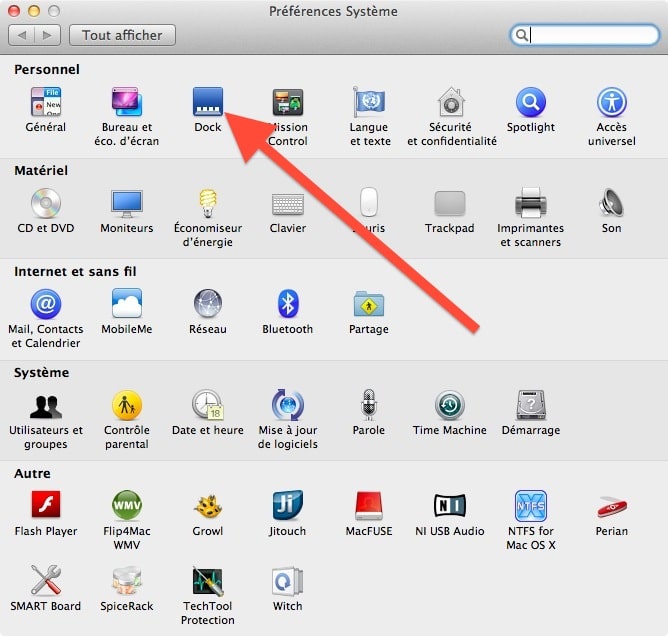
Cochez enfin cette option :
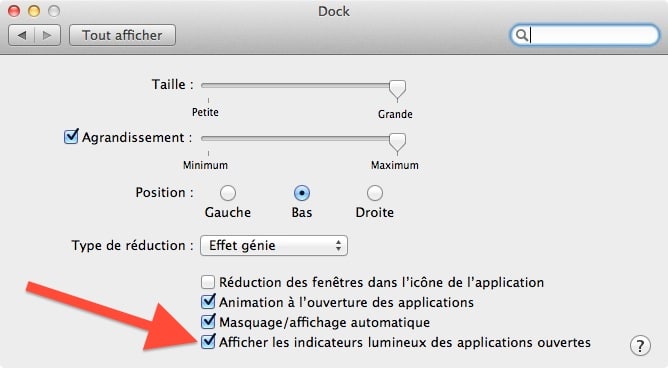
Vous verrez ainsi les indicateurs lumineux en dessous des applications en activité.
Partie 2 : Activer l’indicateur lumineux du Dock dans les réglages système macOS modernes
La logique d’Apple n’a pas changé depuis plus de 20 ans : si vous fermez la fenêtre de Safari ou de Mail avec la pastille rouge en haut à gauche, le programme continue de tourner en arrière-plan pour se rouvrir plus vite la prochaine fois. Pour le fermer totalement, il faut utiliser le raccourci Cmd + Q (Quitter).
Mais alors, comment savoir si une application est ouverte sur Mac en ce moment même ? Grâce au petit point noir (ou blanc, selon votre fond d’écran) situé sous l’icône de l’appli dans le Dock ! S’il n’apparaît pas chez vous, voici comment l’activer aujourd’hui :
Les étapes pour activer l’indicateur lumineux du Dock sur un Mac récent (macOS Ventura, Sonoma, Sequoia…)
- Cliquez sur le menu Pomme () en haut à gauche de l’écran, puis choisissez Réglages Système…
- Dans la colonne de gauche, cliquez sur le menu Bureau et Dock.
- Dans la partie droite de la fenêtre, regardez la toute première section consacrée au Dock.
- Tout en bas de cette section, activez l’interrupteur nommé Afficher les indicateurs des applications ouvertes.
Désormais, un simple coup d’œil en bas de votre écran vous permettra de repérer facilement tous les programmes qui consomment de la mémoire vive en arrière-plan !
Aller plus loin avec YouTips
Maîtrisez votre Mac et l’univers Apple
Formez-vous à votre rythme sur l’univers Apple avec nos cours en ligne, puis découvrez nos formations professionnelles pour aller plus loin.