
Désinstaller proprement Logic pro 8 et installer Logic pro 9
Logic Pro a beaucoup changé depuis l’époque de Logic Studio. Plus de boîte, plus de DVD, plus de migration laborieuse d’une version à l’autre : aujourd’hui, le logiciel s’achète une seule fois sur le Mac App Store et se met à jour gratuitement. Que vous l’installiez pour la première fois, que vous vouliez le réinstaller proprement, ou simplement gérer sa volumineuse bibliothèque de sons, voici la marche à suivre, à jour pour 2026.
Acheter et installer Logic Pro sur Mac
Prix et mode d’achat
Logic Pro se télécharge uniquement depuis le Mac App Store. C’est un achat unique, autour de 229 euros, sans abonnement ni frais de mise à jour : une fois le logiciel acheté, vous recevez gratuitement toutes les versions suivantes.
La configuration requise
Avant d’acheter, vérifiez la compatibilité de votre Mac. La version actuelle, Logic Pro 12, demande macOS 15.6 ou une version plus récente, et un Mac équipé d’une puce Apple (M1 ou ultérieure). Les Mac à processeur Intel ne sont plus pris en charge.
Installer Logic Pro étape par étape
- Ouvrez le Mac App Store.
- Recherchez Logic Pro, puis ouvrez sa fiche.
- Cliquez sur le prix, puis sur Acheter l’app, et authentifiez-vous.
- Logic Pro s’installe automatiquement dans votre dossier Applications.
Les alternatives : abonnement et version iPad
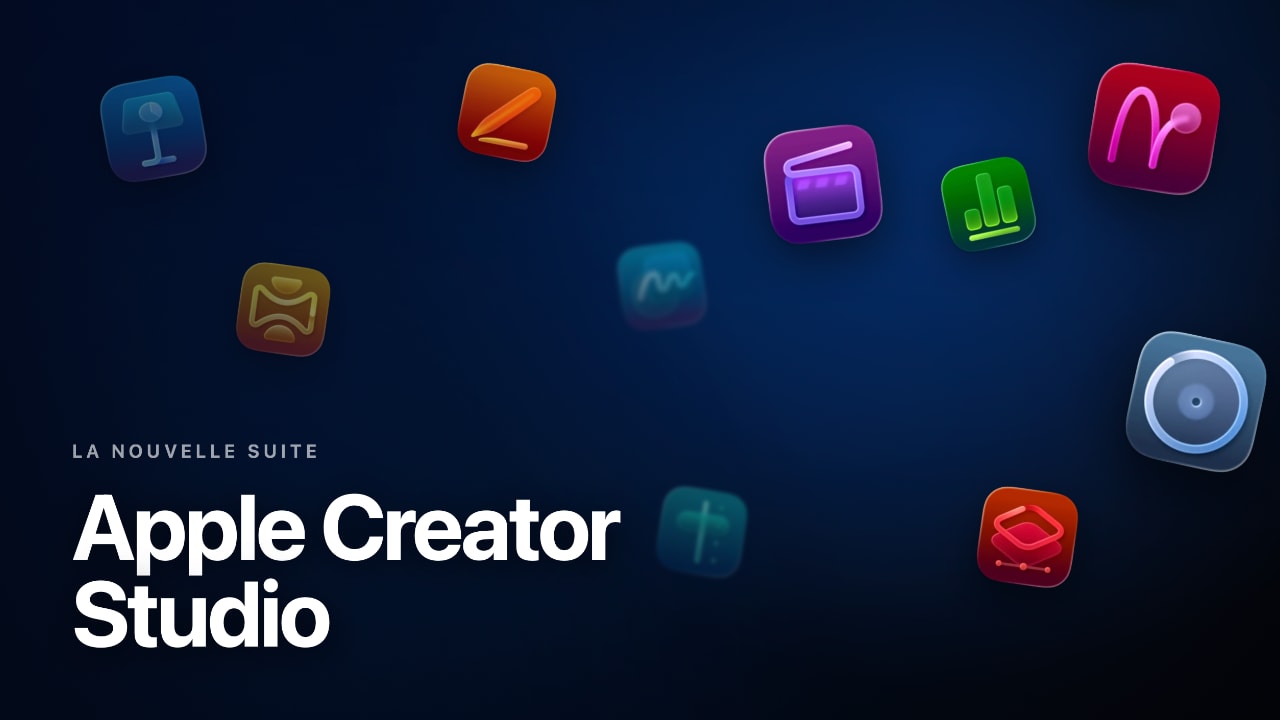
Deux alternatives existent si l’achat unique ne vous convient pas. Apple Creator Studio est une formule sur abonnement qui regroupe Logic Pro, Final Cut Pro, Motion, Compressor et MainStage. Logic Pro pour iPad est proposé séparément, lui aussi sur abonnement, avec une période d’essai gratuite.
Gérer la bibliothèque de sons et les Apple Loops
Télécharger la bibliothèque de sons
Au premier lancement, Logic n’installe qu’un ensemble minimal de sons, environ 6 Go. La bibliothèque complète, qui réunit toutes les boucles Apple Loops et tous les instruments, pèse près de 72 Go. Inutile de tout télécharger d’un coup si vous manquez d’espace. Ouvrez le menu Logic Pro, puis Bibliothèque de sons :
- Télécharger tous les sons disponibles récupère l’intégralité de la bibliothèque.
- Le gestionnaire de bibliothèque de sons vous laisse cocher uniquement les ensembles dont vous avez besoin, et compléter plus tard.
Ajouter vos propres Apple Loops
Vous pouvez enrichir Logic avec vos propres boucles, ou avec des Apple Loops acquises ailleurs. Faites simplement glisser vos fichiers dans le navigateur de boucles de Logic Pro : ils sont automatiquement copiés dans votre bibliothèque personnelle, à l’emplacement Utilisateur, Bibliothèque, Audio, Apple Loops, User Loops. Si Logic ne les voit pas tout de suite, réindexez la bibliothèque et redémarrez le logiciel.
Déplacer la bibliothèque sur un disque externe
La bibliothèque de sons peut occuper plusieurs dizaines de gigaoctets sur votre disque de démarrage. Si la place vient à manquer, Logic permet de la déplacer sur un disque externe : dans le menu Logic Pro, Bibliothèque de sons, choisissez l’option de réorganisation pour pointer vers le nouvel emplacement. Logic continuera d’y accéder normalement, tant que le disque est connecté.
Désinstaller proprement Logic Pro
Supprimer l’application et ses fichiers
À l’époque de Logic Studio, désinstaller obligeait à fouiller dans une dizaine de dossiers. Aujourd’hui c’est plus simple, mais un point reste à surveiller : la bibliothèque de sons, qui peut dépasser 70 Go, ne part pas avec l’application.
- Supprimez l’application, depuis le Launchpad ou en glissant Logic Pro du dossier Applications vers la corbeille.
- Supprimez ou déplacez la bibliothèque de sons, qui représente l’essentiel de l’espace. Les boucles et instruments se trouvent surtout dans Macintosh HD, Bibliothèque, Audio, Apple Loops, et dans Bibliothèque, Application Support, Logic.
- Faites le ménage des fichiers de réglages restants dans votre dossier utilisateur, sous Bibliothèque, Application Support, Logic.
Le plus simple et le plus sûr reste d’utiliser un utilitaire comme AppCleaner, qui repère et supprime automatiquement les fichiers associés à l’application. Pensez toutefois à vérifier la bibliothèque de sons à la main, car ces dizaines de gigaoctets ne sont pas toujours détectés.
Attention aux sons partagés avec GarageBand
Les boucles et instruments Apple Loops sont partagés avec GarageBand. Si vous utilisez encore GarageBand, ne supprimez pas ces contenus, au risque de le priver de ses sons.
Aller plus loin
Installer Logic Pro n’est que la première étape. Pour le prendre en main efficacement, du premier projet jusqu’au mixage, nos formations vous guident pas à pas.
Les formations YouTips se déroulent à Grenoble et à distance partout dans la francophonie. Elles sont éligibles à l’AFDAS et adaptées aux intermittents du spectacle.
Aller plus loin avec YouTips
Maîtrisez votre Mac et l’univers Apple
Formez-vous à votre rythme sur l’univers Apple avec nos cours en ligne, puis découvrez nos formations professionnelles pour aller plus loin.


Bonjour, j’ai logic 9 installer sur mon imac j’aimerais savoir si possible d’installer logic studio 9 sans désinstaller logic 9 sur mon imac
Merci cordialement
luc
Tu veux dire installer mainstage, waveburner, soundtrack etc ???
Si oui, la réponse est oui, tu lances l’installeur et tu décoches Logic pro 9…
Néanmoins, je te déconseilles d’installer Soundtrack pro (car il est abandonné depuis longtemps) et Mainstage (car la nouvelle version ne coûte que 24€). Quand tu pourra, passe à Logic X, ca vaut vraiment le coup 🙂
Merci beaucoup pour cette aide précieuse 🙂
Bonne continuation
« com.apple.logic.pro.cs » : ce fichier correspond aux surfaces de contrôle
(si il n’y est pas, ce n’est pas grâve du tout)
« HD/bibliothèque/receipts » : je viens de corriger ( j’aurai du le préciser, désolé), il ne faut surtout pas supprimer ce dossier, seulement les éléments qui concernent logic à l’intérieur de ce dossier…
J’ai quelques petits soucis avec ces points-là :
1)Utilisateur/bibliothèque/Preferences/com.apple.logic.pro.cs
Je n’arrive absolument pas à le trouver.
2) Macintosh HD/bibliothèque/receipts
Impossible de le mettre à la corbeille :/