
Connaître la taille de plusieurs fichiers sélectionnés sur Mac
Pour connaître la taille de plusieurs fichiers sélectionnés sur Mac (dans le Finder) :
après avoir fait votre sélection, appuyez sur les 3 touches alt Cmd i : 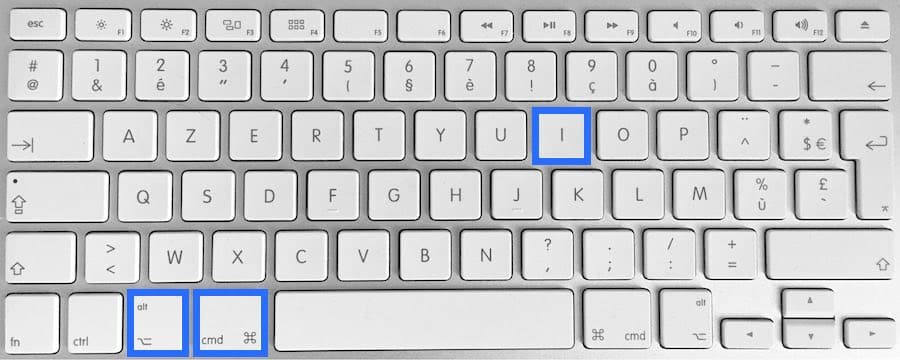
Un inspecteur apparaîtra et vous affichera la somme de toutes les tailles de fichiers ou dossiers 🙂
Dans l’exemple ci-dessous, grâce à l’inspecteur, je sais que les 27 dossiers sélectionnés « pèsent » 241,2Mo :
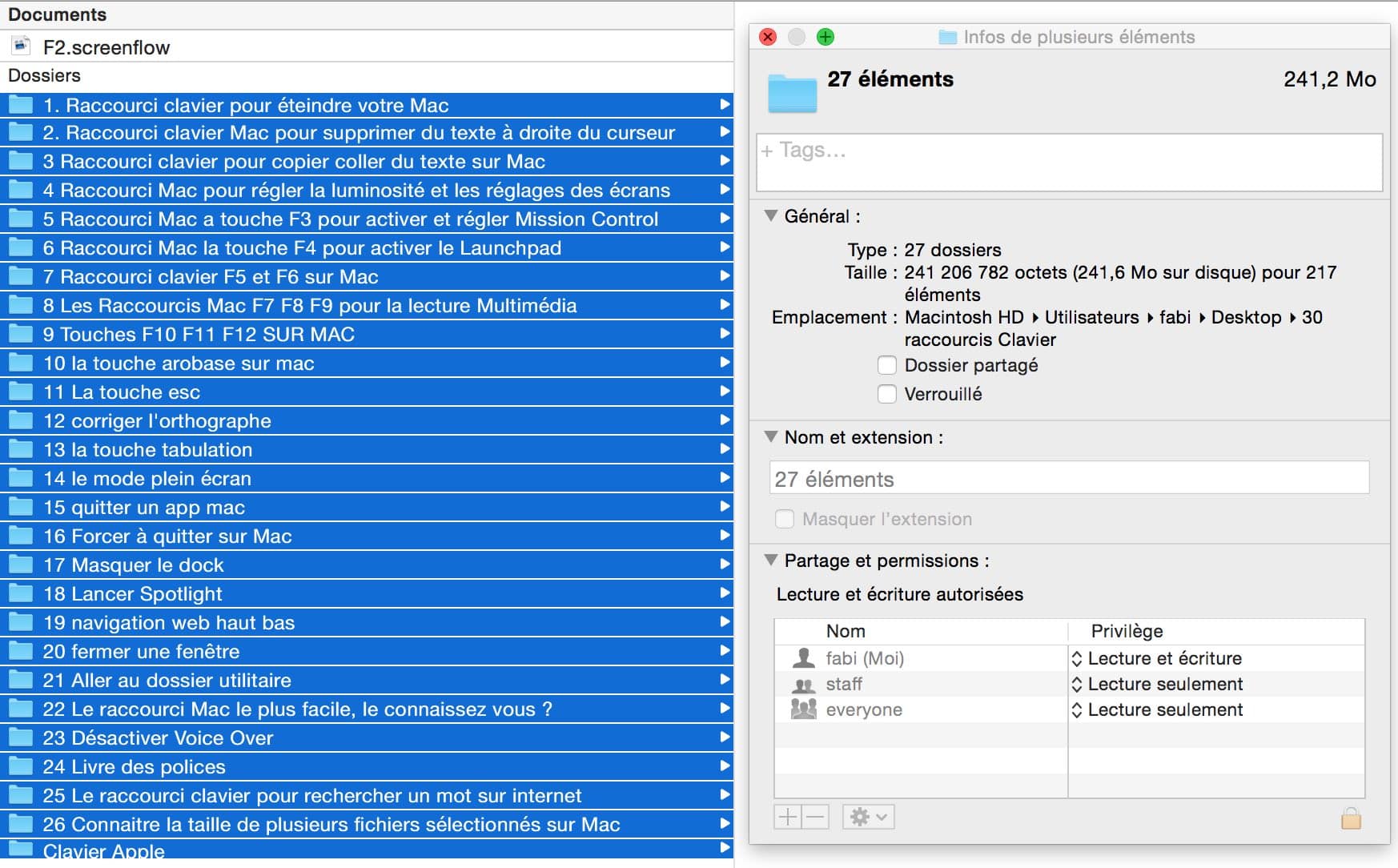
Astuce : si vous faites une autre sélection, l’inspecteur se mettra à jour, pratique 🙂
Une autre manière de connaître la taille de plusieurs fichiers :
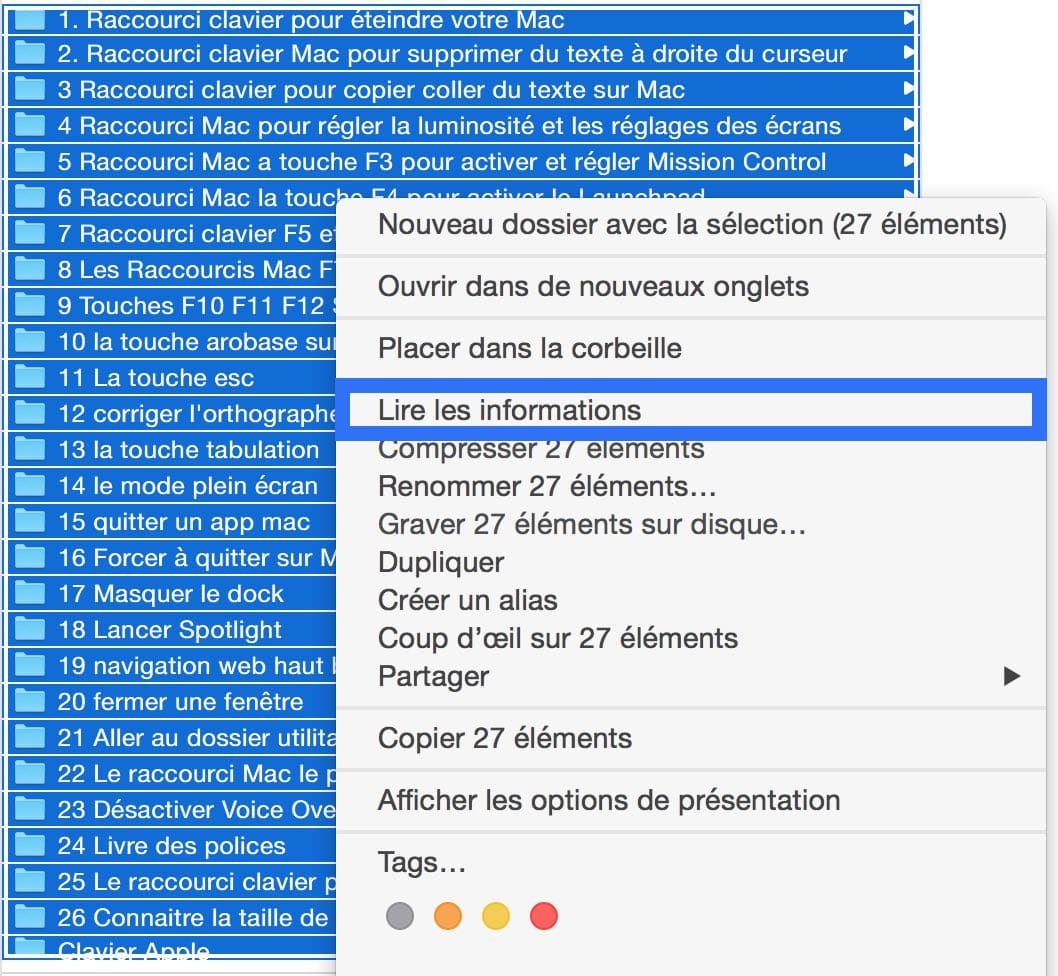
Faites un clic droit sur votre sélection, puis appuyez sur la touche alt :
le menu « lire les informations » se transformera en « Afficher l’inspecteur », cliquez dessus !
L’autre méthode : « Informations condensées »
Il existe une seconde façon d’obtenir la même information, par le menu contextuel. Sélectionnez vos fichiers (clic sur le premier, puis Maj + clic sur le dernier pour prendre toute la liste), puis maintenez la touche Contrôle (ctrl) enfoncée et cliquez sur la sélection.
Là où le menu affiche habituellement « Lire les informations », vous verrez apparaître « Informations condensées » : c’est cette entrée qui donne le poids total de la sélection dans une seule fenêtre. Attention, si vous relâchez ctrl avant de cliquer, le menu redevient « Lire les informations » et macOS ouvrira une fenêtre par fichier.
Pour tirer parti du Finder au quotidien, commence par le guide du Finder.






Merci Fabien je ne connaissais que Pomme I pour chaque document mais je ne savais pas que l’on pouvait connaitre les informations d’un groupe de document.
Gérard