LUFS : à quel niveau masteriser pour Spotify, Apple Music et YouTube
Il n’existe pas de niveau LUFS obligatoire : Spotify ramène chaque morceau vers −14 LUFS intégrés, YouTube baisse les titres plus forts qu’environ −14 LUFS, et Apple Music vise autour de −16 LUFS avec Sound Check, sa fonction d’égalisation du volume. Masteriser exactement à −14 LUFS n’est donc ni une obligation ni une garantie. L’essentiel est de choisir le niveau où votre morceau sonne le mieux, de garder ses crêtes sous −1 dBTP (la crête réelle du signal, en True Peak) et de savoir ce que chaque plateforme fera de votre fichier. Ce guide explique ce que mesure le loudness (le volume perçu, exprimé en LUFS), donne les cibles réelles de chaque service avec leur source, chiffre l’effet de la normalisation sur votre master et détaille la méthode pour le régler et le vérifier dans Logic Pro.
LUFS et loudness : ce que vous mesurez vraiment
Un afficheur de crête en dBFS (décibels sous le plafond numérique, 0 dBFS) indique le point le plus haut du signal, pas le volume que vous entendez. Deux morceaux qui culminent tous les deux à −1 dBFS peuvent paraître très différents : l’un très dense, l’autre aéré avec quelques coups de caisse claire. Le LUFS (Loudness Units relative to Full Scale) mesure le volume perçu. Il est défini par la recommandation internationale ITU-R BS.1770 : le signal est filtré pour imiter la sensibilité de l’oreille, qui entend mieux les médiums que l’extrême grave, puis moyenné en ignorant les silences. Un écart de 1 LU (Loudness Unit) vaut 1 dB.
Un loudness meter, ou sonomètre de loudness, affiche plusieurs mesures. Vous n’avez pas besoin de toutes les surveiller, mais il faut savoir laquelle lire et à quel moment.
| Mesure | Ce qu’elle calcule | À quoi elle vous sert |
|---|---|---|
| Momentary (M) | le volume perçu sur les 400 dernières millisecondes | repérer un passage qui ressort brusquement |
| Short-term (S) | le volume perçu sur les 3 dernières secondes | comparer le couplet et le refrain, ou deux morceaux d’un même EP |
| Integrated (I) | la moyenne sur tout le morceau, de la lecture à l’arrêt | la valeur que les plateformes comparent à leur référence |
| Loudness Range (LRA, « LU Range » dans Logic Pro) | l’écart entre les passages calmes et les passages forts, en LU | vérifier que votre master garde des nuances |
| True Peak (dBTP) | les crêtes réelles, y compris entre deux échantillons, grâce au suréchantillonnage (une analyse à résolution plus fine) | éviter la distorsion après conversion en AAC, MP3 ou Ogg |
Pour l’histoire de la norme et le détail des fenêtres de mesure, notre fiche LUFS du glossaire va plus loin. Ce qui compte ici, c’est l’usage : la valeur intégrée se lit sur le morceau entier, jamais sur un refrain isolé.
Niveau LUFS de Spotify, Apple Music et YouTube : les vraies cibles
Toutes les plateformes ne publient pas leurs chiffres. Le tableau distingue ce qui est officiel de ce qui vient de mesures indépendantes, souvent recopiées sans source d’un site à l’autre.
| Service | Référence de lecture | Master plus fort | Master plus faible | Source |
|---|---|---|---|---|
| Spotify | −14 LUFS intégrés (réglage normal) ; −11 en réglage fort et −19 en réglage faible, réservés aux abonnés Premium | baissé | remonté, mais seulement dans la limite de sa marge de crête, en gardant 1 dB de réserve | Spotify for Artists, page officielle |
| Apple Music | environ −16 LUFS avec Sound Check, activé par défaut sur les installations récentes | baissé | non documenté | pas de chiffre publié par Apple ; mesures de MeterPlugs (2022), conformes à la recommandation AES TD1008 |
| YouTube | environ −14 LUFS | baissé | pas remonté | pas de chiffre officiel ; mesures de Production Advice (mises à jour en 2022) |
| Télévision et radio (EBU R 128, la norme européenne de diffusion) | −23 LUFS, crêtes à −1 dBTP au maximum | à corriger avant livraison | à corriger avant livraison | EBU R 128, version de 2020 |
D’autres services, comme Deezer, normalisent aussi le volume, et Deezer permet de couper l’option dans les réglages de son application. Mais ils ne publient pas de cible officielle : les chiffres qui circulent pour eux viennent de mesures. Deux détails pratiques comptent davantage. D’abord, Spotify ne normalise pas dans son lecteur web ni sur certains appareils tiers comme les téléviseurs et les enceintes connectées : si vous y écoutez votre titre, vous l’entendez à son niveau d’origine. Ensuite, quand un auditeur écoute un album en entier, Spotify applique le même gain à tous les titres pour respecter les écarts voulus entre eux. C’est aussi ce que recommande l’AES (Audio Engineering Society) dans son document TD1008 de 2021, qui retient −16 LUFS comme niveau de diffusion de référence pour la musique.
Pour vérifier votre propre titre sur YouTube, faites un clic droit sur la vidéo et affichez les statistiques détaillées (« Stats for nerds » dans l’interface anglaise) : la ligne content loudness indique de combien de décibels votre vidéo dépasse la référence. Une valeur positive signifie que YouTube la baisse ; une valeur négative, qu’elle reste plus faible que ses voisines.
Ce que la normalisation fait vraiment à votre master
La normalisation ne touche ni à votre égalisation ni à votre compression : elle monte ou baisse le volume d’un bloc, comme si l’auditeur tournait le bouton. Trois exemples sur Spotify, en réglage normal, montrent ce que cela change.
- Master à −8 LUFS : il est baissé de 6 dB. Il ne paraît pas plus fort que ses voisins, mais ses attaques (caisse claire, consonnes de la voix) ont été aplaties par le limiteur pour atteindre ce niveau.
- Master à −14 LUFS : il est joué tel quel sur Spotify et YouTube, et baissé d’environ 2 dB sur Apple Music avec Sound Check.
- Master à −20 LUFS avec des crêtes à −5 dBTP : Spotify ne le remonte que jusqu’à −16 LUFS, car il garde 1 dB de marge sous les crêtes. C’est l’exemple donné par Spotify lui-même. Sur YouTube, il reste à −20 LUFS, donc nettement plus faible que la vidéo suivante.
La conséquence est simple : depuis que les plateformes normalisent, un master très fort ne gagne plus de volume à l’écoute, il perd seulement de l’impact. C’est la fin de la guerre du volume pour le streaming, même si la radio, les DJ et les écoutes hors normalisation entretiennent encore l’envie de masters denses. À l’inverse, un master trop faible peut rester en dessous des autres sur YouTube. Spotify ajoute une consigne précise : si votre master dépasse −14 LUFS intégrés, gardez ses crêtes sous −2 dBTP, car la compression des formats de diffusion peut créer de nouvelles crêtes.
Pour vous entraîner à reconnaître ces chiffres, le jeu des normes de mastering vous fait associer chaque plateforme et chaque support à son niveau. Et pour savoir où en est votre propre morceau, envoyez-le au bilan de mix gratuit : vous obtenez en quelques secondes un premier diagnostic de votre mix.
À quel niveau masteriser : la méthode en six étapes
Plutôt que de viser un chiffre, choisissez votre niveau en écoutant, puis vérifiez-le avec les mesures. Voici la méthode, avec les outils fournis dans Logic Pro.
- Partez d’un mix qui respire : crêtes du mix entre −6 et −3 dBFS environ, aucun limiteur sur la sortie. Le mastering a besoin de cette marge pour travailler : notre méthode pour mixer un morceau détaille ces réglages.
- Réglez le plafond de votre limiteur à −1 dBTP. Dans l’Adaptive Limiter de Logic Pro, réglez Out Ceiling sur −1 dB et activez True Peak Detection, qui détecte les crêtes situées entre deux échantillons.
- Montez le gain du limiteur progressivement jusqu’à ce que la musique commence à souffrir : caisse claire qui s’aplatit, voix qui recule, grave qui se met à pomper (le volume qui respire au rythme de la grosse caisse). Reculez alors d’un ou deux décibels.
- Comparez à volume égal. Une version plus forte paraît toujours meilleure à la première écoute : avant de juger, baissez la plus forte pour que les deux affichent le même LUFS intégré.
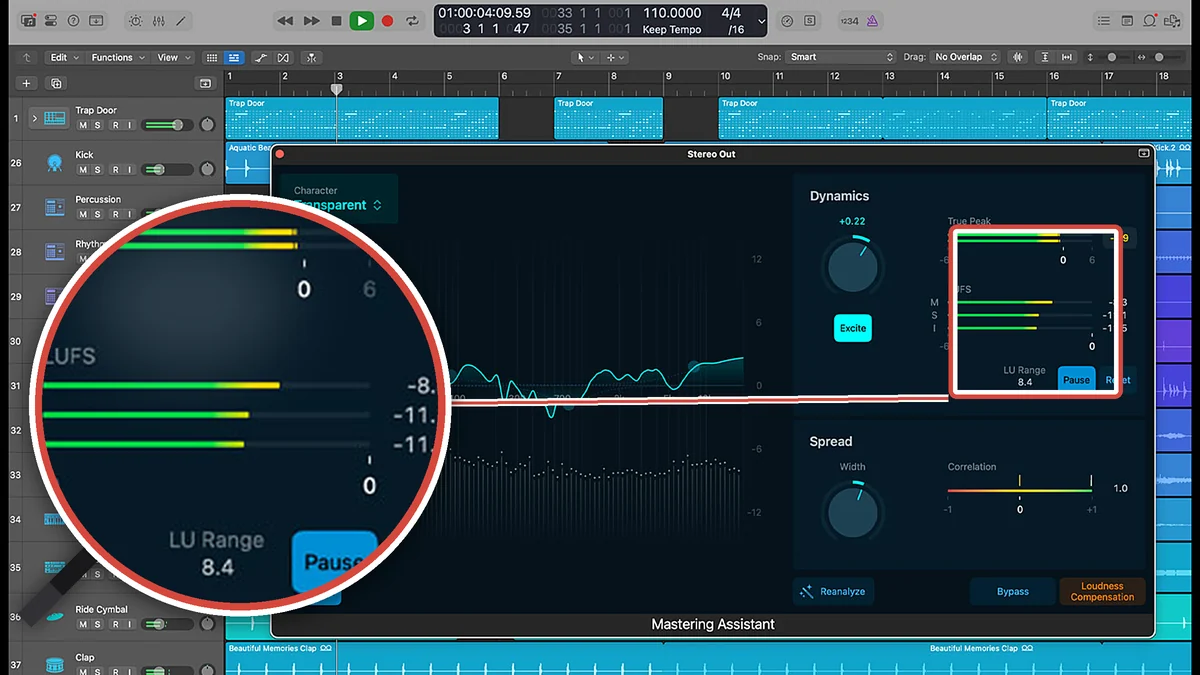
- Mesurez le morceau entier : LUFS intégré, LU Range et True Peak. Au-dessus de −14 LUFS, vérifiez que les crêtes restent sous −2 dBTP, comme le recommande Spotify.
- Exportez sans normalisation, en WAV 24 bits, puis écoutez une version convertie en AAC ou en MP3 pour vous assurer qu’aucune distorsion n’apparaît.
Deux choix sont alors défendables. Un master autour de −14 LUFS garde toute sa dynamique et sera lu sans retouche sur Spotify et YouTube. Un master nettement plus dense, fréquent en rap, en pop ou en électro, assume une couleur plus compacte : il sera baissé par les plateformes, et c’est acceptable tant que ce choix sert la musique et que le True Peak reste maîtrisé. Ce qui n’est jamais une bonne idée, c’est d’écraser un morceau calme pour l’aligner sur un titre de club. Pour aller plus loin sur ces arbitrages, consultez notre interview comment aborder le mixage et le mastering.
Un seul master suffit pour toutes les plateformes de streaming : votre distributeur envoie le même fichier partout, et chaque service applique ensuite sa propre normalisation.
Mesurer les LUFS dans Logic Pro
Logic Pro fournit tout ce qu’il faut pour mesurer votre master, sans plug-in tiers. Placez les outils de mesure en dernier sur la piste Stereo Out (la sortie principale), après le limiteur, pour mesurer exactement ce qui sera exporté.
- Loudness Meter (catégorie des plug-ins de mesure) : il affiche les valeurs M, S et I, la valeur intégrée et le LU Range. Cliquez sur Start au début du morceau, laissez-le jouer jusqu’à la fin, puis lisez la valeur intégrée. Le bouton Reset efface les mesures avant un nouvel essai.
- Level Meter : dans son menu Level, choisissez True Peak pour afficher les crêtes réelles, celles qui comptent pour le plafond de −1 dBTP.
- MultiMeter : il réunit un analyseur de spectre, un indicateur de compatibilité mono (la corrélation de phase) et un loudness meter (valeurs LU-I et LU-S) dans une seule fenêtre.
- Mastering Assistant : il analyse votre mix et propose un réglage de départ. D’après le guide d’Apple, son réglage de loudness placé au centre vise environ −14 LUFS intégrés : un point de départ, pas une obligation.
Un piège à connaître : l’option de normalisation de la fenêtre de bounce (l’export de Logic Pro) agit sur la crête, pas sur les LUFS. Activée, elle remonte le fichier jusqu’au niveau maximal possible sans saturer, ce qui peut annuler votre plafond de −1 dBTP. Pour un master déjà limité, désactivez-la.
Les erreurs fréquentes avec les LUFS
- Lire le LUFS intégré sur un refrain seul : la valeur du morceau entier est plus basse.
- Comparer deux masters sans égaliser leur volume : le plus fort gagne toujours à la première écoute.
- Oublier le True Peak : un master à −14 LUFS avec des crêtes à 0 dBTP peut distordre une fois converti.
- Laisser la normalisation du bounce activée sur un master déjà limité.
- Écouter son titre dans le lecteur web de Spotify pour juger la normalisation : il ne l’applique pas.
- Préparer un master différent pour chaque plateforme : un seul fichier bien réglé suffit.
- Remonter un mix trop faible au limiteur pour atteindre −14 LUFS, au lieu de corriger l’équilibre du mix.
Pour choisir qui réalisera ce master, comparez le service en ligne, le Mastering Assistant et le mastering maison dans notre article Mastering en ligne, Mastering Assistant ou mastering maison.
Se former au mastering et aux normes de loudness
Deux chemins existent chez YouTips. Les outils et cours gratuits se pratiquent en autonomie : le jeu des normes de mastering pour mémoriser les références, les jeux de mixage et de mastering pour entraîner votre oreille, et le bilan de mix gratuit pour situer votre morceau. Si la musique fait partie de votre métier, les formations professionnelles vont plus loin, avec un formateur et un groupe de six stagiaires au maximum.
La Formation mixage et mastering sur Logic Pro dure 70 heures, sur deux semaines non consécutives, à Grenoble ou en direct à distance. YouStudio est un organisme de formation certifié Qualiopi (la certification qualité des organismes de formation) : la formation est finançable par l’AFDAS, France Travail ou un OPCO (l’opérateur de compétences de votre branche, si vous êtes salarié) selon votre statut, sous réserve d’acceptation de votre dossier, et nous vous aidons à monter le dossier AFDAS. Elle est sanctionnée par une attestation de fin de formation et un certificat de réussite, sans certification enregistrée au RNCP (Répertoire national des certifications professionnelles) ni au Répertoire spécifique.
Questions fréquentes
Combien de LUFS pour Spotify ?
Spotify normalise à −14 LUFS intégrés en réglage normal, à −11 LUFS en réglage fort et à −19 LUFS en réglage faible. Il recommande des crêtes sous −1 dBTP, et sous −2 dBTP si votre master dépasse −14 LUFS intégrés.
Quel niveau LUFS pour YouTube ?
YouTube ne publie pas de chiffre officiel, mais les mesures indépendantes situent sa référence autour de −14 LUFS. Les vidéos plus fortes sont baissées, les plus faibles ne sont pas remontées. Les statistiques détaillées du lecteur indiquent l’écart de votre vidéo avec cette référence.
Quel niveau LUFS pour Apple Music ?
Apple ne publie pas de cible, mais les mesures indépendantes situent Sound Check autour de −16 LUFS, le niveau recommandé par l’AES pour la musique. Un master à −14 LUFS y est donc baissé d’environ 2 dB quand Sound Check est activé.
Faut-il masteriser à −14 LUFS ?
Ce n’est pas obligatoire. Un master à −14 LUFS est lu sans retouche sur Spotify et YouTube et garde sa dynamique, mais un master plus dense reste acceptable s’il sert la musique : il sera simplement baissé. Gardez dans tous les cas des crêtes sous −1 dBTP.
Quelle différence entre LUFS et dB ?
Le dBFS mesure l’amplitude du signal par rapport au plafond numérique, sans tenir compte de l’oreille. Le LUFS mesure le volume perçu, avec un filtre qui imite l’audition et une moyenne dans le temps. Un écart de 1 LU correspond à 1 dB.