Faire un clip musical avec un iPhone et Final Cut Pro : la méthode complète
Pour faire un clip musical avec un iPhone, il vous faut une idée tenue en une phrase, une liste de plans, un tournage en playback où chaque plan couvre le morceau entier, puis un montage où toutes les prises sont calées sur le son du morceau. Le téléphone n’est pas la limite : la lumière, la stabilité et la méthode de synchronisation comptent bien plus que la caméra. Ce guide suit les étapes dans l’ordre, du concept à la publication, avec les réglages de l’iPhone et les fonctions de Final Cut Pro qui font gagner des heures au montage.
Faire un clip musical en 7 étapes
Voici l’ordre de travail qui évite de devoir retourner des plans.
- Fixer l’idée en une phrase et choisir le type de clip.
- Écrire la liste de plans, avec un storyboard si l’histoire le demande.
- Préparer le fichier de playback : le morceau définitif, précédé d’un décompte.
- Régler l’iPhone : résolution, cadence, exposition, mise au point.
- Tourner chaque plan sur le morceau entier, en playback.
- Monter dans Final Cut Pro : synchroniser les prises sur le son, couper sur la grille des temps.
- Étalonner, exporter et publier la version horizontale et les extraits verticaux.
L’idée et la liste de plans
Un bon clip tient en une phrase que vous pouvez dire à quelqu’un qui n’a pas entendu le morceau : « le groupe joue dans un garage pendant que la chanteuse traverse la ville de nuit », « une seule prise, en plan-séquence (un seul plan sans aucune coupe), dans une cuisine ». Si la phrase demande une foule, une voiture ou des effets spéciaux, revoyez-la : avec un iPhone et une petite équipe, la meilleure idée est celle que vous pouvez tourner en une journée.
- Le clip de performance : l’artiste ou le groupe joue le morceau, filmé sous plusieurs angles. C’est le plus simple à réussir, et la base de presque tous les clips autoproduits.
- Le clip narratif : une petite histoire, mêlée ou non à des plans de performance. Il demande des comédiens et plus de temps de tournage.
- Le clip concept : une seule idée visuelle tenue tout le morceau, comme un plan-séquence ou un décor qui se transforme. Peu coûteux, mais l’idée doit être forte.
Écrivez ensuite la liste de plans : une ligne par plan, avec le cadre, le lieu et l’action. Le storyboard dessine ces plans case par case et devient utile dès qu’il y a une histoire ; pour un clip de performance, une liste suffit souvent.
| Plan | Ce qu’il montre | Usage au montage |
|---|---|---|
| Plan large | l’artiste ou le groupe en entier, dans le décor | ouvrir le clip, respirer, revenir entre deux parties |
| Plan serré sur le visage | le chanteur, de la poitrine au visage | les phrases importantes du texte, le refrain |
| Gros plan sur les mains | le jeu sur l’instrument | les passages instrumentaux, les relances |
| Plan en mouvement | la caméra qui avance ou tourne autour de l’artiste | les montées d’énergie, les transitions |
| Plans de coupe | des détails, des lieux, des objets, la lumière | couvrir un défaut, rythmer, raconter |
| Plan signature | une image forte, propre à ce clip | le dernier refrain, la miniature YouTube |
Le matériel : un iPhone suffit, la lumière fait la différence
Pour créer un clip vidéo sans budget, l’essentiel est déjà dans votre poche. Ce qui manque le plus souvent, c’est de quoi tenir le téléphone immobile et de quoi éclairer le visage.
- Un iPhone récent, avec beaucoup d’espace libre : la vidéo en 4K remplit vite la mémoire, libérez de la place avant le tournage.
- Un pied avec une pince pour téléphone : un plan fixe et stable vaut mieux qu’un plan à main levée qui tremble.
- Un stabilisateur pour les plans en mouvement, ou à défaut la stabilisation de l’iPhone et une marche lente, genoux souples.
- Une lumière douce : une fenêtre sur le côté en journée, ou une lampe à LED réglable placée de trois quarts face au visage.
- Une enceinte assez puissante pour le playback, que l’artiste entend sans effort.
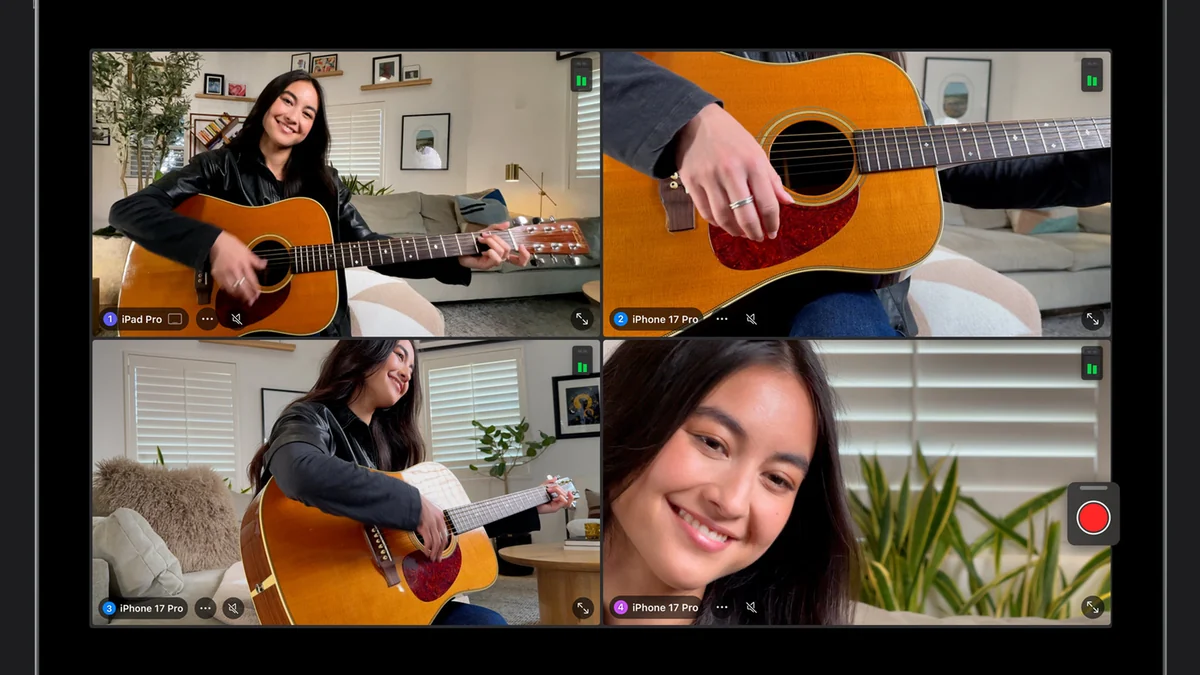
- Un deuxième téléphone, si vous pouvez l’emprunter : deux angles par prise, c’est deux fois moins de passages.
Évitez le plafonnier, qui creuse les yeux, et les mélanges de lumière du jour et de lampes chaudes, difficiles à rattraper au montage : une seule source douce, bien placée, vaut mieux que trois lampes au hasard.
Régler l’iPhone avant de tourner
- Choisissez la 4K, quatre fois plus de pixels que la HD en 1080p, si l’espace le permet : elle laisse de la marge pour recadrer au montage, par exemple pour tirer un plan plus serré d’un plan large ou une version verticale d’un plan horizontal.
- Filmez à 25 images par seconde, et gardez cette cadence pour tous les plans. En France, le courant est à 50 Hz, et certaines lampes scintillent à l’image quand on filme à 30 images par seconde. Les cadences dites PAL, dont le 25 images par seconde, s’activent dans les réglages de l’appareil photo de l’iPhone, à la rubrique de l’enregistrement vidéo.
- Verrouillez l’exposition et la mise au point : sans verrou, l’iPhone s’ajuste en continu, et l’image respire dès que l’artiste bouge ou qu’une lumière passe. Dans l’app Appareil photo, un appui prolongé sur le sujet verrouille les deux. L’app Final Cut Camera d’Apple donne en plus la main sur la balance des blancs.
- Fixez la balance des blancs, pour que la couleur de la peau ne change pas d’une prise à l’autre.
- Réservez l’Apple Log au cas où vous étalonnez : sur les iPhone Pro à partir du 15 Pro, ce profil enregistre une image terne qui garde plus d’informations, mais qui doit être convertie au montage. La fiche Apple Log explique quand il vaut la peine ; pour un premier clip, l’image standard suffit.
- Passez en mode Avion ou activez un mode de concentration : un appel en pleine prise gâche le plan.
Tourner en playback, plan par plan
Le playback consiste à diffuser le morceau sur le tournage pendant que l’artiste chante et joue par-dessus. Le son du clip sera celui du morceau, pas celui du tournage : le micro de l’iPhone ne sert qu’à capter le playback, qui servira de repère pour synchroniser les prises au montage.
Préparez le fichier de playback avant le jour J :
- Partez du morceau définitif, une fois mixé et masterisé : c’est ce son que l’on entendra dans le clip, et il doit être identique au titre en ligne.
- Ajoutez au début un décompte de quatre temps au tempo du morceau, sur une piste à part dans Logic Pro, puis exportez : l’artiste entre juste, et chaque prise commence au même endroit.
- Préparez aussi des versions qui démarrent au refrain ou au pont, pour les plans qui ne couvrent qu’une partie du morceau.
Sur le tournage, une règle passe avant toutes les autres : chaque plan de performance se tourne sur le morceau entier. Si le plan serré sur le visage existe du premier au dernier mot, vous pourrez couper dessus à n’importe quel moment du montage.
- Lancez le playback assez fort pour que l’artiste s’entende sans casque et que l’iPhone le capte nettement.
- Demandez à l’artiste de chanter vraiment, à pleine voix, plutôt que de mimer : la respiration, le cou et l’articulation rendent le playback crédible.
- Faites un clap des mains bien visible avant le décompte : c’est un repère de secours si la synchronisation automatique échoue.
- Notez chaque prise sur une feuille : numéro, plan, ce qui était réussi.
- Tournez chaque plan au moins deux fois, et une fois de plus que vous ne le jugez nécessaire.
Pour choisir un pied, une lumière ou un micro sans dépasser votre budget, le cours gratuit Équipez-vous en photo/vidéo vous aide à constituer un équipement de tournage adapté à vos moyens, de la caméra à la prise de son.
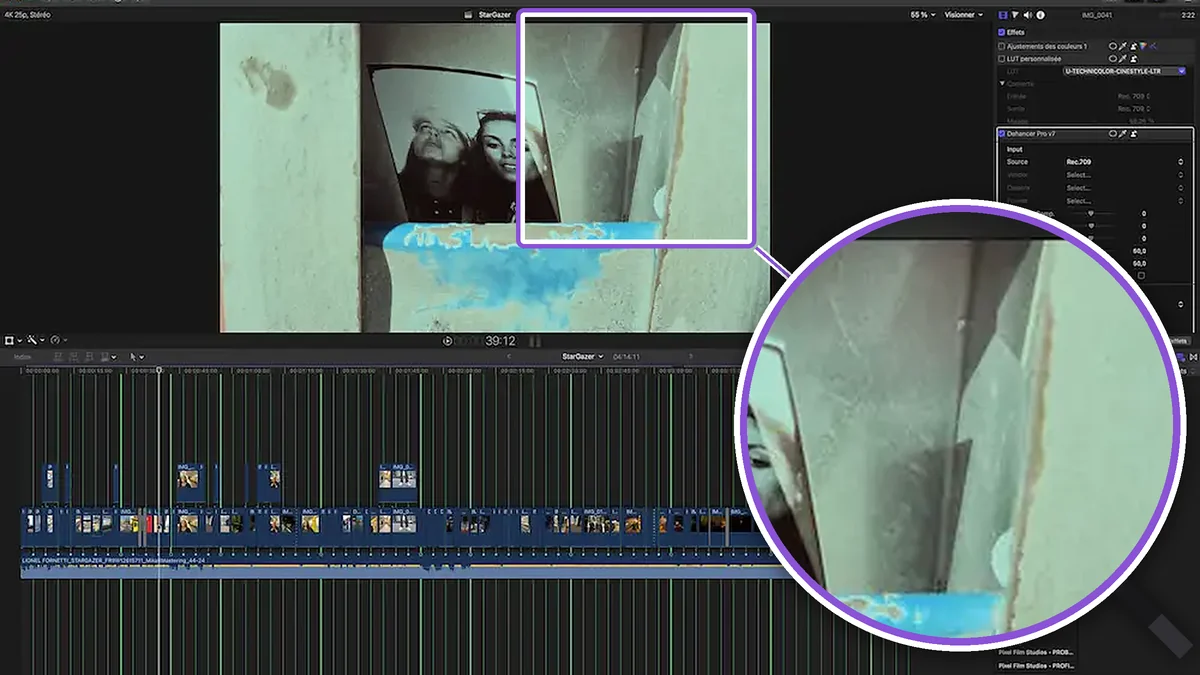
Monter le clip dans Final Cut Pro : toutes les prises sur le son du morceau
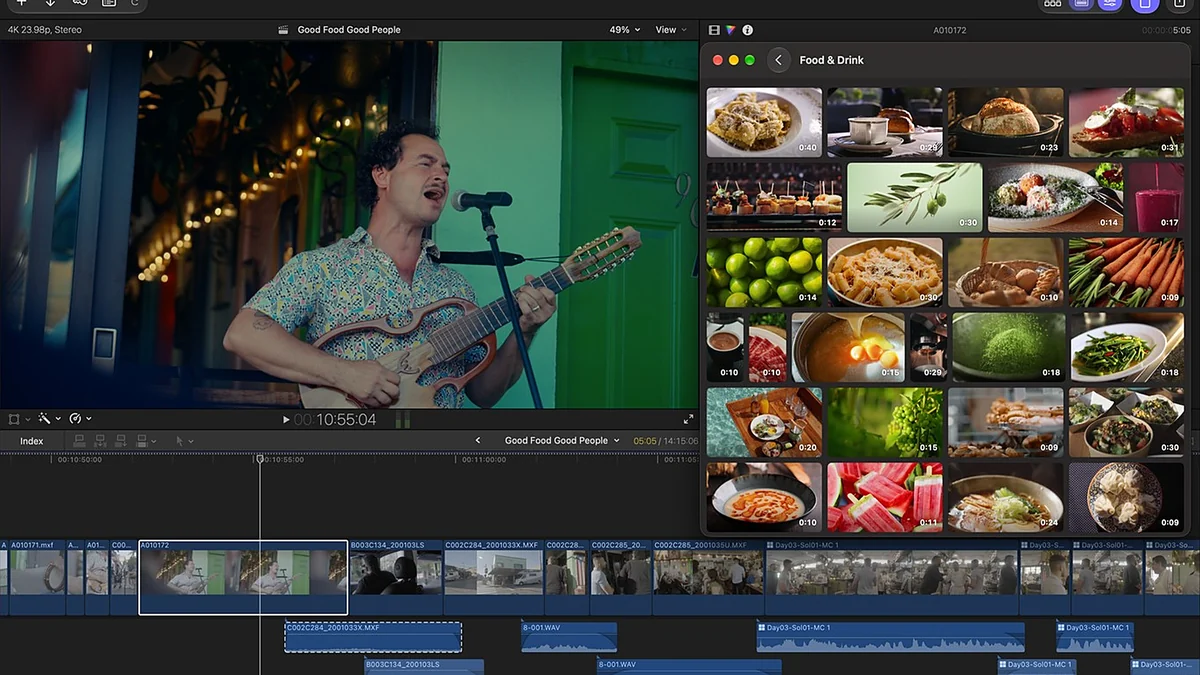
Si vous découvrez le logiciel, commencez par notre guide pour débuter avec Final Cut Pro : bibliothèque, timeline magnétique et premier export. La méthode qui suit s’appuie sur deux fonctions décrites dans le guide d’Apple pour Final Cut Pro sur Mac (version 12.4) : le plan multicam synchronisé par l’audio et la détection des temps. Final Cut Pro coûte 349,99 € en achat unique sur Mac, ou fait partie de l’abonnement Apple Creator Studio, à 12,99 € par mois ou 129 € par an, avec un essai gratuit de 30 jours pour les nouveaux abonnés (tarifs relevés sur apple.com/fr le 13 novembre 2026). iMovie, gratuit sur Mac et sur iPhone, suffit pour un montage simple, mais ne propose pas de plan multicam.
- Importez toutes les prises et le fichier du morceau dans le même événement.
- Sélectionnez les prises de performance et le morceau, puis choisissez Fichier > Nouveau > Plan multicam : un plan multicam regroupe toutes les prises, alignées les unes sur les autres, comme les caméras d’un concert.
- Dans les réglages personnalisés, faites de chaque plan sélectionné un angle, et cochez la synchronisation par l’audio : Final Cut Pro aligne les prises en comparant le playback capté par l’iPhone avec le morceau. Apple prévient que ce calcul peut être long.
- Placez le plan multicam dans un projet et gardez le morceau comme angle audio, c’est-à-dire comme source du son : le son du clip reste toujours celui du master.
- Coupez en direct : lancez la lecture et cliquez, dans le visualiseur d’angles (la mosaïque qui montre toutes les prises en même temps), sur la prise à afficher, en ne basculant que la vidéo. Chaque clic crée une coupe, que vous affinerez ensuite.
La fiche multicam du glossaire détaille le principe et les autres façons de synchroniser des angles. Gardez les plans de coupe et les plans narratifs hors du plan multicam : posez-les ensuite au-dessus, comme plans connectés, accrochés au-dessus de la ligne principale du montage.
Couper sur le rythme avec la détection des temps
La détection des temps de Final Cut Pro analyse le morceau et affiche une grille dans la timeline : les parties du morceau, les mesures et les temps. Vérifiez que votre version la propose, sélectionnez le morceau, activez la détection des temps (raccourci Option + B), puis affichez la grille avec la touche 0. Avec le magnétisme activé, la tête de lecture et les points de coupe s’accrochent aux lignes de la grille. Apple indique que la grille est la plus précise sur un morceau en 4/4, c’est-à-dire à quatre temps par mesure.
- Coupez sur les mesures plutôt que sur chaque temps : une coupe par temps fatigue vite l’œil.
- Changez de plan aux changements de partie, couplet, refrain, pont : la grille les signale.
- Gardez le plan serré sur le visage pendant les phrases clés du texte.
- Laissez durer un plan quand l’émotion monte : le rythme vient du contraste, pas de la vitesse.
Étalonner et exporter le clip
L’étalonnage harmonise d’abord les couleurs entre les prises, puis donne au clip son ambiance. Commencez par la correction, même luminosité et même balance d’un plan à l’autre, et seulement ensuite le look. L’effet Améliorer la lumière et la couleur de Final Cut Pro propose une première correction automatique ; les courbes, l’inspecteur de couleur et les LUT, des tables qui convertissent les couleurs d’un rendu à un autre, servent à affiner. Si vous avez filmé en Apple Log, la conversion vient en premier.
| Version | Format | Repères | Où la publier |
|---|---|---|---|
| Clip principal | horizontal 16:9, en 1080p ou en 4K | H.264, le format de compression vidéo le plus courant, son AAC à 48 kHz ; en 1080p à 25 images par seconde, YouTube recommande environ 8 Mbit/s | YouTube, votre site, votre EPK |
| Extraits verticaux | vertical 9:16 | un refrain, un moment fort ; un Short YouTube peut durer jusqu’à 3 minutes | YouTube Shorts, Instagram, TikTok |
| Teaser | vertical ou carré | quelques secondes qui donnent envie, sans tout montrer | réseaux sociaux, avant la sortie |
| Miniature | image 16:9 | le plan signature, un visage lisible même en petit | YouTube |
Pour les extraits verticaux, dupliquez le projet et passez-le au format vertical : le recadrage automatique de Final Cut Pro replace le sujet dans le nouveau cadre. Vérifiez chaque plan, car il peut couper une main sur le manche ou le haut d’un visage.
Publier sans mauvaise surprise : droit à l’image et Content ID
- Le droit à l’image : toute personne reconnaissable dans le clip doit avoir donné son accord écrit, qui précise le support, l’objectif et la durée ; pour un mineur, l’accord écrit des parents est obligatoire. Dans un lieu public, l’accord est nécessaire dès qu’une personne est isolée et reconnaissable (fiche F32103 de Service-Public, vérifiée le 6 mai 2022).
- Les lieux : demandez l’accord du propriétaire d’un bar ou d’une salle ; un tournage qui occupe la voie publique avec du matériel peut demander une autorisation de la mairie.
- Content ID : si votre distributeur a inscrit le titre à Content ID, le système de YouTube qui reconnaît automatiquement les morceaux protégés, vos propres vidéos peuvent recevoir une revendication. YouTube bloque les Shorts de plus d’une minute qui font l’objet d’une revendication active, quelle qu’elle soit : vérifiez auprès de votre distributeur avant de publier des extraits longs. Notre comparatif pour distribuer sa musique présente les principaux services.
Les erreurs qui trahissent un clip amateur
- Une image qui tremble sur un plan censé être fixe.
- Un visage dans l’ombre, ou éclairé par le plafonnier.
- Un playback mimé, ou décalé de quelques images : décalez la prise image par image jusqu’à ce que les consonnes tombent juste.
- Trop d’effets et de transitions : une coupe franche, sur le temps, suffit presque toujours.
Se former pour réaliser ses clips
Deux chemins existent chez YouTips, selon votre projet. Gratuitement et à votre rythme : le cours Équipez-vous en photo/vidéo vous aide à réunir le matériel de tournage adapté à votre budget.
Pour aller plus loin avec un formateur, voyez la Formation Final Cut Pro, EPK et site web pour musiciens. Elle dure 70 heures, en groupe de 6 stagiaires au maximum, sur deux semaines non consécutives, à Grenoble et en direct à distance. YouStudio est un organisme de formation certifié Qualiopi, la certification qualité des organismes de formation ; la formation est finançable par l’AFDAS, France Travail ou un OPCO (l’opérateur de compétences qui finance la formation des salariés) selon votre statut, sous réserve d’acceptation de votre dossier, et nous vous aidons à monter le dossier AFDAS. Elle est sanctionnée par une attestation de fin de formation et un certificat de réussite, sans certification enregistrée au RNCP (Répertoire national des certifications professionnelles) ni au Répertoire spécifique.
Questions fréquentes
Comment faire un clip musical gratuitement ?
Avec le téléphone que vous avez déjà, un pied, la lumière d’une fenêtre et un logiciel de montage gratuit comme iMovie, sur Mac et sur iPhone. Final Cut Pro s’essaie gratuitement pendant 30 jours avec l’abonnement Apple Creator Studio, pour les nouveaux abonnés. Le vrai coût est le temps de préparation.
Peut-on faire un bon clip avec un iPhone ?
Oui, si la lumière, la stabilité et la synchronisation sont soignées. Les iPhone récents filment en 4K, et le son du clip vient du morceau mixé, jamais du micro du téléphone.
Comment synchroniser le playback avec l’image ?
Filmez chaque prise avec le son du playback capté par l’iPhone. Dans Final Cut Pro, sélectionnez les prises et le fichier du morceau, créez un plan multicam en cochant la synchronisation par l’audio, puis gardez le morceau comme angle audio. Un clap au début de chaque prise sert de repère de secours.
Quelle cadence choisir pour filmer un clip en France ?
25 images par seconde, pour tous les plans. Avec le courant à 50 Hz, certaines lampes scintillent à l’image quand on filme à 30 images par seconde. Gardez la même cadence du tournage jusqu’à l’export.
Faut-il une autorisation pour filmer un clip dans la rue ?
Il faut l’accord écrit de toute personne isolée et reconnaissable qui apparaît à l’image, et celui des parents pour un mineur. Un tournage qui occupe la voie publique avec du matériel peut aussi demander une autorisation de la mairie : renseignez-vous avant le tournage.