
Comment fermer plusieurs fenêtres Finder en un seul clic ?
Voici aujourd’hui une astuce Finder vraiment toute bête, mais qui peut vous économiser énormément de temps !
Si par hasard, lors d’une erreur de manipulation, une grande quantité de fenêtres s’affichent à l’écran, sachez qu’il existe une astuce qui permet d’éviter de les fermer les unes après les autres ! Imaginez vous avez par erreur ouvert 200 fichiers, 200 fenêtres vont ainsi s’ouvrir…..
Voici donc la solution : cliquez et maintenez la touche option (touche alt) enfoncée :

Tout en maintenant la touche Alt enfoncée, cliquez sur le bouton rouge de l’une de vos fenêtres :
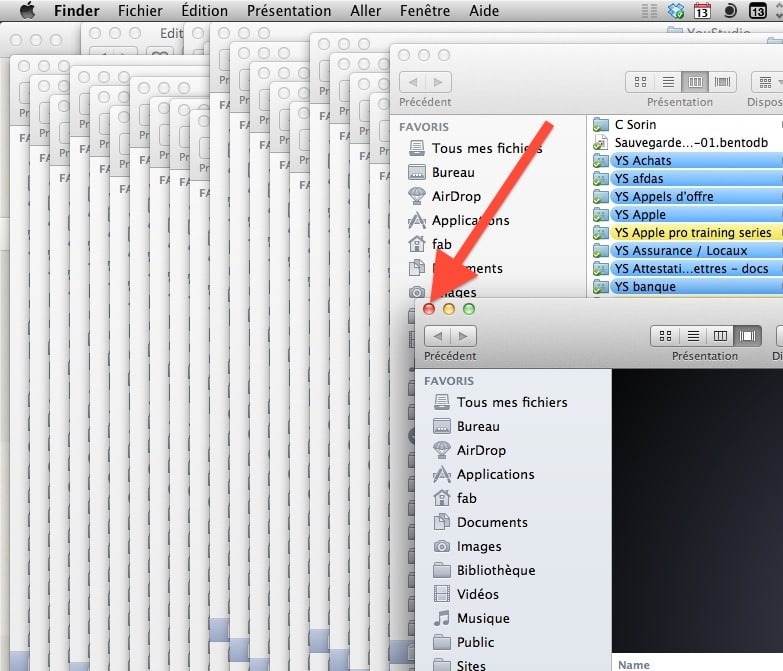
Elles disparaîtront ainsi toutes d’un seul coup 🙂






Bonjour,
C’est cool, moi j’aimerais bien désactiver cette option. Mais je n’y arrive pas. Elle me gène la plupart du temps :
Par exemple je suis sur ma DAW et je veux faire un « option clic » sur un autre logiciel ouvert, par exemple la console de ma carte audio pour remettre un niveau à 0 dB. Bing, ça ferme la fenêtre de ma DAW…. Rrrrrrhhhh, que c’est énervant…
Merci
Oui parce que « pomme+q » comme sur toutes les autres appli c’était trop simple
Merci du conseil en tout cas !
Merci 1000 fois ça a marché !!
merci
je viens de trouver la solution à l’instant ! 🙂
Et Pomme + Alt + W (Option + Commande + W).
Non Fabien Fons, effet chez moi aussi cette manip n’a aucun effet.
macbookpro15 OS 10.12.5
Oh merci, c’est tellement « con » !
Combien de fois je voulais avoir une simple page d’informations pour calculer le poids total de beaucoup de fichier…
J’en avais tellement d’afficher que j’ai redémarré mon mac.
Mais autre petite astuce : alt + commande + esc et cliquer sur le Finder, et faite relancer…
Ce n’est pas quelque chose de courant à faire, la manipulation dans le tuto et celle qui faut faire car c’est la méthode propre et dédié à ce soucis, mais au cas où, ça peut dépanner :p
J’ajouterai aussi cette fonctionnalité : command + alt + w 🙂
oups chez moi ,cette astuce ne fonctionne pas du tout : /
iMac 21″ 2012 fusion drive OS X 10.11.4
une solution ?
impossible, vous devez faire une mauvaise manip. Ouvrez 2 fenêtres Finder et faites le test.
Astuce très utile. Merci.