Créer un effet Néon sur une forme vectorielle dans Pixelmator pro
L’effet « Néon » peut être réalisé très simplement dans Pixelmator Pro grâce aux réglages d’épaisseur de traits et au flou gaussien. Explication dans ce petit tuto pixelmator Pro :
Pour résumer :
- Créez un document vide (peut importe la taille)
- Réinitialisez les couleurs en appuyant sur la touche D de votre clavier
- Faites glisser la couleur de background
- Prenez l’outil forme (U)
- Faites glisser la forme de votre choix
- Placez la au centre
- Grossissez la en maintenant le centre avec le raccourci ⇧⌥
- Pour obtenir l’effet Néon, on va avoir besoin de dupliquer la forme
- Dans les calques, dupliquez la 2 fois grâce au raccourci ⌘J
1ère forme
- Passez le bouton de la 1ère forme en blanc, désactivez le remplissage
- Réglez son épaisseur à 8 pixels
- Ajoutez maintenant un effet (F) de flou gaussien sur la forme (réglez son radius à 1 px)
2ème forme
- Dans le menu style (S), mettez la couleur FF00D9
- Passez sa largeur à 16 px, le double de la première forme
- Mettez aussi un effet de flou gaussien mais cette fois ci à 6,5 px
3ème forme
- Dans le menu style (S), mettez la même couleur que sur le 2eme (FF00D9)
- Passez sa largeur à 35 px
- Mettez aussi un effet de flou gaussien mais cette fois ci à 30 px
- Duppliquez la forme pour accentuer l’effet !
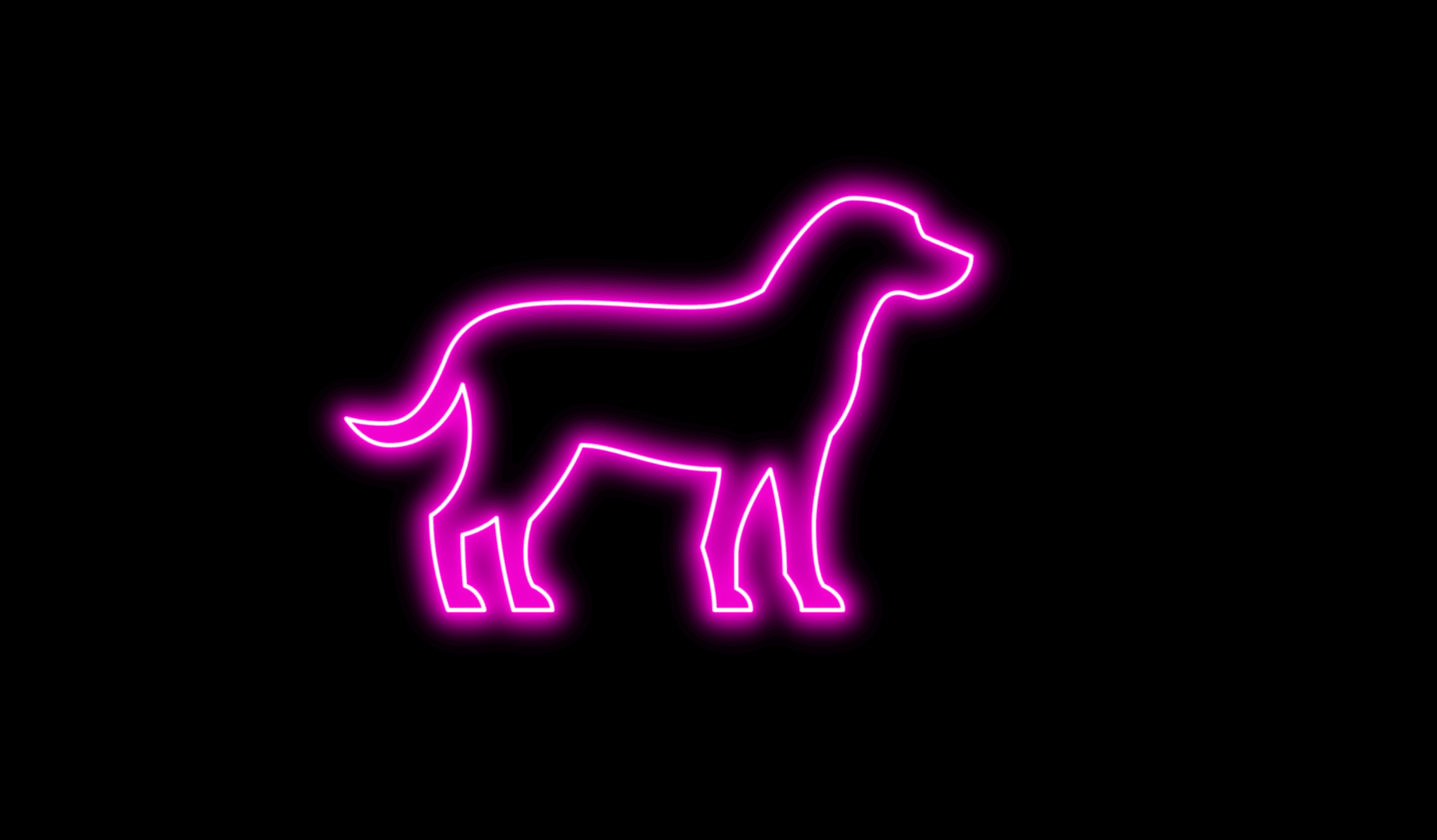
Et voila l’effet néon :
Bonus :
Si vous travaillez également sur Motion, n’hésitez pas à visualiser le tuto de Piero pour créer le même type d’effet dans le logiciel d’animation vidéo d’Apple !
N’oubliez pas que pour le moment, Pixelmator Pro est le seul logiciel de graphisme capable d’exporter un projet directement vers Motion, on en parle dans cette vidéo !