Veille, extinction et batterie du Mac : quitter les apps, programmer l’allumage et gagner en autonomie
Fermer une fenêtre ne quitte pas l’app : utilisez ⌘Q, et la fenêtre Forcer à quitter (⌥⌘Échap) si elle ne répond plus. Pour une pause, Suspendre l’activité suffit ; les délais de mise en veille se règlent dans Réglages Système > Écran verrouillé, puis Batterie ou Énergie. Sur un MacBook, laissez la recharge optimisée ménager la batterie, et regardez le Moniteur d’activité avant d’accuser un vieux Mac d’être lent.
Quitter les apps qui tournent pour rien, choisir entre la veille et l’extinction, empêcher le Mac de s’endormir pendant un transfert, le programmer pour qu’il se réveille le matin, faire durer la batterie d’un MacBook ou redonner un peu de vitesse à un vieux Mac : nos réponses étaient réparties dans une dizaine de petits articles, écrits pour la plupart entre 2011 et 2016. Ce guide les réunit et les met à jour pour macOS 27 Golden Gate et macOS 26 Tahoe, en précisant ce qui change sur les versions précédentes.
Quitter les apps
Quitter une app, et pas seulement sa fenêtre
Sur Mac, fermer une fenêtre avec le bouton rouge ne quitte pas l’app : elle reste ouverte, et un petit point sous son icône dans le Dock le signale. Pour la quitter, choisissez le menu de l’app > Quitter, par exemple Aperçu > Quitter Aperçu, ou appuyez sur ⌘Q. Apple conseille de quitter les apps dont vous ne vous servez qu’occasionnellement, surtout celles qui consomment beaucoup d’énergie : même sans fenêtre, une app peut continuer à travailler en arrière-plan.
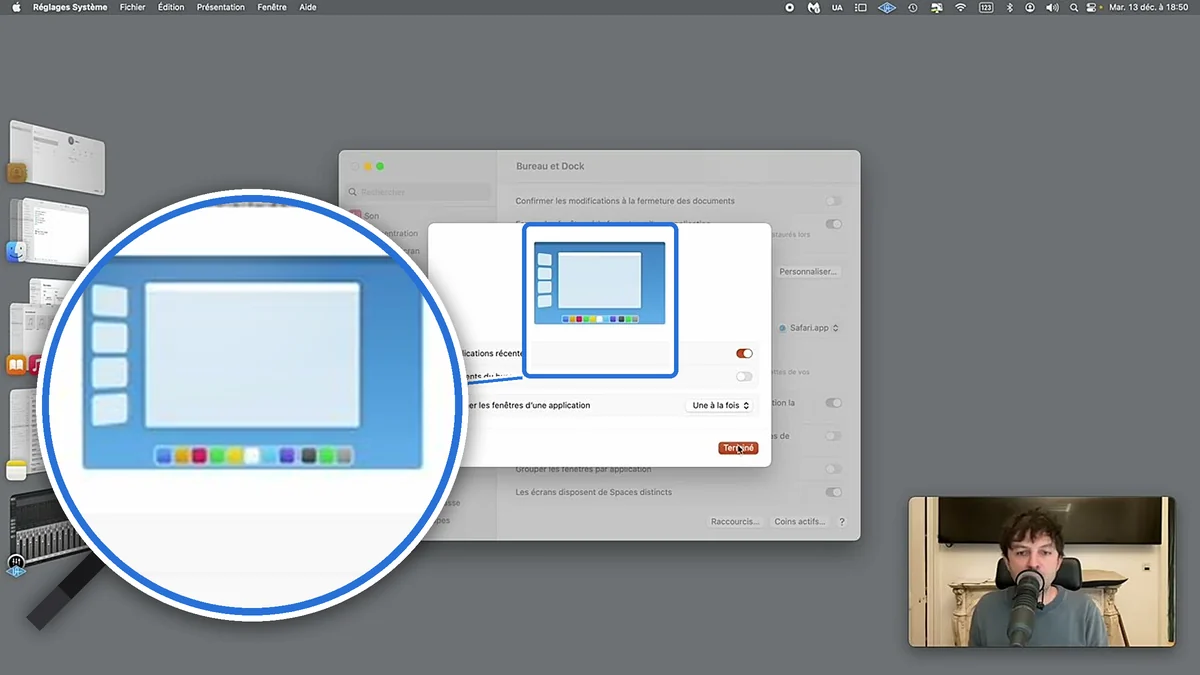
À la réouverture, une app retrouve les fenêtres qui étaient ouvertes quand vous l’avez quittée. Si vous préférez repartir d’une fenêtre vide, ouvrez Réglages Système > Bureau et Dock et activez « Fermer les fenêtres à la fermeture d’une application ». Les autres façons de quitter sont réunies dans Raccourci pour quitter une application Mac, et la différence entre fermer et quitter dans Fermer une fenêtre sur Mac.
Quitter toutes les apps d’un coup
Vous voulez vous concentrer sur une seule app, ou retrouver un Mac dégagé en fin de journée ? macOS n’a pas de commande pour tout quitter, mais trois méthodes s’en approchent.
- Fermer la session ou redémarrer. Avec menu Pomme > Fermer la session, ou Redémarrer, toutes les apps se ferment et vous demandent d’enregistrer les documents modifiés. Décochez « Rouvrir toutes les fenêtres à la réouverture de la session » pour ne pas les retrouver au retour.
- Un raccourci maison. Dans l’app Raccourcis, créez un raccourci avec l’action qui quitte une app, réglez-la sur toutes les apps, puis ajoutez en exception celles que vous voulez garder. Ajoutez ce raccourci au Dock : un clic ferme tout le reste. Une app dont un document n’est pas enregistré reste ouverte et vous le signale.
- Automator, la méthode de notre article de 2011. Automator est toujours fourni avec macOS 27. Créez un document de type Application, faites glisser l’action « Quitter toutes les applications » vers la droite, indiquez dans ses options les apps à ne pas quitter, puis enregistrez l’application dans votre dossier Applications. Notre article d’origine en faisait un service, avec iPhoto comme app à garder ouverte : le principe n’a pas changé.
Ces méthodes quittent les apps proprement. Une app qui ne répond plus est une autre affaire : voyez la section suivante.
Une app ne répond plus
Quand le pointeur se transforme en roue multicolore et qu’une app ne réagit plus, laissez-lui d’abord une minute : elle est peut-être simplement occupée. Si rien ne change, appuyez sur ⌥⌘Échap (Option, Commande et Échap) : la fenêtre Forcer à quitter s’ouvre, sélectionnez l’app et cliquez sur Forcer à quitter. La même fenêtre s’ouvre par le menu Pomme > Forcer à quitter. Si c’est le Finder qui est bloqué, sélectionnez-le et cliquez sur Relancer.
Forcer à quitter ferme l’app sans enregistrer : les modifications en cours peuvent être perdues. Si l’app plante encore ensuite, Apple conseille de vérifier qu’elle est compatible avec votre version de macOS, de la mettre à jour, d’essayer un autre fichier et de débrancher l’appareil branché en dernier. Les quatre méthodes, de la plus douce à la plus radicale, sont détaillées dans Forcer à quitter une application sur Mac ; si c’est tout le Mac qui est figé, voyez Mon Mac est planté : que faire, dans l’ordre.
Veille et extinction
La veille plutôt que l’extinction
Pour une pause, même d’une nuit, choisissez menu Pomme > Suspendre l’activité, ou refermez l’écran d’un portable. Le Mac reste allumé dans un état de basse consommation, vos apps et vos documents restent ouverts, et il se réveille bien plus vite qu’il ne démarre : appuyez sur une touche, cliquez, ou rouvrez l’écran. Sur un clavier qui a une touche d’éjection, Option + Commande + touche d’éjection le met aussi en veille.
Éteindre reste utile avant un long transport, ou redémarrer quand le Mac se comporte bizarrement : toutes les apps se ferment et le système repart de zéro. Le menu Pomme, les raccourcis et le bouton d’alimentation de chaque modèle sont expliqués dans Éteindre ou redémarrer votre Mac et Éteindre son Mac au clavier.
Régler le délai de mise en veille
Après un temps d’inactivité, le Mac éteint son écran puis se met en veille. Le délai d’extinction de l’écran se règle dans menu Pomme > Réglages Système > Écran verrouillé, avec les menus « Éteindre l’écran sur batterie en cas d’inactivité » et « Éteindre l’écran sur adaptateur secteur en cas d’inactivité ».
Les autres réglages dépendent du modèle. Sur un portable, ouvrez Réglages Système > Batterie, puis cliquez sur Options : vous y trouvez « Empêcher la suspension d’activité automatique sur adaptateur secteur lorsque l’écran est éteint », « Suspendre dès que possible l’activité des disques durs » et la réactivation pour les accès réseau, qui permet à un Mac en veille de se réveiller quand on utilise une imprimante ou un dossier qu’il partage. Sur un Mac de bureau, les mêmes réglages sont dans Réglages Système > Énergie, avec en plus « Démarrer automatiquement après une panne de courant ». Apple rappelle qu’empêcher ou retarder la veille augmente la consommation.
Empêcher la veille pendant une migration, un transfert ou un enregistrement
Un Mac qui s’endort au milieu d’un long travail peut l’interrompre : c’est la cause classique d’une barre de progression bloquée dans Assistant migration, quand on copie ses données vers un nouveau Mac. Avant de lancer la migration, branchez les deux Mac sur secteur, puis, sur chacun, activez « Empêcher la suspension d’activité automatique sur adaptateur secteur lorsque l’écran est éteint » (Batterie > Options sur un portable) ou « Empêcher la suspension d’activité automatique lorsque l’écran est éteint » (Énergie sur un Mac de bureau), et désactivez « Suspendre dès que possible l’activité des disques durs ». Notre article de 2014 conseillait aussi de régler l’extinction de l’écran sur Jamais : avec ces réglages, l’écran peut s’éteindre sans que le Mac s’endorme. La migration elle-même est expliquée dans Transférer les données de votre ancien Mac sur votre nouveau Mac.
Le même conseil vaut pour un enregistrement audio ou un long export vidéo : un disque qui se met en veille en pleine prise peut faire planter Logic Pro ou un autre séquenceur. Les réglages à préparer pour la musique sont réunis dans Optimiser son Mac pour la MAO. À l’inverse, pour savoir quelle app empêche votre Mac de s’endormir, ouvrez le Moniteur d’activité et cliquez sur Énergie : une colonne l’indique pour chaque app.
Programmer l’allumage, la veille ou l’extinction
Jusqu’à macOS Monterey, le bouton Programmer des préférences Économiseur d’énergie, ou Batterie, permettait de choisir une heure d’allumage et d’extinction, comme le montrait notre article de 2015. Il a disparu avec les Réglages Système de macOS Ventura : la programmation se fait désormais dans le Terminal, avec la commande pmset.
- ouvrez le Terminal, par exemple avec Spotlight ;
- pour réveiller le Mac chaque lundi à 8 h, tapez
sudo pmset repeat wake M 8:00:00, appuyez sur Retour, puis saisissez votre mot de passe d’administrateur, qui ne s’affiche pas pendant la frappe ; - pour vérifier le programme en cours, tapez
pmset -g sched; - pour l’annuler, tapez
sudo pmset repeat cancel.
Les lettres désignent les jours : M pour lundi, T mardi, W mercredi, R jeudi, F vendredi, S samedi et U dimanche ; MTWRF veut donc dire du lundi au vendredi. D’après la documentation de pmset, le mot wake peut être remplacé par sleep (veille), shutdown (extinction), poweron (allumage) ou wakeorpoweron (réveil ou allumage). Apple signale quelques limites : pour s’éteindre à l’heure prévue, le Mac doit être réveillé et votre session ouverte ; un document non enregistré peut empêcher la veille ou l’extinction ; et si FileVault est activé, quelqu’un doit ouvrir une session après chaque démarrage.
Se faire réveiller par son Mac
Notre article de 2012 fabriquait un réveil avec Automator et iCal, pour lancer une playlist d’iTunes à heure fixe. Depuis macOS Ventura, c’est inutile : l’app Horloge du Mac a des alarmes, comme celle de l’iPhone. Ouvrez Horloge, affichez les alarmes, ajoutez-en une, réglez l’heure, la répétition et le son, puis enregistrez-la.
Une alarme ne réveille pas un Mac éteint, et elle sonne au volume du Mac : les précautions à prendre sont détaillées dans Utiliser son Mac comme réveil. Pour qu’un Mac de bureau en veille soit prêt à l’heure, ajoutez un réveil programmé avec pmset, comme expliqué ci-dessus.
Batterie et énergie
Faire durer la charge d’un MacBook
Pour tenir plus longtemps loin d’une prise, les conseils d’Apple sont simples :
- baissez la luminosité de l’écran au niveau le plus bas qui reste confortable ;
- activez le Mode économie d’énergie dans Réglages Système > Batterie, et choisissez s’il s’applique toujours, seulement sur batterie ou seulement sur adaptateur secteur ;
- réglez une extinction rapide de l’écran dans Écran verrouillé, et mettez le Mac en veille dès que vous faites une pause ;
- quittez les apps dont vous ne vous servez pas, car elles peuvent continuer à travailler en arrière-plan ; l’onglet Énergie du Moniteur d’activité montre celles qui consomment le plus ;
- désactivez le Wi-Fi et le Bluetooth quand vous n’en avez pas besoin, et débranchez les accessoires et disques externes inutiles ;
- dans Batterie > Options, gardez « Optimiser la diffusion vidéo en continu quand l’ordinateur fonctionne sur batterie », qui lit les vidéos HDR en SDR, et « Obscurcir légèrement l’écran sur batterie ».
Un Mac qui chauffe anormalement vide aussi sa batterie plus vite : voyez Mon Mac est bouillant, comment faire.
Préserver la batterie dans le temps
Une batterie s’use au fil des cycles de charge. Un cycle correspond à l’utilisation de toute la charge de la batterie, mais pas forcément en une fois : utiliser la moitié de la batterie un jour, la recharger, puis recommencer le lendemain compte pour un seul cycle. Apple fixe à 1 000 le nombre maximal de cycles des MacBook récents. Pour voir où en est le vôtre, maintenez la touche Option enfoncée, choisissez menu Pomme > Informations système, puis cliquez sur Alimentation : le nombre de cycles figure dans la section « Informations de la batterie ».
Dans Réglages Système > Batterie, la ligne « État de santé de la batterie » indique si elle fonctionne normalement ou doit être réparée, et son bouton d’informations affiche sa capacité maximum. Le bouton d’informations de la ligne « Recharge » donne accès à la recharge optimisée de la batterie : le Mac apprend vos habitudes et retarde la charge au-delà de 80 % quand vous restez longtemps branché, ce qui limite l’usure. Sur un Mac à puce Apple avec macOS Tahoe 26.4 ou ultérieur, la « Limite de recharge » arrête la charge à un niveau choisi entre 80 et 100 %.
Notre article de 2013 donnait des réflexes toujours valables : inutile de vider puis de recharger complètement la batterie sans arrêt, ce qui multiplie les cycles ; un MacBook peut rester branché au bureau, la recharge optimisée s’occupe du reste ; et si vous rangez le Mac plusieurs semaines, laissez sa batterie à moitié chargée. L’étalonnage qu’il évoquait ne concernait que les très anciens portables.
Mode économie d’énergie et mode Performance
Certains Mac à puce Apple proposent un choix de modes d’énergie, dans Réglages Système > Batterie sur un portable, ou Énergie sur un Mac de bureau, avec un réglage pour la batterie et un pour l’adaptateur secteur. Économie d’énergie réduit la consommation ; Automatique, le réglage par défaut, équilibre consommation et performances ; Performance augmente la consommation, quitte à faire tourner les ventilateurs plus vite, pour les travaux lourds et continus comme un long export vidéo.
Le mode économie d’énergie est proposé sur la plupart des MacBook récents et sur certains Mac de bureau ; le mode Performance est réservé à certains MacBook Pro à puce Max et au Mac mini à puce M4 Pro. Si un mode n’apparaît pas dans vos réglages, votre Mac ne le propose pas.
La carte graphique d’un ancien MacBook Pro
De nombreux MacBook Pro à processeur Intel, comme les modèles de 15 pouces dont parlait notre article de 2014, ont deux processeurs graphiques : une puce intégrée, économe, et une carte graphique dédiée, plus puissante. macOS passe de l’une à l’autre selon les apps ouvertes. Pour imposer la carte dédiée en permanence, par exemple si Final Cut Pro ou un jeu manque de fluidité, ouvrez Réglages Système > Batterie, cliquez sur Options et désactivez « Permutation automatique du graphisme ». La batterie se videra plus vite : réactivez l’option en déplacement.
Sur macOS Monterey et Big Sur, la case se trouve dans Préférences Système > Batterie, et sur macOS Catalina ou une version plus ancienne, dans les préférences Économiseur d’énergie. Si vous ne voyez pas l’option, votre Mac n’a qu’un seul système graphique, comme les Mac à puce Apple. Et dès qu’un écran externe est branché, le Mac utilise de toute façon le processeur graphique le plus puissant. Pour savoir ce que contient le vôtre, voyez Votre Mac possède-t-il une carte graphique ?
Un Mac plus rapide
Voir ce qui ralentit le Mac
Avant de changer un réglage, regardez ce qui occupe le Mac. Ouvrez le Moniteur d’activité, par exemple avec Spotlight. La rubrique Processeur classe les apps et les processus selon leur activité : une app qui reste en tête sans raison peut être quittée. La rubrique Mémoire affiche le graphique « Pression sur la mémoire » : vert, la mémoire vive est bien utilisée ; jaune, le Mac pourrait en avoir besoin de plus ; rouge, il en manque.
Apple précise que de la mémoire libre en quantité n’accélère pas le Mac : macOS gère mieux la mémoire quand elle est utilisée, et c’est la couleur du graphique qui compte. S’il reste jaune ou rouge, quittez les apps gourmandes ou redémarrez. Le Moniteur d’activité est détaillé dans notre article dédié, et la mémoire vive dans Libérer la RAM de votre Mac.
Alléger l’affichage d’un vieux Mac
Après une mise à jour de macOS, un Mac de plusieurs années peut sembler plus lent, notamment à cause des effets visuels. Notre vidéo de 2016 montre deux options à désactiver pour regagner de la fluidité. Sur macOS 27 et 26, les réglages qui allègent l’affichage sont dans Réglages Système > Accessibilité : dans la rubrique Affichage, activez « Réduire la transparence », qui remplace les fonds transparents par des fonds unis, et dans la rubrique consacrée aux mouvements à l’écran, activez « Réduire les animations ».
Pensez aussi aux apps qui s’ouvrent avec votre session et tournent en permanence, voir Désactiver un programme au démarrage de votre Mac, et au disque presque plein, qui ralentit tout : Nettoyer son Mac reprend ces étapes dans l’ordre.
Mettre à jour, ajouter de la mémoire ou passer au SSD
Notre article de 2016 conseillait de passer à OS X El Capitan, plus rapide que ses prédécesseurs sur les Mac de 2012 et après. Le conseil vaut toujours : installez la dernière version de macOS que votre Mac accepte, dans Réglages Système > Général > Mise à jour de logiciels, ainsi que les mises à jour de vos apps.
Si le graphique de pression sur la mémoire est souvent jaune ou rouge, vérifiez si la mémoire de votre Mac peut être augmentée : maintenez la touche Option enfoncée, choisissez menu Pomme > Informations système, cliquez sur Mémoire sous Matériel, puis regardez la sous-fenêtre « Logements mémoire » et le champ « Mémoire pouvant être mise à niveau ». Si cette sous-fenêtre n’apparaît pas, la mémoire ne peut pas être changée : c’est le cas des Mac récents, dont la mémoire se choisit à l’achat. Sur un ancien Mac à disque dur, remplacer le disque par un SSD et ajouter de la mémoire lui donnent une seconde jeunesse, voir Changer la RAM et le disque dur d’un MacBook Pro 13 pouces.
Questions fréquentes
Pourquoi mon Mac ne se met-il pas en veille ?
Une app peut l’en empêcher : ouvrez le Moniteur d’activité et cliquez sur Énergie, une colonne indique les apps qui empêchent la suspension d’activité. Vérifiez aussi, dans Réglages Système > Batterie > Options ou dans Énergie, que l’option qui empêche la suspension d’activité automatique n’est pas activée.
Comment quitter toutes les applications d’un coup sur Mac ?
Fermez la session ou redémarrez en décochant « Rouvrir toutes les fenêtres à la réouverture de la session ». Pour le faire en un clic sans fermer la session, créez un raccourci dans l’app Raccourcis, ou une application Automator avec l’action « Quitter toutes les applications ».
Comment empêcher mon Mac de se mettre en veille ?
Sur un portable, ouvrez Réglages Système > Batterie > Options et activez « Empêcher la suspension d’activité automatique sur adaptateur secteur lorsque l’écran est éteint ». Sur un Mac de bureau, l’option se trouve dans Réglages Système > Énergie.
Peut-on programmer l’allumage et l’extinction du Mac ?
Oui, mais depuis macOS Ventura, cela se fait dans le Terminal avec la commande pmset. Par exemple, sudo pmset repeat wake M 8:00:00 réveille le Mac chaque lundi à 8 h, et sudo pmset repeat cancel annule le programme.
Faut-il laisser son MacBook branché en permanence ?
Vous pouvez : la recharge optimisée de la batterie retarde la charge au-delà de 80 % quand vous restez branché longtemps. Sur un Mac à puce Apple avec macOS Tahoe 26.4 ou ultérieur, vous pouvez aussi fixer une limite de recharge entre 80 et 100 %.
Comment connaître l’état de la batterie de mon MacBook ?
Ouvrez Réglages Système > Batterie : la ligne « État de santé de la batterie » indique si elle fonctionne normalement. Pour le nombre de cycles, maintenez la touche Option, choisissez menu Pomme > Informations système, puis Alimentation.
Ce guide fait partie de notre guide pour entretenir et dépanner son Mac, rubriques « Mac lent ou qui rame » et « Batterie, chaleur et matériel ».