Sauvegarder son Mac et gérer ses disques : Time Machine, clonage, formatage et disques externes
La sauvegarde la plus simple est Time Machine, fournie avec macOS : branchez un disque externe d’au moins deux fois la capacité de votre Mac, ajoutez-le dans Réglages Système > Général > Time Machine, et le Mac se sauvegarde tout seul, toutes les heures. Un clone fait avec Carbon Copy Cloner complète utilement Time Machine avant une grosse mise à jour. Pour un disque externe, choisissez le format APFS s’il ne sert qu’au Mac, ExFAT s’il doit aussi passer sur un PC.
Un disque qui lâche, un Mac volé, un fichier effacé par erreur : sans sauvegarde, tout est perdu. Nos conseils pour sauvegarder un Mac, le cloner et bien choisir ses disques externes étaient répartis dans une douzaine de petits articles et de vidéos, écrits entre 2011 et 2019. Ce guide les réunit et les met à jour pour macOS 27 Golden Gate et macOS 26 Tahoe. Pour libérer de l’espace sur le disque de votre Mac, voyez plutôt notre guide de l’espace disque.
- Sauvegarder avec Time Machine
- Cloner son Mac
- Choisir et brancher un disque externe
- Formater un disque
- Questions fréquentes
Sauvegarder avec Time Machine
Configurer Time Machine sur un disque externe
Time Machine est l’outil de sauvegarde intégré à macOS : il copie automatiquement vos fichiers, vos apps et vos réglages sur un disque externe. Pour l’activer sur macOS Ventura 13 ou ultérieur :
- branchez le disque externe sur un port USB-C, USB ou Thunderbolt du Mac ;
- choisissez menu Pomme > Réglages Système, cliquez sur Général dans la barre latérale, puis sur Time Machine à droite ;
- cliquez sur « Ajouter un disque de sauvegarde », ou sur le bouton Ajouter si Time Machine est déjà configuré ;
- sélectionnez votre disque, puis cliquez sur « Configurer le disque ». Le Mac peut vous proposer d’effacer le disque, de reprendre des sauvegardes existantes ou de cocher « Chiffrer la sauvegarde » : dans ce dernier cas, il vous demande un mot de passe, indispensable pour restaurer vos fichiers plus tard.
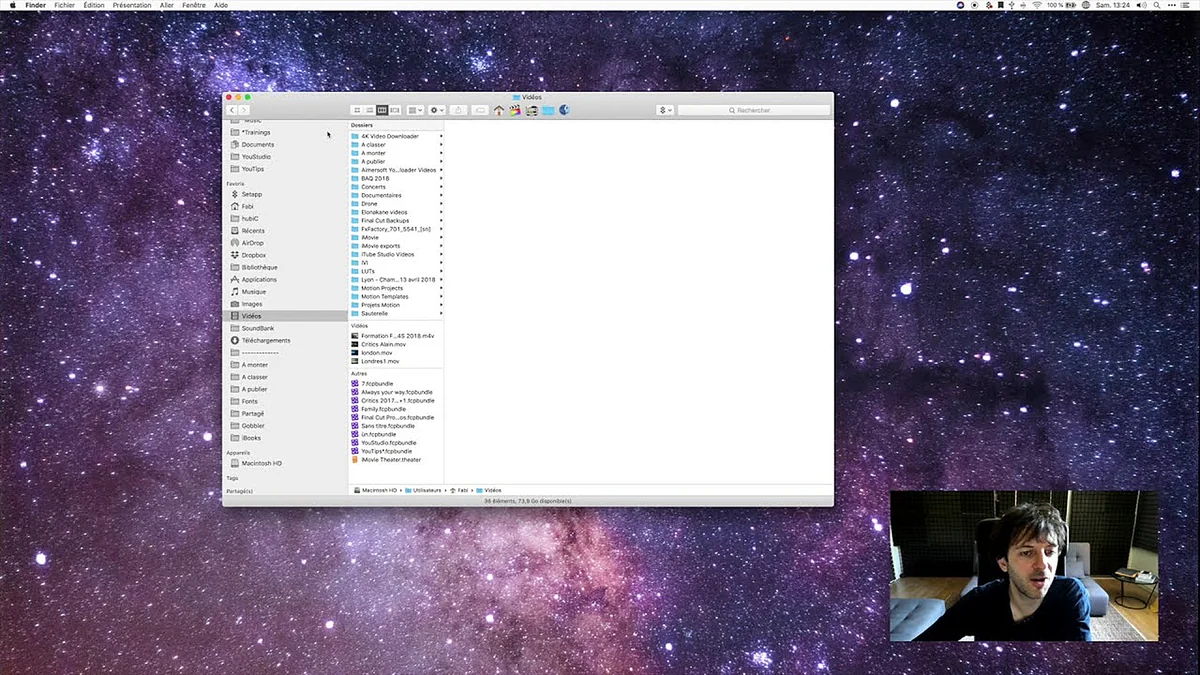
Notre vidéo de 2016 montre encore les anciennes Préférences Système et l’étape du formatage, aujourd’hui proposée directement par Time Machine. Son conseil principal reste valable, et Apple le donne aussi : réservez ce disque aux sauvegardes Time Machine, et achetez-en un autre pour vos fichiers de travail. Choisissez un disque d’au moins deux fois la capacité de stockage de votre Mac.
Ce que Time Machine garde, et quand
Une fois configuré, Time Machine travaille seul chaque fois que le disque est branché. Il garde :
- des sauvegardes toutes les heures pour les dernières 24 heures ;
- des sauvegardes quotidiennes pour le mois écoulé ;
- des sauvegardes hebdomadaires pour les mois précédents.
Quand le disque est plein, les sauvegardes les plus anciennes sont supprimées. La première sauvegarde peut être longue, mais vous pouvez continuer à travailler pendant ce temps ; les suivantes ne copient que ce qui a changé. Pour lancer une sauvegarde tout de suite, choisissez « Sauvegarder maintenant » dans le menu Time Machine de la barre des menus.
Le bouton Options des réglages de Time Machine permet d’aller plus loin : « Fréquence de sauvegarde » pour passer en manuel ou changer le rythme, « Sauvegarder sur batterie » sur un Mac portable, et « Exclure des sauvegardes » pour laisser de côté un gros dossier inutile à sauvegarder, comme des fichiers déjà copiés ailleurs. Ajoutez un élément avec le bouton Ajouter, retirez-le avec le bouton Supprimer.
Quel disque pour Time Machine ?
Le plus courant est un disque externe branché sur le Mac. Time Machine peut aussi sauvegarder sur le disque d’un autre Mac du réseau, conseillé par Apple quand les deux Mac utilisent macOS 11 ou ultérieur, ou sur un NAS qui prend en charge Time Machine par le protocole SMB, comme expliqué dans notre guide du partage de fichiers. Les AirPort Time Capsule d’Apple ne sont plus recommandées : elles utilisent le protocole AFP, qu’Apple ne prend plus en charge à partir de macOS 27.
Côté format, les disques de sauvegarde récents utilisent APFS ; d’anciennes versions de macOS créaient des disques au format Mac OS étendu, qui restent utilisables. Si votre disque n’est pas au bon format, Time Machine peut vous proposer de l’effacer au moment de la configuration : vérifiez donc qu’il ne contient rien d’important.
Restaurer un fichier, ou tout le Mac
Pour retrouver un fichier effacé ou une ancienne version d’un document :
- ouvrez une fenêtre du Finder à l’emplacement d’origine de l’élément, par exemple le dossier Documents ; c’est inutile pour un élément du bureau ;
- ouvrez Time Machine avec Spotlight ; un message peut s’afficher pendant que le Mac se connecte au disque de sauvegarde ;
- remontez dans le temps avec les flèches à côté des fenêtres, ou avec la ligne de temps à droite de l’écran, où la sauvegarde affichée apparaît en rouge ;
- sélectionnez un ou plusieurs éléments, puis cliquez sur Restaurer : ils retrouvent leur emplacement d’origine.
Pour remettre tout le Mac en état, après un effacement ou sur un nouveau Mac, deux voies existent : l’Assistant migration, qui récupère vos comptes, vos fichiers et vos apps depuis la sauvegarde (voir comment transférer les données de votre ancien Mac), ou l’option « Restaurer à partir de Time Machine » de la récupération macOS.
Sauvegarder aussi ses calendriers
Si vos calendriers sont dans iCloud ou sur un compte Exchange, ils sont déjà stockés sur les serveurs du fournisseur. Pour un calendrier gardé sur votre seul Mac, ou pour en garder une copie à part, l’app Calendrier sait l’exporter :
- un seul calendrier : sélectionnez-le dans la liste, puis choisissez Fichier > Exporter > Exporter ; vous obtenez un fichier .ics, à copier sur une clé ou à envoyer ;
- tous vos calendriers : choisissez Fichier > Exporter > « Archive de Calendrier » ; vous obtenez un fichier .icbu ;
- pour les récupérer, sur le même Mac ou un autre : choisissez Fichier > Importer, sélectionnez le fichier, puis cliquez sur Importer et choisissez le calendrier de destination.
Attention : importer une archive de Calendrier remplace toutes les données actuelles de vos calendriers. Pour un simple calendrier, préférez le fichier .ics. Notre astuce de 2011 parlait encore d’iCal, l’ancien nom de l’app, mais la méthode n’a pas changé.
Cloner son Mac
Time Machine ou clone : quelle différence ?
Time Machine garde un historique : vous pouvez revenir à l’état d’un fichier d’hier, de la semaine dernière ou d’il y a trois mois. Un clone est une copie conforme de votre disque, à un moment donné, faite avec un logiciel comme Carbon Copy Cloner ou SuperDuper : il se met à jour quand vous le demandez, et vos fichiers y sont directement lisibles dans le Finder, sans passer par Time Machine.

Les deux se complètent : Time Machine pour l’historique au jour le jour, un clone pour une copie complète avant une opération risquée ou pour garder une deuxième sauvegarde sur un autre disque. Notre vidéo de 2017 insistait sur l’intérêt d’un clone qui démarre le Mac. Sur les Mac à puce Apple, c’est moins utile : l’éditeur de Carbon Copy Cloner rappelle que ces Mac ne démarrent pas du tout quand leur stockage interne est hors service, même avec un disque externe. Votre copie sert alors à récupérer vos données.
Carbon Copy Cloner
Carbon Copy Cloner, ou CCC, est l’outil de clonage que nous utilisons depuis des années. À la date de ce guide (15 novembre 2026), sa version 7.2.2 fonctionne de macOS Ventura 13.1 à macOS 27 Golden Gate ; il est payant, avec un essai gratuit de 30 jours. Par défaut, il sauvegarde le volume de données de votre Mac, c’est-à-dire vos fichiers, vos apps et vos réglages, et non le système lui-même : pour tout récupérer, il suffit de recopier vos fichiers, ou de réinstaller macOS puis d’utiliser l’Assistant migration.
L’éditeur ne recommande plus les copies de démarrage du système comme stratégie de sauvegarde : CCC en propose encore, avec un assistant à part, mais il les réserve aux usages ponctuels, comme un changement de disque. Une autre app connue fait le même travail : SuperDuper, présenté dans notre article.
Faire une copie avant une mise à jour de macOS
Avant d’installer une nouvelle version de macOS, et plus encore une version bêta, faites une sauvegarde complète : si la mise à jour se passe mal ou si une app indispensable ne fonctionne plus, vous pourrez récupérer votre travail. C’est l’objet de notre vidéo de 2017, qui utilisait un clone de démarrage pour revenir à l’ancien système.

Avec CCC 7.2, quand la version de macOS du Mac change, une copie de démarrage doit être effacée et refaite : le logiciel demande désormais votre accord avant d’effacer, ce qui vous laisse la possibilité de garder l’ancienne version. Les autres précautions à prendre sont dans ce qu’il faut faire avant chaque mise à jour majeure.
Chiffrer un clone ou un disque de sauvegarde
Si vous avez activé FileVault sur votre Mac, vos données sont chiffrées sur le disque interne, mais pas sur votre disque de sauvegarde. Or ce disque contient tout votre Mac : chiffrez-le aussi.
- Avec Time Machine : cochez « Chiffrer la sauvegarde » au moment de la configuration, comme vu plus haut ;
- Avec Carbon Copy Cloner : cliquez sur Volumes dans la barre latérale de CCC, sélectionnez le volume de sauvegarde, activez le commutateur FileVault, puis saisissez un mot de passe ; la conversion peut durer plusieurs heures et se met en pause quand le Mac portable fonctionne sur batterie ;
- Pour n’importe quel disque externe : dans la barre latérale du Finder, faites un Contrôle-clic sur le disque, choisissez Chiffrer, créez un mot de passe et lancez le chiffrement. Le disque passe au format APFS : les Mac trop anciens pour lire APFS ne pourront plus l’ouvrir.

Notez bien ce mot de passe, par exemple dans l’app Mots de passe : sans lui, les données du disque sont perdues ; l’éditeur de CCC rappelle qu’un volume de sauvegarde chiffré n’a pas de clé de secours. Si vous avez chiffré un disque il y a plusieurs années au format Mac OS étendu, sachez qu’Apple annonce la fin de la prise en charge des volumes Mac OS étendu chiffrés à partir de macOS 28 : il faudra les convertir en APFS chiffré, les déchiffrer ou les reformater avant cette mise à jour. Apple précise que la conversion et le déchiffrement ne s’appliquent pas aux disques Time Machine chiffrés.
Choisir et brancher un disque externe
Quel disque externe choisir ?
Le disque « compatible Mac » n’existe pas : un disque vendu formaté pour Windows fonctionne sur un Mac une fois reformaté avec Utilitaire de disque, ce qui prend une minute (voir plus bas). Choisissez surtout selon l’usage :
- pour travailler (montage vidéo, projets audio, banques de sons, photos) : un SSD, rapide, silencieux et insensible aux chocs ;
- pour sauvegarder : un disque dur classique suffit, et coûte bien moins cher au téraoctet, puisque sa vitesse compte peu ;
- pour transporter : un modèle de 2,5 pouces, alimenté par le câble ; les 3,5 pouces demandent une prise secteur, mais offrent les plus grandes capacités.
Côté branchement, l’USB-C couvre la grande majorité des besoins ; le Thunderbolt apporte plus de débit pour les très gros fichiers et permet parfois de chaîner plusieurs appareils sur un seul port (voir à quoi sert le port Thunderbolt). Et inutile de viser le très haut de gamme : même un SSD d’entrée de gamme est bien plus rapide qu’un disque dur. Nos modèles conseillés sont comparés dans Quel SSD externe choisir pour un Mac ou un iPad.
Un boîtier pour un disque nu
Autre astuce, montrée dans notre vidéo de 2016 avec un boîtier ICY BOX : acheter le disque nu et le boîtier séparément, puis les assembler. C’est souvent moins cher qu’un disque externe tout fait, et vous choisissez exactement le disque que vous voulez. Le montage prend quelques minutes et ne demande généralement aucun outil particulier. Vérifiez seulement que le boîtier accepte le format du disque (2,5 ou 3,5 pouces, ou le format de votre SSD) et qu’il se branche en USB-C ou en Thunderbolt sur votre Mac.
Afficher les disques sur le bureau et dans le Finder
Selon les réglages, le disque interne n’apparaît pas toujours sur le bureau. Pour choisir ce qui s’y affiche, choisissez Finder > Réglages, cliquez sur Général, puis cochez ou décochez les éléments de la liste « Afficher ces éléments sur le bureau » : les disques durs, les disques externes, les CD et DVD, les serveurs connectés. Un bureau dépouillé reste ainsi possible.
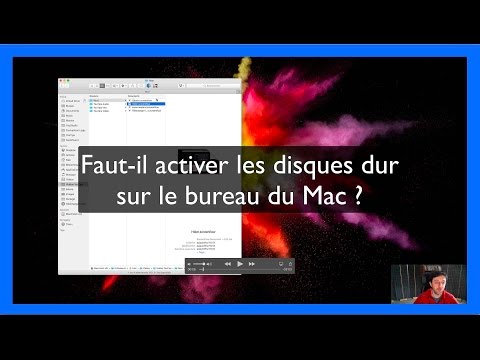
Pour garder l’accès au disque sans l’afficher sur le bureau, passez par la barre latérale du Finder : dans les réglages du Finder, cliquez sur Barre latérale et cochez votre disque dur dans la liste « Afficher ces éléments dans la barre latérale ». Il apparaît alors dans la section Emplacements. Pour aller à la racine du disque, voyez comment accéder au Macintosh HD.
Éjecter un disque avant de le débrancher
Avant de débrancher un disque, éjectez-le toujours : cliquez sur le bouton d’éjection à côté de son nom dans la barre latérale du Finder, ou sélectionnez-le et choisissez Fichier > Éjecter, ou faites glisser son icône du bureau sur la Corbeille. Si le Mac refuse, une app ou un autre utilisateur se sert encore d’un fichier du disque. Toutes les méthodes, et que faire quand l’éjection bloque, sont dans Éjecter un disque dur externe sur Mac.
Remplacer le disque interne d’un ancien Mac
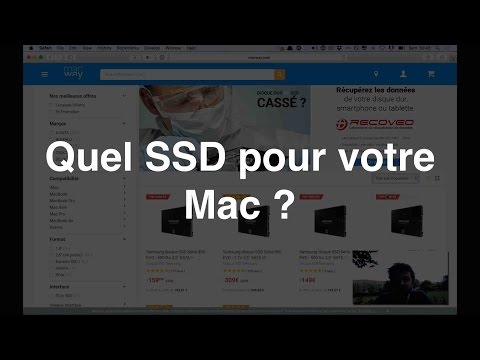
Sur les Mac récents, le stockage est intégré et ne se change pas : la capacité se choisit à l’achat, et un disque externe prend le relais quand elle ne suffit plus. Sur certains anciens Mac, en revanche, on peut remplacer le disque dur d’origine par un SSD, ce qui leur donne une seconde jeunesse. Avant d’acheter, identifiez précisément votre modèle avec menu Pomme > À propos de ce Mac : c’est lui qui détermine le type de SSD compatible, comme l’explique notre vidéo de 2016.
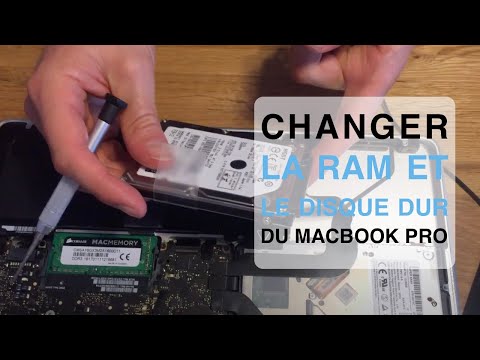
Notre deuxième vidéo montre l’opération complète sur un MacBook Pro 13 pouces de 2012, avec lecteur de CD : cloner d’abord le disque interne sur le SSD placé dans un boîtier externe, avec Carbon Copy Cloner, puis ouvrir le Mac, remplacer le disque, et en profiter pour passer la mémoire de 2 × 4 Go à 2 × 8 Go. Ce modèle ne peut plus installer macOS Big Sur ni les versions suivantes : une telle opération ne vaut que pour prolonger un Mac que vous avez déjà, et se fait à vos risques. Pour un achat, voyez plutôt notre guide pour choisir son MacBook.
Formater un disque
Effacer et formater avec Utilitaire de disque
Formater un disque efface tout son contenu : copiez d’abord ailleurs les fichiers à garder. Ensuite :
- ouvrez Utilitaire de disque, dans le dossier Applications > Utilitaires ;
- choisissez Présentation > Afficher tous les appareils, puis sélectionnez le disque dans la barre latérale, au niveau de l’appareil et non du volume ;
- cliquez sur le bouton Effacer, saisissez un nom, choisissez un format dans le menu local Format et, dans le menu local Schéma, « Table de partition GUID » pour un disque destiné au Mac ;
- cliquez sur Effacer.
La méthode détaillée en images est dans Formater un disque dur externe SSD en APFS sur Mac, et le cas des clés dans Quel format pour votre clé USB sur Mac ?.
APFS, Mac OS étendu, ExFAT : quel format choisir ?
- APFS : le format conseillé pour un disque utilisé avec macOS High Sierra 10.13 ou ultérieur, optimisé pour les SSD ; la variante « APFS (chiffré) » protège le disque par un mot de passe ;
- Mac OS étendu : l’ancien format des Mac, encore lisible, utile pour un disque partagé avec un Mac très ancien ;
- ExFAT : pour un disque de plus de 32 Go à échanger avec un PC sous Windows ;
- MS-DOS (FAT) : pour une petite clé de 32 Go ou moins à échanger avec Windows ; le nom du volume est alors limité à 11 caractères.
Un disque en ExFAT se lit et s’écrit sur Mac comme sur PC, mais il ne convient pas à Time Machine. Tous les cas de figure sont détaillés dans Formatez vos disques durs pour qu’ils fonctionnent sur Mac et PC.
Écrire sur un disque Windows (NTFS)
Un ami vous prête un disque formaté sous Windows et vous ne pouvez rien y copier ? C’est normal : son format, NTFS, se lit sur Mac mais ne s’écrit pas, et Utilitaire de disque ne le prend pas en charge. Pour vérifier le format d’un disque, sélectionnez-le dans le Finder et choisissez Fichier > Lire les informations.
Deux solutions. Si le disque peut être vidé, reformatez-le en ExFAT : il fonctionnera sur les deux systèmes. Sinon, installez un logiciel qui ajoute l’écriture en NTFS, comme le montre notre vidéo de 2017 ; ces logiciels sont payants et doivent être compatibles avec votre version de macOS. Si le blocage concerne un disque au format Mac, voyez Impossible de copier mes photos sur le disque dur externe de mon Mac.
Questions fréquentes
Comment sauvegarder son Mac sur un disque dur externe ?
Branchez le disque, choisissez menu Pomme > Réglages Système > Général > Time Machine, cliquez sur « Ajouter un disque de sauvegarde », sélectionnez le disque, puis cliquez sur « Configurer le disque ». Le Mac se sauvegarde ensuite tout seul chaque fois que le disque est branché.
Quelle capacité de disque faut-il pour Time Machine ?
Apple conseille un disque d’au moins deux fois la capacité de stockage de votre Mac. Quand le disque est plein, Time Machine supprime les sauvegardes les plus anciennes.
Peut-on utiliser le disque Time Machine pour ranger d’autres fichiers ?
Mieux vaut l’éviter : Apple conseille de réserver le disque aux sauvegardes Time Machine. Prenez un autre disque pour vos fichiers de travail.
Quelle différence entre Time Machine et un clone ?
Time Machine garde un historique de vos fichiers, heure par heure puis jour par jour et semaine par semaine. Un clone, fait avec Carbon Copy Cloner ou SuperDuper, est une copie conforme de votre disque à un moment donné, mise à jour quand vous le demandez.
Comment récupérer un fichier effacé avec Time Machine ?
Ouvrez dans le Finder le dossier où se trouvait le fichier, ouvrez Time Machine avec Spotlight, remontez dans le temps avec les flèches ou la ligne de temps, sélectionnez le fichier, puis cliquez sur Restaurer.
iCloud remplace-t-il une sauvegarde ?
Non : iCloud synchronise vos données entre vos appareils, si bien qu’un fichier supprimé sur l’un disparaît aussi des autres ; il reste seulement récupérable pendant 30 jours dans iCloud Drive et dans Photos. Une sauvegarde Time Machine sur un disque externe reste indispensable.
Ce guide fait partie de notre guide pour nettoyer son Mac, rubrique « Sauvegarder et restaurer ».