Tuto Motion : Inverser les images clés
Inverser les images clés
Pourquoi inverser les images clés ?
Pour gagner un temps toujours précieux ! Si vous avez pris le temps, comme on le fait en formation Motion, d’animer l’apparition d’objets avec des images clés, il est très simple de copier puis d’inverser les images clés créées pour animer simplement leur disparition en inversant l’animation. Technique simple où, une fois encore, la position de la tête de lecture sera déterminante. Je vous détaille ça dans la vidéo ci-dessous. Comme d’habitude, n’hésitez pas à poser vos question en bas de page.
Comment inverser les images clés ?
- Ouvrez l’éditeur d’images-clé (Cmd!)
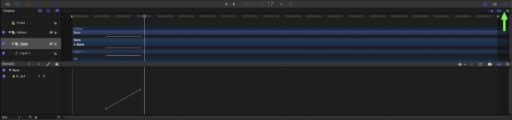
- Pour plus de confort, masquez la timeline vidéo (Cmd è)
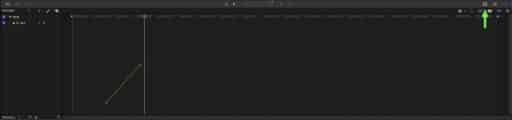
- Sélectionnez les images clés
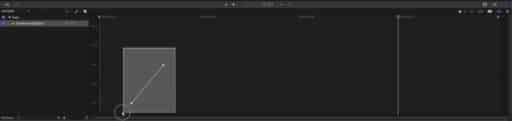
- Copiez les images-clé (Cmd C)
- Placez la tête de lecture où vous souhaitez que l’animation inversée commence.
- Coller les images clés copiées (Cmd V)
- Sélectionnez les images clés copiées
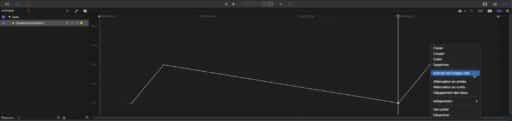
- Cliquez droit sur l’une d’elles
- Choisissez Inverser les images clés
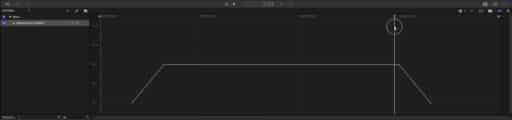
- Répétez l’opération sur les objets concernés
Aller plus loin
- Cliquez pour faire vos premiers pas dans l’éditeur d’images clés
- Cliquez pour découvrir Motion, logiciel d’animation graphique édité par Apple