Comment afficher l’inspecteur dans le Finder ?
Vous avez besoin de connaître le poids total de plusieurs éléments éparpillés sur votre ordinateur ? Ce tutoriel d’archive vous explique comment afficher l’inspecteur dans le Finder sur Mac. La bonne nouvelle ? Même si l’interface a évolué depuis ces captures d’écran, ce raccourci clavier magique fonctionne toujours exactement de la même manière sur les versions récentes de macOS ! Retrouvez la manipulation classique dans la première partie, puis découvrez pourquoi cet outil est bien plus puissant qu’un simple « Lire les informations » dans la seconde partie de cet article.
Partie 1 : Comment afficher l’inspecteur dans le Finder ?
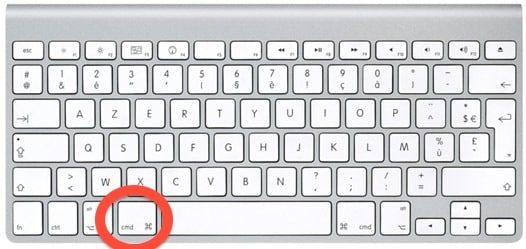
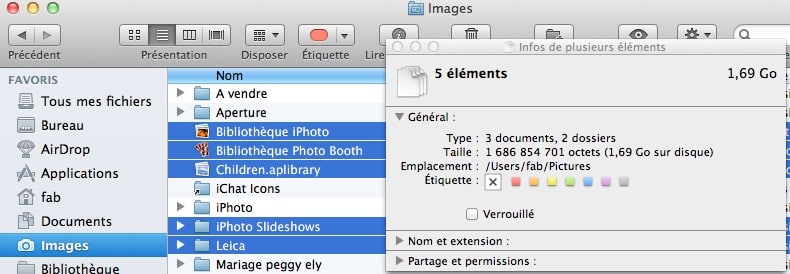
Tout d’abord, appuyez sur la touche commande, maintenez la enfoncée tout en cliquant sur plusieurs fichiers ou dossiers de votre Finder :
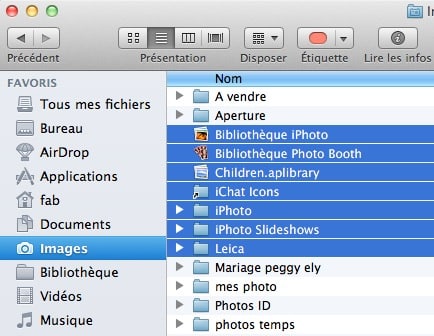
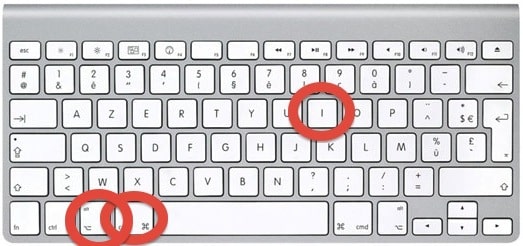
Une fois vos fichiers sélectionnés, ouvrons l’inspecteur en appuyant sur le raccourci clavier alt cmd i :
L’inspecteur affiche ainsi la taille de l’ensemble de vos fichiers sélectionnés :
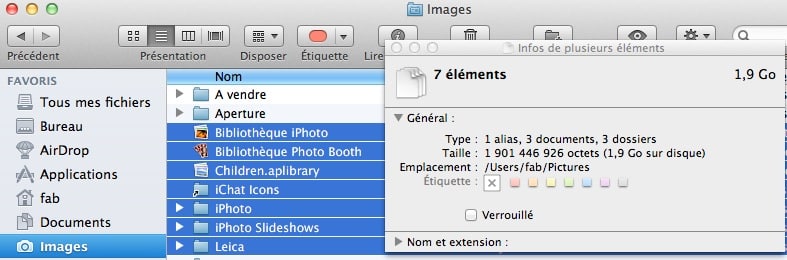
Mais ce n’est pas tout ! Si vous appuyez à nouveau sur la touche commande et que vous cliquez sur un de vos dossiers ou fichiers sélectionné, il se dé-sélectionne. L’inspecteur se met immédiatement à jour et affiche la nouvelle taille !
Faites à nouveau l’essai en sélectionnant maintenant un seul élément : l’inspecteur se met à nouveau à jour !
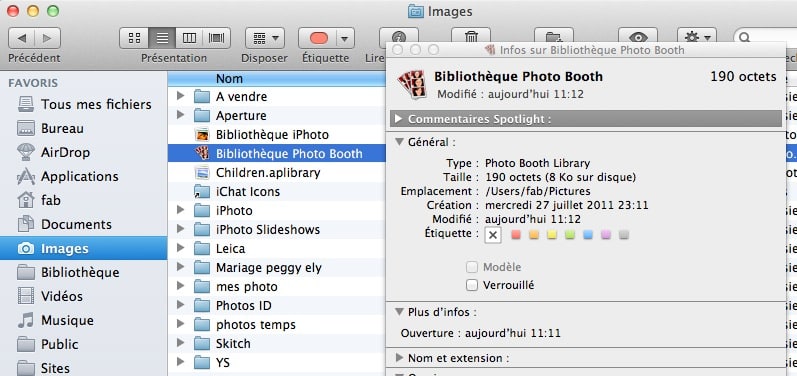
Vous l’aurez compris, lorsque vous souhaitez connaître la taille de plusieurs éléments et dans plusieurs endroits différents, utilisez l’inspecteur !
Le raccourci alt cmd i est ainsi INDISPENSABLE à connaître
Partie 2 : Pourquoi utiliser l’inspecteur du Finder sur un Mac récent ?
Si le design de nos fenêtres s’est modernisé depuis, cette fameuse astuce Finder macOS reste l’une des plus utiles au quotidien. Le raccourci clavier pour afficher l’inspecteur Mac n’a pas changé d’une touche. Mais pourquoi utiliser ce raccourci plutôt qu’un autre ?
La différence entre « Lire les informations » et l’Inspecteur
Il est crucial de comprendre cette nuance pour bien vérifier la taille d’un dossier Mac ou de vos documents :
- Le piège du raccourci classique (Cmd + I) : Si vous sélectionnez 30 photos et que vous faites un simple « Lire les informations » (le raccourci Cmd + I), votre Mac va littéralement ouvrir 30 fenêtres indépendantes sur votre écran !
- La magie de l’Inspecteur (Alt + Cmd + I) : En ajoutant la touche Alt (Option), vous ouvrez l’Inspecteur dynamique. Une seule et unique fenêtre s’ouvre, et elle calcule instantanément la taille de plusieurs fichiers Macen les cumulant.
Un panneau dynamique en temps réel
Comme démontré dans la première partie, la grande force de l’inspecteur Finder Mac, c’est son aspect dynamique. Gardez sa petite fenêtre ouverte dans un coin de votre écran. Dès que vous cliquez sur un nouveau document, ou que vous ajoutez un élément à votre sélection en maintenant la touche « Cmd », l’inspecteur s’actualise immédiatement.
C’est l’outil parfait pour vérifier rapidement si un ensemble de pièces jointes ne dépasse pas la limite de poids autorisée avant d’envoyer un e-mail !
Ce réglage fait partie des bases du Finder : le guide complet reprend le Finder et l’arborescence des dossiers sur Mac, fenêtre par fenêtre.