Final Cut Pro : l’interface, la lecture, la timeline et les outils de montage
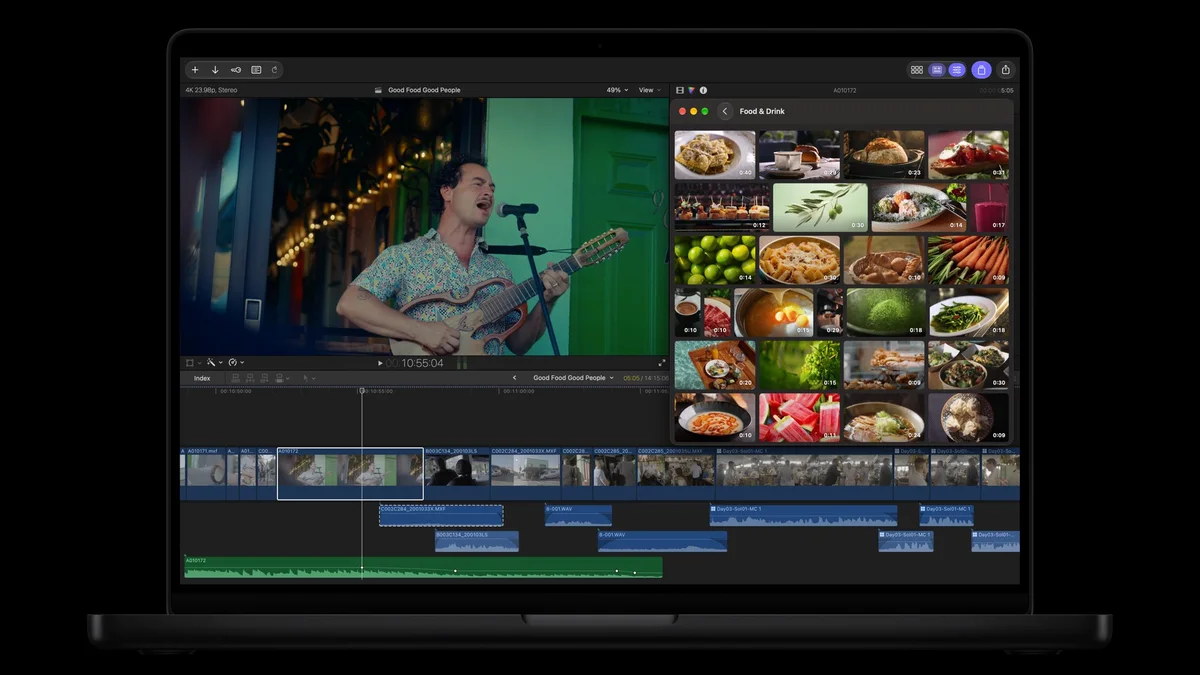
Final Cut Pro tient dans une seule fenêtre : le navigateur à gauche, le visualiseur au centre, l’inspecteur à droite et la timeline en bas. Pour monter vite, retenez quelques touches : J, K et L pour lire, Commande + B pour couper, Option + W pour insérer un blanc, V pour désactiver un plan et Majuscule + Z pour voir tout le montage.
Final Cut Pro, le logiciel de montage vidéo d’Apple, tient dans une seule fenêtre, mais chaque zone, chaque outil et presque chaque touche du clavier y a son rôle. Ce guide réunit et met à jour seize articles et vidéos publiés entre 2016 et 2023 sur l’interface, la lecture et le montage dans la timeline. Les menus et les raccourcis sont ceux du guide d’utilisation d’Apple pour Final Cut Pro 12.4, sorti en septembre 2026 (il demande macOS 26.6 ou une version ultérieure). Nos vidéos, tournées avec Final Cut Pro X, montrent une interface plus ancienne, mais les gestes et les raccourcis présentés fonctionnent toujours, sauf mention contraire.
Pour l’achat, l’abonnement Apple Creator Studio et votre premier montage, commencez par Final Cut Pro : le guide complet pour bien débuter. Une seconde partie, à venir, traitera des effets, des titres, du son et de l’export.
- L’interface de Final Cut Pro
- Lire et afficher ses plans
- Couper et organiser dans la timeline
- Plans connectés et synchronisation du son
- Questions fréquentes
L’interface de Final Cut Pro
Les zones de la fenêtre
Fin 2016, Final Cut Pro X 10.3 adoptait une interface plus sobre, que présente notre vidéo. Son organisation n’a pas changé depuis : tout se passe dans une seule fenêtre, découpée en zones.
- la barre latérale Bibliothèques, en haut à gauche : vos bibliothèques et leurs évènements (Commande + 1), mais aussi Photos, vidéos et audio (Majuscule + Commande + 1) et Titres et générateurs (Option + Commande + 1) ;
- le navigateur, à côté : les plans de l’évènement sélectionné, autrement dit vos rushes ;
- le visualiseur, au centre : l’image du plan ou du montage en cours de lecture ;
- l’inspecteur, à droite : les réglages de l’élément sélectionné ;
- la timeline, en bas : le montage lui-même, avec le scénario principal et les plans qui s’y rattachent.
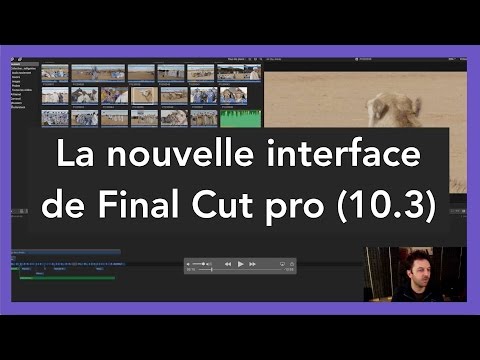
Les boutons Navigateur, Timeline et Inspecteur de la barre d’outils affichent ou masquent ces zones ; au clavier, Contrôle + Commande + 1 pour le navigateur, Contrôle + Commande + 2 pour la timeline et Commande + 4 pour l’inspecteur. Le navigateur et la timeline ne peuvent pas être masqués en même temps. Pour gagner encore de la place, masquez la barre latérale avec Fenêtre > Afficher dans l’espace de travail > Barre latérale.
Les espaces de travail
Selon l’étape du travail, toutes les zones ne servent pas autant : au dérushage, le navigateur compte plus que la timeline ; à l’étalonnage, ce sont l’inspecteur et le visualiseur. Plutôt que de redimensionner les zones à chaque fois, utilisez les espaces de travail : choisissez Fenêtre > Espaces de travail, puis une disposition dans le sous-menu. Final Cut Pro en fournit plusieurs, dont Couleur et effets, pratique pour étalonner.
Pour garder votre propre disposition, réglez la taille des zones, puis choisissez Fenêtre > Espaces de travail > Enregistrer l’espace de travail sous, saisissez un nom et cliquez sur Enregistrer : elle rejoint le même sous-menu. Si vous la modifiez ensuite, la commande Actualiser l’espace de travail, suivie de son nom, enregistre les changements, et Ouvrir le dossier de l’espace de travail dans le Finder montre les fichiers de vos dispositions. Notre vidéo de 2022 détaille les quatre zones et les boutons qui les affichent.
L’inspecteur
L’inspecteur affiche les réglages de ce qui est sélectionné dans le navigateur ou la timeline : un plan, mais aussi un titre, une transition ou un générateur. Les boutons en haut de l’inspecteur font passer des réglages vidéo aux réglages audio, à la couleur ou aux informations du plan (bouton Infos), selon l’élément choisi. C’est là que vous réglez la taille, la position ou l’opacité d’une image, le volume d’un son ou les paramètres d’un effet. Dans notre vidéo de 2021, Philippe, formateur Final Cut Pro chez YouStudio, vous le présente pas à pas.
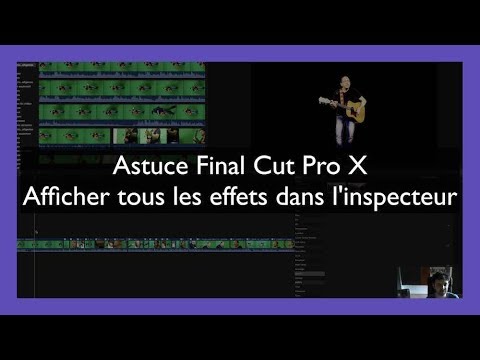
Quand un plan porte plusieurs effets, l’inspecteur manque vite de place. Deux astuces : double-cliquez sur la barre du haut de l’inspecteur pour le faire passer de la mi-hauteur à la pleine hauteur (ou choisissez Présentation > Changer la hauteur de l’inspecteur, Contrôle + Commande + 4) ; et pour ouvrir les réglages d’un effet replié, placez le pointeur sur son nom, puis cliquez sur Afficher, à droite de sa barre. Notre vidéo de 2017 montre comment voir d’un coup tous les effets appliqués à un plan.
Où vont les fichiers importés : la bibliothèque
Une question revient chez tous les débutants : où Final Cut Pro range-t-il les fichiers que vous importez ? Dans une bibliothèque, un fichier unique qui contient vos évènements, vos projets et, selon votre choix, vos médias. À la première ouverture, Final Cut Pro en crée une dans votre dossier Vidéos ; Fichier > Nouveau > Bibliothèque en crée d’autres, par exemple une par client ou par film.
Le choix se fait à l’importation (Fichier > Importer > Média, ou Commande + I), dans la fenêtre Importation des médias :
- Copier dans la bibliothèque : les fichiers sont copiés dans la bibliothèque, ou dans son emplacement de stockage s’il est réglé sur un autre disque. Tout est au même endroit, mais la bibliothèque grossit vite ;
- Conserver les fichiers à leur place : Final Cut Pro garde seulement un lien vers les fichiers d’origine. La bibliothèque reste légère, mais ne déplacez pas ces fichiers et gardez leur disque branché, sinon les plans apparaissent comme manquants (voir Des plans apparaissent en rouge ou comme manquants).
Pour rapatrier plus tard dans la bibliothèque des médias laissés à leur place, utilisez la commande Consolider du menu Fichier. Pour aller plus loin, voyez La bibliothèque de Final Cut Pro : comment c’est rangé et, quand elle devient trop lourde, Supprimer les fichiers de rendu dans Final Cut Pro sans risque.
Lire et afficher ses plans
Lire ses plans avec J, K et L
Au dérushage, vous passez des heures à visionner vos plans : autant le faire au clavier. Les trois touches J, K et L, côte à côte, pilotent la lecture :
- L lance la lecture vers l’avant ; appuyez deux fois pour doubler la vitesse, et ainsi de suite jusqu’à 32 fois la vitesse normale ;
- J lit à l’envers, avec la même accélération ;
- K met en pause ; en maintenant K, appuyez sur J ou sur L pour reculer ou avancer image par image (les flèches gauche et droite le font aussi) ;
- la barre d’espace lance et arrête la lecture.
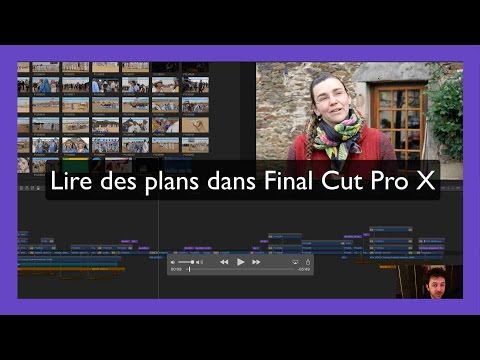
Quelques commandes du menu Présentation > Lecture complètent ce trio : Lire la sélection (barre oblique /) ne lit que la plage sélectionnée, Lire le contexte (Majuscule + point d’interrogation) lit un peu avant et un peu après la position actuelle, et Lire en plein écran (Majuscule + Commande + F, Échap pour revenir) donne toute la place à l’image. Le survol, enfin, montre l’image qui se trouve sous le pointeur dès que vous le déplacez sur un plan : il s’active et se désactive avec la touche S, et Majuscule + S fait de même pour le son pendant le survol.
Pour repasser un passage en boucle, voyez Lecture en boucle dans Final Cut Pro, et pour classer vos rushes au fil du visionnage, Renommer et annoter ses plans dans Final Cut Pro.
Changer l’apparence et la hauteur des plans
Dans la timeline, un plan peut montrer sa pellicule (une suite d’images), sa forme d’onde audio, les deux, ou seulement son nom. Pour choisir, cliquez sur le bouton Apparence du plan, dans le coin inférieur droit de la timeline. Six boutons proposent, de gauche à droite :
- de grandes formes d’onde audio seules ;
- de grandes formes d’onde et de petites pellicules ;
- des formes d’onde et des pellicules de même taille ;
- de petites formes d’onde et de grandes pellicules ;
- de grandes pellicules seules ;
- les étiquettes des plans seules, pour embrasser d’un coup d’œil un long montage.
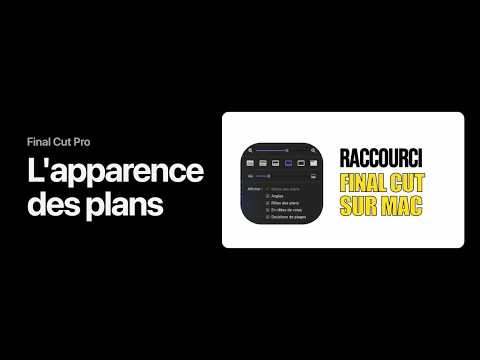
Plus rapide : les raccourcis Contrôle + Option + 1 à Contrôle + Option + 6 passent directement d’un mode à l’autre, dans le même ordre. La même fenêtre règle la hauteur des plans avec le curseur Hauteur du plan, et propose des cases à cocher : Noms des plans, Angles, Rôles des plans, En-têtes de voies et Doublons de plages (voir Repérer les doublons de plage dans un montage Final Cut Pro). Si votre timeline n’affiche plus que du son, c’est souvent le premier mode qui est choisi : voyez La timeline n’affiche que l’audio.
Notre vidéo de 2017 montrait un raccourci pour régler la hauteur des plans dans la timeline. Dans Final Cut Pro 12, d’après le guide d’Apple, Contrôle + Option + Flèche vers le haut ou vers le bas agrandit ou réduit les formes d’onde audio, et la hauteur des plans se règle avec le curseur Hauteur du plan. Pour vérifier un raccourci ou en attribuer un à une commande, ouvrez l’éditeur de commandes (Option + Commande + K) ; notre page Les raccourcis clavier de Final Cut Pro réunit les 241 plus utiles.
Voir tout le montage avec Majuscule + Z
C’est sans doute le raccourci le plus utile au montage : Majuscule + Z, soit Présentation > Zoom pour adapter à la fenêtre, règle le zoom de la timeline pour que tout le projet tienne dans sa largeur. Après avoir zoomé sur un détail, un appui suffit pour retrouver la vue d’ensemble. Comme le montre notre vidéo, le même raccourci sert aussi dans le navigateur et dans le visualiseur.
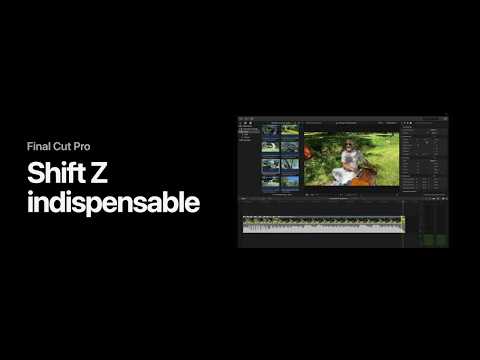
Pour zoomer pas à pas, choisissez Présentation > Zoom avant (Commande + Signe plus) ou Zoom arrière (Commande + Signe moins), ou prenez l’outil Zoom (touche Z) ; l’outil Main (touche H) fait défiler la timeline. Sur un MacBook, le trackpad va encore plus vite : voyez Final Cut Pro : 2 gestes de trackpad pour naviguer au montage.
Couper et organiser dans la timeline
Les outils de la timeline
Le menu local Outils, dans le coin supérieur gauche de la timeline, rassemble les outils de montage, chacun avec sa touche :
- Sélection (A) : l’outil par défaut, pour sélectionner, déplacer et élaguer les plans ;
- Élaguer (T) : pour affiner un point de montage entre deux plans ;
- Position (P) : pour placer un plan à un endroit précis sans que les autres se décalent ; un blanc comble l’espace qu’il laisse ;
- Plage de sélection (R) : pour sélectionner une partie d’un ou de plusieurs plans ;
- Lame de rasoir (B) : pour couper un plan en deux d’un clic ;
- Zoom (Z) et Main (H) : pour zoomer dans la timeline et la faire défiler.
Astuce : maintenir la touche d’un outil l’active le temps de l’appui ; relâchez-la et vous retrouvez l’outil précédent. Vous coupez ainsi un plan avec la lame de rasoir (B) sans quitter l’outil Sélection. Dans notre vidéo de 2022, Philippe, qui anime notre formation Final Cut Pro, détaille les subtilités de l’outil Sélection. Et pour comprendre pourquoi les plans se recollent tout seuls, voyez La timeline magnétique de Final Cut Pro.
Couper un plan, ou tous les plans d’un coup
Pour couper un plan en deux, placez la tête de lecture à l’endroit voulu, puis utilisez la commande Lame de rasoir, Commande + B : le plan du scénario principal, ou le plan sélectionné, est coupé à cet endroit. Vous pouvez aussi prendre l’outil Lame de rasoir (B) et cliquer directement sur le plan.
Quand plusieurs plans sont empilés (une vidéo, un titre, une musique), la commande Lame de rasoir sur tout, Majuscule + Commande + B, les coupe tous au même endroit, plans connectés compris : c’est la « double lame » de notre vidéo.
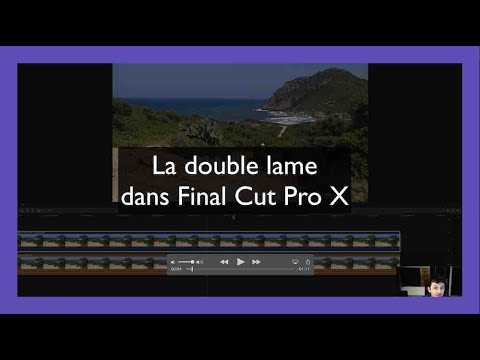
Si la coupe ne tombe pas là où vous l’attendiez, vérifiez le survol : quand il est actif, Final Cut Pro coupe sous le pointeur de survol, et non à la tête de lecture. Voyez La lame coupe au mauvais endroit.
Insérer un blanc et décaler la suite du montage
Besoin de place au milieu du montage, pour un plan à venir ou un temps de respiration ? Placez la tête de lecture, puis choisissez Édition > Insérer Générateur > Espace, ou appuyez sur Option + W : Final Cut Pro insère un blanc, et tous les plans situés après le point d’insertion sont décalés vers la droite. Vous pouvez ensuite allonger ou raccourcir ce blanc comme un plan ordinaire.
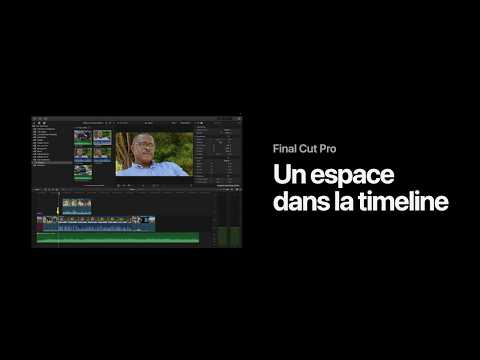
Notre vidéo de 2017 montre comment couper puis insérer du vide dans le scénario principal, pour décaler tout le montage d’un coup.
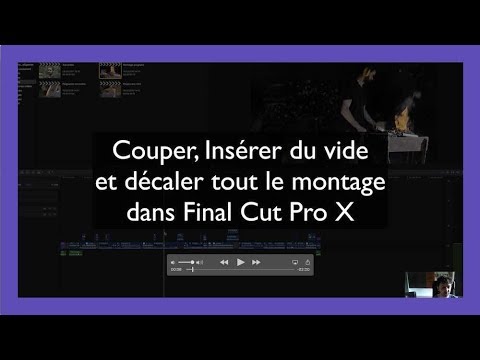
À l’inverse, pour retirer un plan sans que la suite bouge, choisissez Édition > Remplacer par un blanc (Majuscule + Supprimer) : le plan laisse place à un blanc de même durée, et la synchronisation est préservée. La touche Supprimer, elle, retire le plan et recolle les suivants. Le détail dans Remplacer un plan par un blanc dans Final Cut Pro. Attention à ne pas confondre : Option + Commande + W insère le générateur par défaut, et non un blanc.
Désactiver un plan sans le supprimer
Vous hésitez entre deux plans de coupe, ou vous voulez juger une scène sans sa musique ? Plutôt que de supprimer le plan, désactivez-le : sélectionnez-le, puis choisissez Plan > Désactiver, ou appuyez sur V. Un plan désactivé reste à sa place dans la timeline, mais il est invisible et inaudible pendant la lecture, et il n’apparaît dans aucune sortie, export compris. Pour le réactiver, choisissez Plan > Activer, ou appuyez de nouveau sur V.
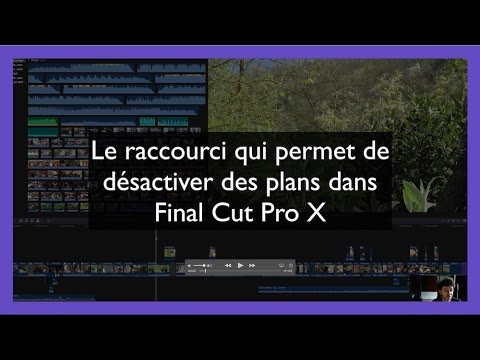
C’est très pratique pour comparer deux versions d’un passage : empilez-les, désactivez l’une, lisez, puis inversez avec V.
Plans connectés et synchronisation du son
Déplacer un point de connexion
Dans Final Cut Pro, un plan placé au-dessus ou au-dessous du scénario principal (un plan de coupe, un titre, une musique) y est relié par un point de connexion : quand le plan principal bouge, le plan connecté le suit. Pour connecter au scénario principal un plan du navigateur, appuyez sur Q (Édition > Connecter au scénario principal).
Pour rattacher un plan connecté à un autre plan du scénario principal, par exemple une musique qui doit suivre le plan d’ouverture et non celui qui se trouve sous son début, déplacez son point de connexion : maintenez les touches Option et Commande enfoncées, puis cliquez sur le plan connecté, à l’endroit voulu. Pour un scénario connecté (plusieurs plans regroupés avec Plan > Créer un scénario, Commande + G), sélectionnez le scénario lui-même, et non les plans qu’il contient, avant de faire la même manipulation. Et pour déplacer un plan du scénario principal sans emmener ses plans connectés, maintenez la touche accent grave enfoncée pendant que vous le faites glisser.
Garder le son synchronisé avec l’image
Pour un montage décalé, où le son d’un plan commence avant son image ou se prolonge après, il faut travailler le son à part. Deux commandes s’en chargent : Plan > Développer l’audio (Contrôle + S) affiche la partie audio du plan sous sa vidéo, sans la séparer du plan, et Plan > Détacher l’audio (Contrôle + Majuscule + S) en fait un plan audio indépendant, connecté à la vidéo. Préférez la première tant que c’est possible : le son reste lié à son image.
Un son détaché, lui, peut glisser par erreur de quelques images : notre vidéo de 2017 montre comment remettre en place le son d’un plan. Si le décalage vient d’une manipulation récente, Commande + Z l’annule. Et pour caler sur l’image un son enregistré à part, avec un enregistreur ou un micro-cravate, sélectionnez la vidéo et le son dans le navigateur, puis choisissez Plan > Synchroniser les plans (Option + Commande + G) ; voyez aussi Synchroniser un son externe avec la vidéo.
Questions fréquentes
Comment couper un plan dans Final Cut Pro ?
Placez la tête de lecture à l’endroit voulu, puis appuyez sur Commande + B (Lame de rasoir). Pour couper d’un coup tous les plans empilés à cet endroit, appuyez sur Majuscule + Commande + B (Lame de rasoir sur tout). Vous pouvez aussi prendre l’outil Lame de rasoir avec la touche B et cliquer sur le plan.
À quoi servent les touches J, K et L dans Final Cut Pro ?
Elles pilotent la lecture : L lit vers l’avant, J lit à l’envers et K met en pause. Appuyer plusieurs fois sur L ou J accélère la lecture, jusqu’à 32 fois la vitesse normale, et maintenir K en appuyant sur J ou L fait reculer ou avancer image par image.
Comment voir tout le montage dans la timeline de Final Cut Pro ?
Appuyez sur Majuscule + Z (Présentation > Zoom pour adapter à la fenêtre) : tout le projet tient alors dans la largeur de la timeline. Pour zoomer pas à pas, utilisez Commande + Signe plus et Commande + Signe moins.
Comment insérer un espace vide dans la timeline de Final Cut Pro ?
Placez la tête de lecture, puis appuyez sur Option + W (Édition > Insérer Générateur > Espace) : un blanc est inséré et les plans suivants sont décalés vers la droite. Pour remplacer un plan par un blanc sans décaler la suite, sélectionnez-le et appuyez sur Majuscule + Supprimer.
Où Final Cut Pro range-t-il les fichiers importés ?
Dans la bibliothèque, si vous choisissez Copier dans la bibliothèque à l’importation ; la première bibliothèque est créée dans votre dossier Vidéos. Avec Conserver les fichiers à leur place, Final Cut Pro garde seulement un lien vers les fichiers d’origine, qu’il ne faut alors ni déplacer ni débrancher.
Ce guide fait partie de notre sommaire Montage vidéo sur Mac : Final Cut Pro, iMovie et retouche photo, qui rassemble tous nos tutoriels de montage.