iMovie : les 30 problèmes les plus fréquents et leurs solutions
Apple a fermé ses forums d’assistance le 20 novembre 2026. Avant leur fermeture, nous avons relevé les questions que les utilisateurs d’iMovie y ont posées pendant un an, sur Mac, iPhone et iPad.
Voici les 30 problèmes qui reviennent le plus, avec pour chacun une solution claire en français. Les autres sont réunis sur notre page d’aide iMovie, avec un champ de recherche.
En bref
- Depuis la dernière grande mise à jour de macOS, beaucoup d’utilisateurs voient « Les bibliothèques nécessitent une autorisation de lecture et d’écriture » : c’est une autorisation de l’app à rétablir, pas un fichier abîmé.
- Vos projets ne disparaissent presque jamais : ils restent dans la bibliothèque iMovie, et iMovie garde des sauvegardes automatiques.
- Gardez vos bibliothèques sur un disque au format APFS ou Mac OS étendu, jamais en exFAT ni sur un NAS.
- Avant de chercher plus loin, supprimez les réglages d’iMovie : lancez-le en maintenant Commande et Option.
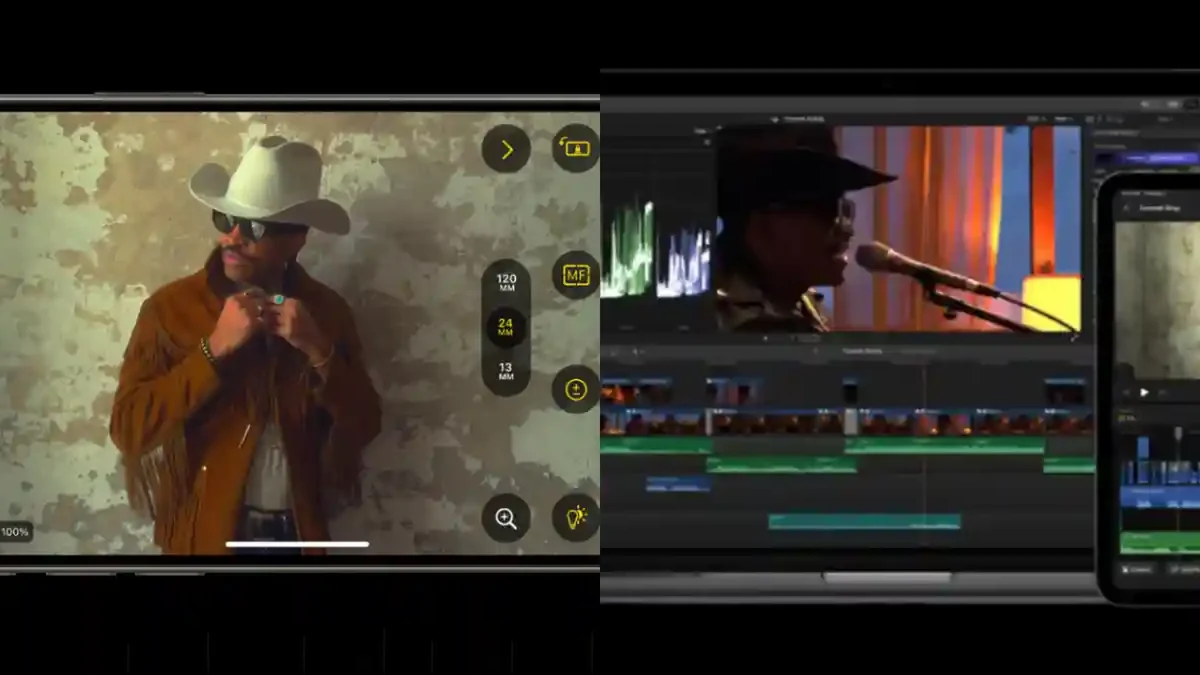
- Quand iMovie devient trop limité, Final Cut Pro reprend vos projets tels quels.
Installation et mises à jour
1. Installer iMovie sur un Mac resté sous un ancien macOS
L’App Store indique qu’iMovie demande une version de macOS plus récente que celle du Mac.
- L’App Store ne propose que la dernière version d’iMovie, qui demande un macOS récent.
- Si iMovie a déjà été téléchargé un jour avec ce compte Apple, ouvrez l’App Store, cliquez sur votre nom en bas à gauche et retrouvez-le dans vos achats : l’App Store peut proposer la dernière version compatible avec votre Mac.
- Si iMovie était préinstallé sur un Mac d’occasion, il est lié au compte du premier propriétaire.
- N’installez pas d’iMovie trouvé sur Internet : Apple ne distribue ses apps que par l’App Store.
2. iMovie a disparu après une mise à jour de macOS
L’app n’est plus dans Applications et n’apparaît pas dans vos achats, car elle était préinstallée.
- Cherchez d’abord iMovie avec Spotlight (Commande + Espace) : il est parfois resté dans un autre dossier.
- Ouvrez l’App Store, vérifiez que vous êtes connecté avec votre compte Apple, puis cliquez sur votre nom en bas à gauche pour voir vos achats.
- Si iMovie n’y figure pas, téléchargez-le une fois depuis un iPhone ou un iPad connecté au même compte Apple : il apparaît ensuite dans vos achats sur le Mac.
3. « Impossible de télécharger l’app » dans l’App Store
Le téléchargement d’iMovie échoue à chaque essai, sans autre explication.
- Une ancienne copie d’iMovie peut traîner sur un disque externe : l’App Store la cherche sans le dire.
- Branchez vos anciens disques externes, supprimez l’ancienne copie d’iMovie, puis relancez l’installation.
- Vérifiez aussi qu’il reste assez de place sur le disque du Mac.
4. iMovie introuvable ou impossible à ouvrir sur iPad
L’App Store affiche « Ouvrir », mais l’app n’apparaît nulle part et un message parle de restrictions.
- Ouvrez Réglages > Temps d’écran > Restrictions relatives au contenu et à la confidentialité > Apps autorisées, et vérifiez qu’iMovie n’est pas bloqué.
- Regardez aussi Réglages > Général > VPN et gestion de l’appareil : un profil d’école ou d’entreprise peut masquer des apps.
- Si iMovie apparaît dans Réglages > Général > Stockage, choisissez Décharger l’app (vos projets sont gardés), puis Réinstaller l’app.
Bibliothèque, autorisations et projets
5. « Les bibliothèques nécessitent une autorisation de lecture et d’écriture »
Depuis la mise à jour de macOS, iMovie refuse d’ouvrir la bibliothèque et affiche une bibliothèque vide.
- Ce n’est pas le fichier qui est en cause, mais une autorisation de l’app remise à zéro par la mise à jour.
- Ouvrez Réglages Système > Confidentialité et sécurité > Médias et Apple Music, et activez iMovie : c’est ce qui a réglé le problème pour la plupart des utilisateurs.
- Si ça ne suffit pas, ajoutez iMovie dans Confidentialité et sécurité > Accès complet au disque, puis relancez-le.
- Vérifiez enfin, dans Fichiers et dossiers, qu’iMovie a accès au dossier ou au disque où se trouve votre bibliothèque.
6. Tous les projets ont disparu après une mise à jour
iMovie s’ouvre sur une bibliothèque vide, comme si tout avait été effacé.
- Quand iMovie ne trouve pas sa bibliothèque, il en crée une nouvelle, vide : vos projets sont toujours dans l’ancienne.
- Quittez iMovie, puis relancez-le en maintenant la touche Option : choisissez votre bibliothèque dans la liste, ou cliquez sur Autre bibliothèque pour la retrouver.
- Par défaut, elle s’appelle « iMovie Library » et se trouve dans le dossier Vidéos. Double-cliquez dessus pour l’ouvrir.
- Si elle reste grisée, rétablissez d’abord les autorisations d’iMovie (problème précédent).
7. Récupérer un projet supprimé ou une bibliothèque abîmée
Un projet a été effacé par erreur, ou la bibliothèque ne s’ouvre plus après une copie.
- iMovie garde des sauvegardes automatiques. Dans le Finder, choisissez Aller > Aller au dossier et collez :
~/Library/Containers/com.apple.iMovieApp/Data/Library/Caches/iMovieBackups - Ouvrez la sauvegarde datée juste avant le problème : elle contient vos projets.
- Si vous avez Time Machine, restaurez aussi la bibliothèque iMovie du dossier Vidéos à une date antérieure.
- Ne travaillez jamais sur la seule copie d’une bibliothèque : dupliquez-la d’abord.
8. Des plans manquants ou en rouge après un transfert sur disque externe
Après la copie de la bibliothèque, des plans affichent un point d’interrogation, une image noire ou une bande rouge.
- Une bande rouge ou un point d’interrogation signale un média que le projet ne retrouve plus.
- Quittez iMovie avant de copier une bibliothèque, et copiez-la en entier, jamais son contenu.
- Formatez le disque externe en APFS ou Mac OS étendu (journalisé) : l’exFAT provoque ce genre de pertes.
- Dans le projet d’origine, Fichier > Consolider les fichiers multimédias de la bibliothèque rassemble tous les médias avant la copie.
9. Impossible de créer un projet dans une bibliothèque sur disque externe
Les bibliothèques sur un disque externe s’ouvrent, mais le bouton de nouveau projet ne fait rien.
- Le disque est très probablement en exFAT : iMovie n’est pas conçu pour ce format, ni pour les disques réseau (NAS).
- Copiez vos bibliothèques ailleurs, reformatez le disque en APFS (ou Mac OS étendu journalisé) avec Utilitaire de disque, puis remettez-les dessus.
- Reformater efface le disque : gardez une copie de tout avant de le faire.
10. La bibliothèque iMovie prend trop de place
La bibliothèque pèse des dizaines de gigaoctets, même après avoir supprimé des projets.
- Supprimer un projet ne supprime pas ses médias : ils restent dans un événement qui porte le nom du projet.
- Ouvrez cet événement, sélectionnez les plans, puis faites un clic droit > Supprimer le média de l’événement.
- Pour ne garder que les plans utilisés, sélectionnez tous les plans d’un événement et supprimez-les : iMovie conserve ceux qui servent encore dans un projet.
- Quittez iMovie pour que le Finder affiche la nouvelle taille, et créez une nouvelle bibliothèque chaque année pour garder des fichiers légers.
11. Déplacer un projet vers un autre disque ou un autre Mac
En voulant déplacer un projet, iMovie le transforme en fichier MP4.
- Un projet modifiable ne peut exister que dans une bibliothèque iMovie.
- Créez une nouvelle bibliothèque sur le disque de destination (Fichier > Ouvrir la bibliothèque > Nouvelle), ouvrez les deux, puis glissez le projet de l’une à l’autre.
- Pour changer de Mac, copiez la bibliothèque entière : une version plus récente d’iMovie l’ouvre et la met à jour, mais elle ne s’ouvrira plus ensuite dans l’ancienne version.
12. La fenêtre d’importation reste vide
Le Bureau, les Téléchargements ou la photothèque apparaissent vides dans iMovie, alors que les fichiers sont bien là.
- Ouvrez Réglages Système > Confidentialité et sécurité > Fichiers et dossiers, et autorisez iMovie à accéder au Bureau, aux Documents et aux Téléchargements.
- Pour la photothèque, vérifiez Confidentialité et sécurité > Photos > iMovie.
- En attendant, vous pouvez glisser vos fichiers depuis le Finder directement dans iMovie.
Montage
13. Couper un plan à l’image près
Les coupes tombent à la seconde près, impossible d’ajuster finement.
- Agrandissez la timeline avec le curseur de zoom (Réglages, en haut à droite de la timeline) : la précision passe de la seconde à l’image.
- Placez la tête de lecture, puis avancez ou reculez d’une image avec les flèches gauche et droite du clavier.
- Tirez ensuite le bord du plan jusqu’à la tête de lecture.
14. Séparer et modifier le son d’un plan
La forme d’onde est minuscule ou le son ne se règle pas indépendamment de l’image.
- Faites un clic droit sur le plan dans la timeline et choisissez Détacher l’audio : le son devient un plan à part, sous l’image.
- Pour agrandir les formes d’onde, ouvrez Réglages en haut à droite de la timeline et cochez Afficher les formes d’onde.
- Pour baisser le son sur une partie seulement, sélectionnez la zone avec la touche R, puis tirez la ligne de volume.
15. Les photos verticales sont recadrées ou entourées de bandes noires
Une photo en portrait est coupée en paysage, ou au contraire flotte au milieu de bandes noires.
- Un projet iMovie sur Mac est toujours en 16:9 : une image verticale doit être soit recadrée, soit affichée en entier avec des bandes.
- Sélectionnez la photo dans la timeline, cliquez sur le bouton Recadrage au-dessus du visualiseur, puis choisissez Ajuster (image entière), Recadrer pour remplir ou Ken Burns.
- Les bandes noires visibles dans le visualiseur pendant le montage ne changent rien au film exporté.
16. Les photos zooment toutes seules dans iMovie sur iPhone
Chaque photo apparaît très agrandie, avec un mouvement qu’on n’a pas demandé.
- C’est l’effet Ken Burns, appliqué par défaut. Touchez la photo dans la timeline, puis le bouton Ken Burns pour le désactiver ou régler le début et la fin.
- Si vous êtes dans un Magic Movie, les réglages sont limités : créez plutôt un projet Film classique.
- iMovie sur iPhone n’a pas d’outil de recadrage : recadrez la photo dans l’app Photos avant de l’ajouter.
17. Ajouter un titre ou du texte sur une vidéo
Aucun bouton Texte n’apparaît.
- Sur Mac, ouvrez l’onglet Titres en haut de la fenêtre, puis glissez un titre au-dessus du plan dans la timeline et tapez votre texte dans le visualiseur.
- Sur iPhone et iPad, touchez le plan dans la timeline, puis le bouton T qui apparaît en bas.
- Pour modifier un titre sur iPhone, touchez le plan, puis le texte, et choisissez Modifier.
18. Ajouter des sous-titres à un film
iMovie ne propose pas de sous-titres automatiques.
- iMovie ne génère pas de sous-titres : il faut les ajouter avec les titres, une phrase à la fois, en les calant sur la parole.
- Pour de longues interviews, un éditeur de sous-titres tiers ou Final Cut Pro, qui transcrit la parole, fait gagner beaucoup de temps.
19. Décaler tout le film pour ajouter une introduction
Il faut quelques secondes de plus au début, mais rien ne se déplace d’un bloc.
- Glissez un fond (onglet Arrière-plans) ou une photo au tout début de la timeline : tout le reste se décale d’autant, titres et transitions compris.
- Vérifiez la musique de fond ensuite : selon la façon dont elle est attachée, elle peut ne pas suivre. Recalez-la au besoin.
Son et musique
20. La musique d’Apple Music est refusée
iMovie indique que le morceau est protégé, ou ne voit pas la bibliothèque Musique.
- Les morceaux écoutés via l’abonnement Apple Music sont protégés : ils ne peuvent pas servir dans iMovie.
- Les morceaux achetés sur l’iTunes Store, ou importés de vos CD, fonctionnent : téléchargez-les d’abord dans l’app Musique.
- Dans iMovie, ouvrez l’onglet Audio et vidéo, puis Musique. Si la liste est vide, vérifiez Confidentialité et sécurité > Médias et Apple Music > iMovie.
- Vous pouvez aussi glisser un fichier audio (MP3, M4A, WAV, AIFF) depuis le Finder dans la timeline.
21. Le bouton d’enregistrement de la voix off reste gris
Le micro fonctionne ailleurs, mais iMovie refuse d’enregistrer.
- iMovie n’enregistre une voix off que sur un projet qui contient déjà au moins un plan : ajoutez une image ou une vidéo d’abord.
- Placez la tête de lecture, cliquez sur le bouton micro sous le visualiseur, puis choisissez l’entrée dans les options d’enregistrement.
- Vérifiez que le micro est autorisé dans Réglages Système > Confidentialité et sécurité > Microphone.
22. Le volume du micro externe reste à zéro
L’interface audio fonctionne dans Logic ou Zoom, mais le curseur de volume est bloqué dans iMovie.
- Le curseur d’iMovie reflète celui de macOS : ouvrez Réglages Système > Son > Entrée, choisissez l’interface et montez le volume d’entrée.
- Certaines interfaces n’ont pas de volume réglable par macOS : réglez alors le gain directement sur l’interface.
23. Le film exporté a un son trop faible
Le MP4 exporté s’entend à peine, alors que le son semblait correct au montage.
- Montez le son dans la timeline : survolez la ligne de volume du plan, puis tirez-la vers le haut.
- Sélectionnez tous les plans et utilisez le bouton Volume au-dessus du visualiseur pour les monter d’un coup.
- Évitez de dépasser le haut de la forme d’onde : les parties rouges sont saturées.
Export et partage
24. L’export s’arrête ou affiche l’erreur 10008
La barre de progression se fige à un endroit différent à chaque essai, ou un message d’erreur de rendu apparaît.
- L’erreur 10008 signale presque toujours une image abîmée dans un plan. Parcourez le projet lentement autour de l’endroit où l’export s’arrête, repérez un flash ou une image noire, et coupez-la.
- Vérifiez qu’il reste au moins 15 à 20 Go libres sur le disque du Mac.
- Un plan venu d’une caméra ou d’une app tierce passe mieux s’il est converti d’abord avec HandBrake (gratuit), puis réimporté.
- Supprimez enfin les réglages d’iMovie : lancez-le en maintenant Commande et Option.
25. Le fichier exporté disparaît du Bureau
iMovie écrit le fichier, puis il s’efface aussitôt.
- iMovie écrit d’abord deux fichiers temporaires, puis les assemble : une action de dossier ou un outil de rangement du Bureau peut les déplacer en cours de route.
- Exportez vers un autre dossier, comme Vidéos.
- Si l’export échoue encore, supprimez les réglages d’iMovie (Commande + Option au lancement) ou essayez en mode sans échec.
26. Graver un film iMovie sur DVD
iMovie ne propose plus de graver de DVD, et iDVD a disparu.
- Exportez le film en fichier (Fichier > Partager > Fichier), puis gravez-le avec un logiciel de gravure : Burn (gratuit) ou Roxio Toast Titanium.
- La taille du projet n’a pas d’importance : ce qui compte, c’est la durée. Un DVD vidéo tient environ deux heures en définition standard.
27. iMovie n’exporte plus vers Photos sur iPhone ou iPad
Depuis iOS 27, l’export échoue ou la vidéo n’apparaît pas dans Photos.
- Mettez iMovie à jour : une mise à jour a corrigé l’export pour plusieurs utilisateurs.
- Les vidéos raccourcies dans l’app Photos bloquent parfois l’export : essayez avec les vidéos d’origine.
- Sur un iPad plus ancien, les vidéos HEVC de l’iPhone peuvent poser problème : réglez l’iPhone sur Réglages > Appareil photo > Formats > Le plus compatible, ou convertissez les vidéos en H.264 avec l’app Raccourcis.
- Si la place manque, exportez vers l’app Fichiers plutôt que vers Photos.
Anciens formats et passage à Final Cut Pro
28. Importer des cassettes MiniDV, Hi8 ou VHS
Le caméscope ou le magnétoscope n’est pas reconnu par iMovie.
- macOS Tahoe a supprimé la prise en charge du FireWire : les caméscopes MiniDV ne sont plus reconnus en numérique sur les versions récentes de macOS.
- Gardez un Mac sous une version plus ancienne de macOS, avec l’adaptateur Thunderbolt vers FireWire d’Apple, pour numériser vos cassettes.
- Sinon, utilisez la sortie analogique du caméscope ou du magnétoscope avec un boîtier d’acquisition USB, et enregistrez avec QuickTime Player (Fichier > Nouvel enregistrement vidéo).
- Importez ensuite le fichier obtenu dans iMovie.
29. Ouvrir de vieux projets iMovie ou de vieux films QuickTime
Des projets des années 2000 ou des films QuickTime ne s’ouvrent plus.
- Les projets et événements d’iMovie 9 et des versions précédentes se mettent à jour avec Fichier > Mettre à jour les projets et événements, dans iMovie.
- Les fichiers sans extension des tout premiers iMovie sont souvent des vidéos DV brutes : travaillez sur une copie, essayez de l’ouvrir avec VLC (gratuit).
- Pour un vieux film QuickTime qui refuse de s’ouvrir, c’est le codec qui n’est plus pris en charge : lisez-le avec VLC, puis convertissez-le avec HandBrake.
- Les projets iDVD (.dvdproj) ne s’ouvrent plus avec aucune app actuelle.
30. Passer un projet d’iMovie à Final Cut Pro
La commande Envoyer le film à Final Cut Pro est introuvable.
- Mettez iMovie à jour : la commande Fichier > Envoyer le film à Final Cut Pro demande une version récente (10.4.4 ou plus).
- Ouvrez le projet, puis choisissez Fichier > Envoyer le film à Final Cut Pro : Final Cut Pro reprend la timeline, les plans et les titres.
- Les projets envoyés restent dans iMovie : vous ne perdez rien.
Pour monter l’esprit tranquille
- Dupliquez votre bibliothèque iMovie avant chaque grande mise à jour de macOS.
- Rangez vos bibliothèques sur un disque en APFS, jamais en exFAT ni sur un NAS.
- Créez une nouvelle bibliothèque chaque année pour garder des fichiers légers.
- Gardez 20 Go libres sur le disque du Mac pour monter et exporter sans blocage.
- Quand vous vous sentez à l’étroit, passez à Final Cut Pro : il reprend vos projets.
Vous voulez aller plus loin qu’iMovie ?
La formation Final Cut Pro, EPK et site web pour musiciens reprend tout, du dérushage à l’export, en petit groupe à Grenoble ou à distance, avec un formateur certifié Apple. Elle est finançable par l’AFDAS, France Travail et les OPCO.
Pour aller plus loin
- La page d’aide iMovie : les 44 problèmes, avec un champ de recherche
- Présentation du logiciel iMovie sur Mac
- Les bases du montage vidéo dans iMovie sur Mac
- Exporter un montage dans iMovie sur Mac
- Accélérer ou ralentir un plan dans iMovie sur Mac
- Astuce iMovie réduire le volume du son sur une partie de la Timeline
- Importer des images dans iMovie sur Mac
- Final Cut Pro : les 30 problèmes les plus fréquents et leurs solutions
- L’aide Final Cut Pro
Article rédigé par Fabien Fons, formateur certifié Apple et fondateur de YouTips, d’après les questions posées sur les forums d’Apple. Mis à jour le 15 novembre 2026.