GarageBand : les 30 problèmes les plus fréquents et leurs solutions
Apple a fermé ses forums d’assistance le 20 novembre 2026. Avant leur fermeture, nous avons relevé les questions que les utilisateurs de GarageBand y ont posées pendant un an, sur Mac, iPhone et iPad.
Voici les 30 problèmes qui reviennent le plus, avec pour chacun une solution claire en français. Les autres sont réunis sur notre page d’aide GarageBand, avec un champ de recherche.
En bref
- La mise à jour 10.4.14 sur Mac a fait apparaître toutes les prises empilées et des régions qui disparaissent : c’est le problème numéro un de l’année.
- Sur iPad et iPhone, les versions 26 d’iOS et d’iPadOS ont provoqué beaucoup de plantages : mettez à jour, puis réinstallez si besoin.
- L’App Store ne propose plus d’anciennes versions : sur un vieux Mac, seul un téléchargement déjà fait avec votre compte Apple peut encore servir.
- Pour un micro de studio, il faut une interface audio avec alimentation fantôme : GarageBand ne remplace pas ce matériel.
- Quand GarageBand devient trop limité, Logic Pro ouvre vos projets tels quels.
Installation et mises à jour
1. GarageBand ne s’ouvre plus après une mise à jour de macOS
L’icône rebondit, la roue tourne au chargement des modules, ou GarageBand quitte aussitôt.
- Ouvrez l’App Store et installez la dernière version de GarageBand : après une grosse mise à jour de macOS, c’est souvent la seule chose qui manque.
- Si GarageBand bloque au chargement des modules audio, un plug-in tiers est en cause : retirez provisoirement les composants tiers du dossier Bibliothèque > Audio > Plug-Ins > Components, puis relancez.
- Démarrez le Mac en mode sans échec et ouvrez GarageBand une fois : macOS vide ses caches au passage.
- Testez dans une nouvelle session utilisateur : si GarageBand y fonctionne, ce sont vos réglages qui sont abîmés. Supprimez le fichier
com.apple.garageband10.plistdans Bibliothèque > Preferences.
2. GarageBand plante dès qu’on crée un nouveau projet
Les anciens projets s’ouvrent, mais chaque nouveau projet fait quitter GarageBand.
- Créez une nouvelle session utilisateur sur le Mac et essayez-y GarageBand : c’est ce qui a réglé le problème pour la plupart des utilisateurs.
- Si ça fonctionne dans la nouvelle session, supprimez les réglages de GarageBand dans votre session habituelle (fichier
com.apple.garageband10.plist). - Vérifiez aussi la bibliothèque de sons : GarageBand > Bibliothèque de sons > Télécharger tous les sons disponibles.
3. Installer GarageBand sur un Mac resté sous un ancien macOS
L’App Store indique qu’il faut macOS 15.6 ou plus récent.
- L’App Store ne propose que la dernière version de GarageBand, qui demande un macOS récent.
- Si GarageBand a déjà été téléchargé un jour avec ce compte Apple, ouvrez vos achats dans l’App Store : il peut proposer la dernière version compatible avec votre Mac.
- Sinon, mettez macOS à jour si le Mac le permet, ou demandez à l’ancien propriétaire du Mac de se connecter avec son compte s’il l’avait téléchargé.
- Pour enregistrer en attendant, Audacity est gratuit et fonctionne sur les anciens macOS.
4. GarageBand sur un iPhone ou un iPad trop ancien
L’App Store indique que GarageBand demande une version d’iOS plus récente que celle de l’appareil.
- Si l’app a déjà été installée avec ce compte Apple, ouvrez l’App Store, touchez votre photo, puis Achats : l’App Store peut proposer la dernière version compatible.
- Si elle n’a jamais été téléchargée avec ce compte, il n’existe pas de moyen officiel d’obtenir une ancienne version.
- Évitez les fichiers d’installation trouvés sur Internet : ils ne viennent pas d’Apple.
5. L’App Store tourne en boucle quand on veut réinstaller GarageBand
Après le mot de passe, on revient sans fin au bouton Obtenir.
- Passez par vos achats : dans l’App Store, cliquez sur votre nom en bas à gauche, retrouvez GarageBand et lancez le téléchargement depuis cette liste.
- Si ça boucle encore, déconnectez votre compte Apple dans Réglages Système, redémarrez le Mac, puis reconnectez-vous.
Prises et régions depuis la version 10.4.14
6. Toutes les prises s’affichent empilées sur les pistes
Depuis la mise à jour 10.4.14, chaque prise apparaît en entier, les unes sous les autres, et le morceau devient immense.
- C’est un comportement de la version 10.4.14, reconnu par l’assistance d’Apple : mettez GarageBand à jour dès qu’une version plus récente est proposée.
- En attendant, cliquez sur le numéro de prise en haut à gauche de la région et choisissez de supprimer les prises inutilisées : seule la prise retenue reste affichée.
- Faites-le avant de modifier la région : l’éditeur en bas de la fenêtre n’affiche plus la forme d’onde tant que les prises inutilisées sont là.
- Dupliquez d’abord le projet si vous voulez garder une trace de toutes les prises.
7. Une région disparaît quand on en raccourcit ou déplace une autre
On tire le bord d’une région, et une autre, sur une autre piste, s’efface.
- Annulez aussitôt avec Commande + Z : la région revient.
- Le problème touche surtout les régions qui contiennent plusieurs prises : supprimez les prises inutilisées avant de monter.
- Enregistrez souvent, et gardez une copie du projet avant une grosse séance de montage.
- Mettez GarageBand à jour : ce bug est apparu avec la 10.4.14.
8. Une région copiée d’un projet à l’autre devient muette
Le copier-coller fonctionne, mais la région collée ne fait aucun son.
- Collez toujours sur le même type de piste : une région audio sur une piste audio, une région MIDI sur une piste d’instrument.
- Une région MIDI collée sur une piste dont l’instrument ne joue pas ces notes reste silencieuse : choisissez le même instrument que dans le projet d’origine.
- Copiez une piste à la fois : coller plusieurs pistes d’un coup échoue souvent.
9. Un projet GarageBand a disparu
Le morceau n’apparaît plus dans la liste des projets récents.
- Dans le Finder, tapez .band dans le champ de recherche : tous les projets GarageBand du Mac s’affichent.
- Par défaut, ils sont rangés dans le dossier Musique > GarageBand.
- Si vous aviez exporté le morceau, cherchez aussi son nom avec l’extension .m4a, .mp3 ou .aif.
- Si vous avez Time Machine, restaurez le dossier Musique > GarageBand à une date antérieure.
Enregistrement, micro et matériel
10. Brancher un micro de studio sur le Mac pour GarageBand
Un micro statique à prise XLR, comme l’AT4033, ne se branche pas directement sur le Mac.
- Il faut une interface audio avec une entrée micro et l’alimentation fantôme 48 V : Focusrite Scarlett, PreSonus AudioBox, Apogee Duet, par exemple.
- Prenez au moins deux entrées pour pouvoir enregistrer en stéréo ou à deux plus tard.
- Dans GarageBand > Réglages > Audio/MIDI, choisissez l’interface comme périphérique d’entrée et de sortie.
11. Enregistrer plusieurs micros en même temps
Pour enregistrer un groupe, il faut 4 à 6 pistes en même temps.
- Il faut une interface audio avec autant d’entrées micro que de sources, par exemple une PreSonus Studio 1824c.
- Dans GarageBand, choisissez Piste > Configurer l’en-tête de piste et cochez le bouton d’activation de l’enregistrement.
- Créez une piste par micro, réglez son entrée, puis armez toutes les pistes avant de lancer l’enregistrement.
12. Utiliser deux interfaces audio ou deux entrées en même temps
Une petite interface à deux entrées ne suffit pas, et GarageBand n’accepte qu’un périphérique.
- Ouvrez Configuration audio et MIDI (dans Applications > Utilitaires) et créez un périphérique agrégé qui réunit vos deux périphériques.
- Choisissez ce périphérique agrégé dans GarageBand > Réglages > Audio/MIDI.
- Évitez la prise casque du Mac comme entrée : sa qualité est faible et elle est souvent mono.
13. Le son est décalé et haché quand on s’écoute au casque Bluetooth
Avec des AirPods ou un casque sans fil, la voix arrive en retard et sonne mal.
- Le Bluetooth ajoute trop de latence pour enregistrer : branchez un casque filaire sur l’interface audio ou sur le Mac.
- Gardez les AirPods pour écouter après coup, pas pour vous entendre pendant la prise.
14. Le micro se coupe dans GarageBand quand Zoom démarre
On enregistre un cours ou une interview Zoom, et GarageBand perd le micro, ou la voix ressort ralentie et plus grave.
- Dans Réglages Système > Confidentialité et sécurité > Microphone, autorisez à la fois Zoom et GarageBand.
- Choisissez le même micro dans Zoom et dans GarageBand > Réglages > Audio/MIDI.
- Si la voix sort ralentie et plus grave, les fréquences d’échantillonnage ne correspondent pas : réglez le micro sur 44,1 ou 48 kHz dans Configuration audio et MIDI, et gardez la même valeur partout.
15. La voix enregistrée a un écho qu’on n’a pas demandé
La réverbération et l’ambiance sont à zéro, et pourtant ça résonne.
- Vérifiez les effets de la piste principale (Master) : un effet d’écho ou de réverbération peut y être actif.
- Coupez le retour du micro dans les haut-parleurs : écoutez-vous au casque.
- Sur un Mac récent, ouvrez le Centre de contrôle pendant l’enregistrement et vérifiez le mode du micro.
- Faites un essai dans une nouvelle session utilisateur pour écarter un réglage abîmé.
16. Jouer les instruments de GarageBand avec un clavier
Le clavier à l’écran ne suffit pas.
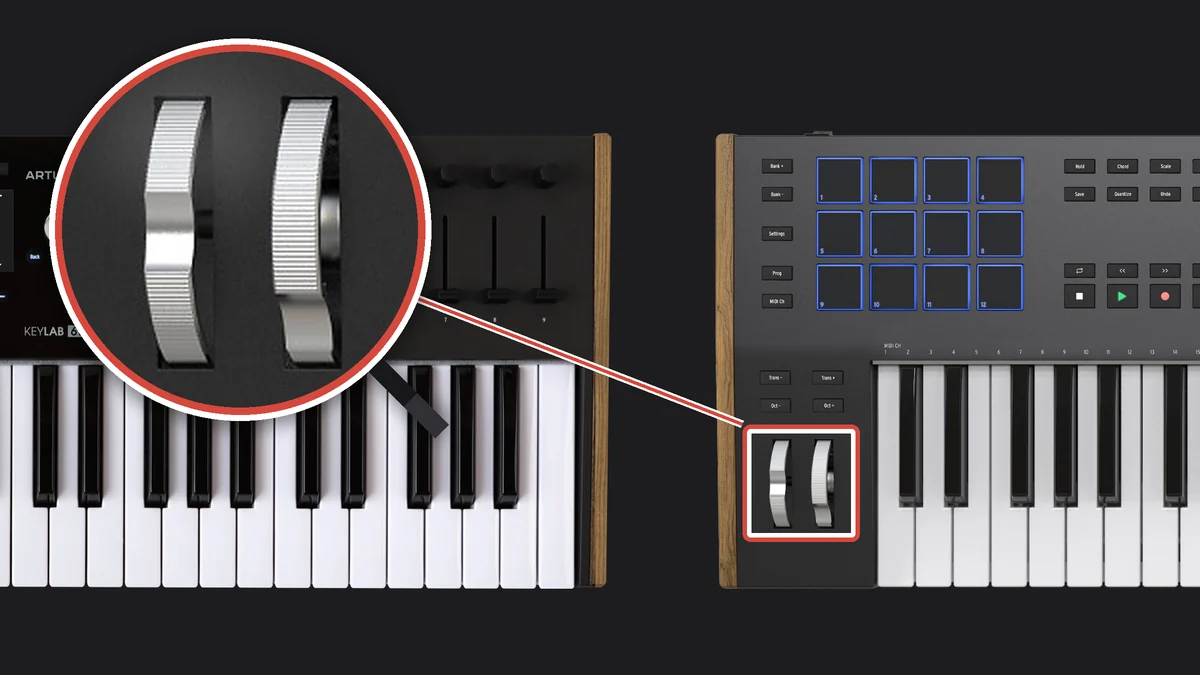
- Sur Mac, branchez un clavier MIDI USB : GarageBand le reconnaît sans réglage.
- Sans clavier, ouvrez la saisie musicale (Fenêtre > Afficher la saisie musicale, ou Commande + K) pour jouer avec les touches du Mac.
- Sur iPhone et iPad, prenez un clavier compatible iPad, branché en USB-C ou avec l’adaptateur Lightning.
17. Le clavier MIDI fait un bip à chaque touche relâchée
Le bruit s’entend dans les haut-parleurs mais ne s’enregistre pas.
- Désactivez les sons d’alerte dans Réglages Système > Son : c’est souvent le Mac qui réagit au clavier.
- Si le bruit persiste, essayez le clavier sur piles ou le Mac sur batterie, pour écarter une boucle de masse.
Sons, boucles et instruments
18. Les boucles et les sons sont grisés et ne se retéléchargent pas
Après avoir supprimé la bibliothèque de sons pour gagner de la place, les boucles ne reviennent plus.
- Choisissez GarageBand > Bibliothèque de sons > Télécharger tous les sons disponibles.
- Vérifiez qu’il reste assez de place sur le disque : le téléchargement s’arrête sans prévenir quand il manque de la place.
- Si la bibliothèque était sur un disque externe, rebranchez-le ou choisissez Bibliothèque de sons > Déplacer la bibliothèque de sons pour la ramener sur le Mac.
19. Déplacer la bibliothèque de sons sur un disque externe
- Choisissez GarageBand > Bibliothèque de sons > Déplacer la bibliothèque de sons, puis le disque externe.
- Gardez ce disque branché quand vous utilisez GarageBand, sinon les sons apparaissent grisés.
20. Un instrument tiers n’affiche rien dans GarageBand
Le plug-in est installé, mais sa fenêtre reste vide, ou un triangle orange apparaît à côté de son nom.
- Redémarrez le Mac après l’installation : c’est souvent tout ce qui manque.
- Un triangle orange signale un module incompatible : téléchargez la version Audio Units la plus récente chez son éditeur.
- GarageBand n’accepte que les plug-ins au format Audio Units, pas les VST.
21. Supprimer pour de bon ses propres boucles de la bibliothèque
Les boucles effacées réapparaissent après l’indexation.
- Supprimez les fichiers dans Bibliothèque > Audio > Apple Loops > User Loops (dossier Bibliothèque de votre session).
- Redémarrez le Mac, puis laissez GarageBand réindexer les boucles.
- Si elles réapparaissent encore, recréez les dossiers vides avec exactement les mêmes noms, puis relancez l’indexation.
22. Les notes s’affichent une octave trop bas
Le do du milieu du piano est noté C3 et non C4.
- Ce n’est pas une erreur : GarageBand, comme Logic Pro, appelle C3 le do central, selon la convention de Yamaha.
- D’autres logiciels l’appellent C4. Les notes jouées sont les mêmes, seul le nom change.
Export, sonneries et partage
23. Mettre une chanson GarageBand sur Apple Music
On veut que d’autres puissent écouter le morceau sur Apple Music.
- Partager vers Musique ne fait que l’ajouter à votre propre bibliothèque : personne d’autre ne l’entend.
- Pour être sur Apple Music, Spotify et les autres, passez par un distributeur numérique, comme DistroKid ou TuneCore.
- Exportez d’abord le morceau en WAV ou AIFF 16 bits, 44,1 kHz : Partager > Exporter le morceau sur le disque.
24. Le morceau sonne moins fort une fois dans Musique
Après le partage vers Musique, le volume et la qualité baissent.
- Dans GarageBand > Réglages > Avancé, décochez la normalisation automatique (« exporter le projet à plein volume »).
- Exportez en AIFF ou WAV plutôt qu’en AAC compressé.
- Dans l’app Musique, vérifiez que l’égalisation du volume (Son > Volume uniforme) n’est pas activée.
25. Créer une sonnerie avec GarageBand sur iPhone
Les instructions parlent d’une icône d’instrument qu’on ne trouve pas.
- Ouvrez GarageBand, créez un morceau avec l’enregistreur audio, puis touchez le bouton des pistes en haut à gauche pour passer à la vue des pistes.
- Touchez le bouton des boucles et importez votre fichier depuis l’onglet Fichiers : il doit être dans l’app Fichiers.
- Les morceaux achetés ou écoutés sur Apple Music sont protégés et ne peuvent pas servir de sonnerie.
- Dans le navigateur de morceaux, touchez longuement le projet, puis Partager > Sonnerie. La sonnerie dure au plus 30 secondes.
26. L’export stéréo échoue sur iPad
Le partage du morceau échoue une fois sur deux, sans message clair.
- Mettez iPadOS et GarageBand à jour : le problème est apparu avec iPadOS 26.
- Fermez toutes les autres apps et retirez les plug-ins Audio Units du morceau avant de partager.
- Exportez vers l’app Fichiers plutôt que vers une autre app, puis réessayez.
iPhone et iPad
27. GarageBand plante sans arrêt sur iPad ou iPhone
Depuis iOS ou iPadOS 26, l’app quitte en ouvrant un instrument ou un ancien morceau.
- Mettez à jour iPadOS ou iOS et GarageBand.
- Sur iPad, désactivez Stage Manager, puis relancez GarageBand.
- Déchargez l’app (Réglages > Général > Stockage) puis réinstallez-la, et retéléchargez les bibliothèques de sons.
- Si un ancien morceau plante à l’ouverture, un plug-in Audio Units qu’il utilise est souvent en cause : mettez à jour ou réinstallez ce plug-in.
- Sur des iPad partagés, en école par exemple, l’app fonctionne en session invité : c’est un bon test.
28. Pas de son dans GarageBand sur iPhone ou iPad
Le clavier réagit, mais aucun son ne sort.
- Vérifiez le mode silencieux et le volume de l’appareil.
- Regardez si le son part vers des écouteurs ou une enceinte Bluetooth encore connectés.
- Quittez complètement GarageBand et relancez-le, puis redémarrez l’appareil si besoin.
29. Retrouver l’option d’export vers Dictaphone
L’option a disparu du menu de partage.
- Exportez le morceau vers l’app Fichiers, en AAC ou en WAV.
- Ouvrez ensuite le fichier depuis Fichiers et partagez-le vers l’app de votre choix.
30. Ouvrir sur Mac un morceau créé sur iPhone ou iPad
- Enregistrez le morceau dans iCloud Drive depuis GarageBand pour iPhone ou iPad.
- Ouvrez-le ensuite avec GarageBand ou Logic Pro sur le Mac.
Pour enregistrer l’esprit tranquille
- Avant chaque mise à jour, dupliquez vos projets importants.
- Gardez la bibliothèque de sons entière sur le Mac, ou déplacez-la proprement avec le menu Bibliothèque de sons.
- Enregistrez avec une interface audio et un casque filaire.
- Exportez vos morceaux en WAV ou AIFF pour garder toute la qualité.
- Quand vous vous sentez à l’étroit, passez à Logic Pro : il ouvre vos projets GarageBand.
Vous voulez aller plus loin que GarageBand ?
La formation Logic Pro, MAO & Live reprend vos projets GarageBand là où ils s’arrêtent : enregistrement, composition, arrangement et mixage, en petit groupe à Grenoble ou à distance, avec un formateur certifié Apple. Elle est finançable par l’AFDAS, France Travail et les OPCO.
Pour aller plus loin
- La page d’aide GarageBand : les 38 problèmes, avec un champ de recherche
- Garage Band : Comment enregistrer votre voix ?
- Présentation du logiciel GarageBand sur Mac
- Découper un son dans GarageBand
- Le glossaire GarageBand
- L’aide Logic Pro, pour aller plus loin que GarageBand
Article rédigé par Fabien Fons, formateur certifié Apple et fondateur de YouTips, d’après les questions posées sur les forums d’Apple. Mis à jour le 15 novembre 2026.