Comment supprimer un Widget sur Mac ?
Vous avez ajouté trop de petits modules sur votre écran et vous souhaitez faire un peu de ménage ? Si le célèbre « Dashboard » des anciennes versions d’OS X n’existe plus aujourd’hui, Apple a réintroduit ces outils pratiques directement sur votre écran d’accueil ou dans le panneau latéral. Voici toutes les méthodes actuelles pour gérer les widgets macOS modernes et faire de la place.
Comment enlever un widget du bureau (macOS Sonoma et Sequoia)
Depuis les mises à jour récentes de macOS, vous avez la possibilité de placer ces modules n’importe où sur votre fond d’écran. Pour supprimer un widget sur Mac qui se trouve en plein milieu de votre bureau, la méthode est extrêmement rapide :
- Faites un clic droit (ou un clic à deux doigts sur votre trackpad) directement sur le module que vous souhaitez faire disparaître.
- Dans le petit menu contextuel qui s’affiche, cliquez tout simplement sur Supprimer le widget.
Astuce alternative : Vous pouvez également faire un clic droit n’importe où sur votre fond d’écran vide, choisir « Modifier les widgets », puis cliquer sur le petit bouton « – » (Moins) gris qui apparaît dans le coin de chaque élément ouvert.
Supprimer un widget sur Mac dans le Centre de notifications
Si vos petits modules sont rangés dans le panneau de droite de votre écran, la méthode pour enlever un widget du bureau virtuel et de vos alertes est légèrement différente :
- Cliquez sur l’heure et la date tout en haut à droite de votre barre de menus Apple pour ouvrir le Centre de notifications.
- Faites défiler la liste de vos éléments jusqu’en bas, puis cliquez sur le bouton Modifier les widgets.
- Tous vos éléments se mettent alors à trembler (comme sur un iPhone). Cliquez sur le symbole « – » (Moins) situé dans le coin supérieur gauche du module dont vous voulez vous débarrasser.
- Cliquez sur le bouton Terminé en bas à droite de l’écran pour valider. C’est la méthode incontournable pour bien gérer les widgets macOS et garder une interface claire !
Pour supprimer un Widget sur Mac OS X Lion (l’ancienne méthode)
Rendez vous dans le Dashboard en appuyant sur la touche F4. Cliquez ensuite ici sur le petit + en bas à gauche :
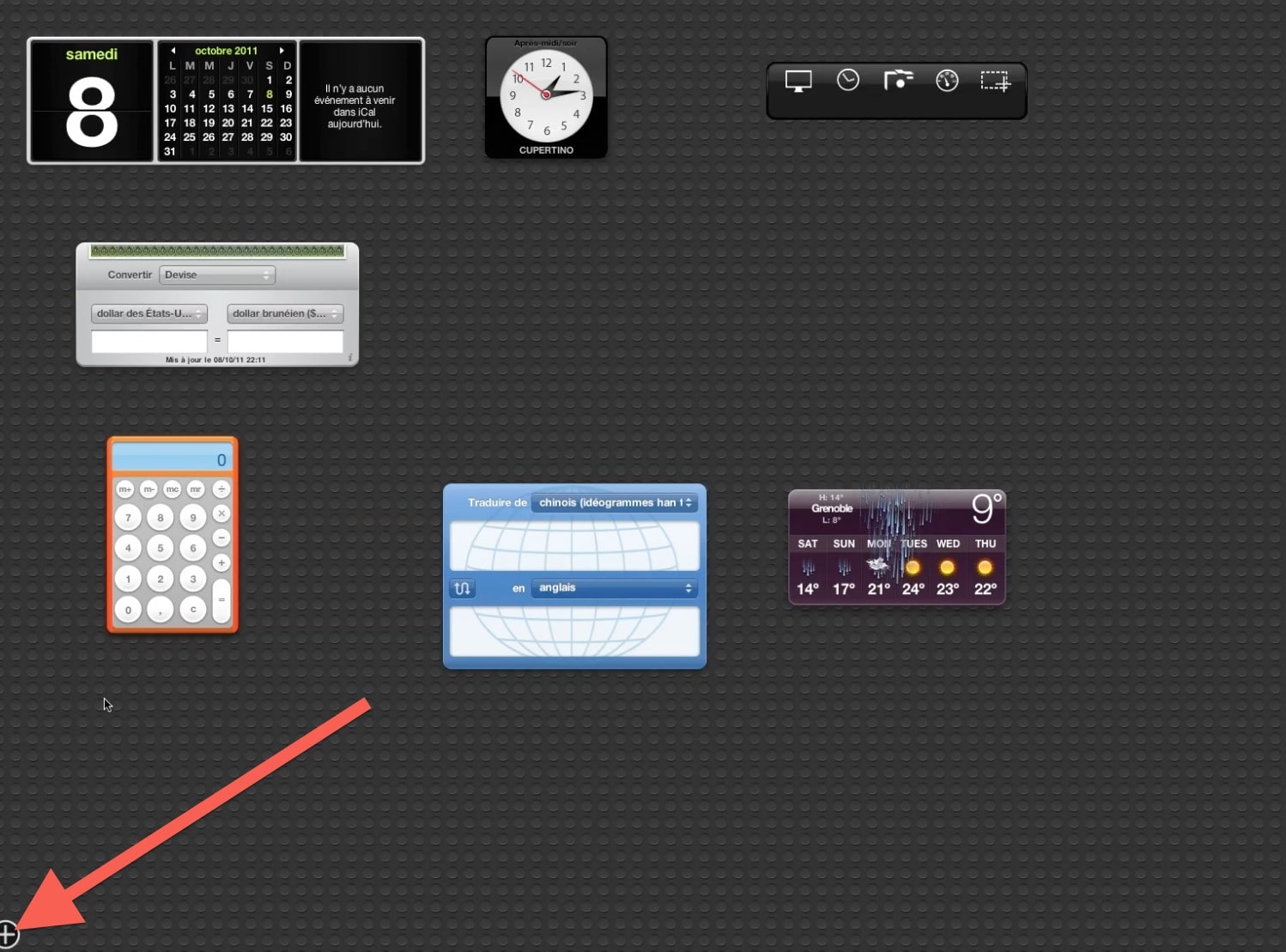
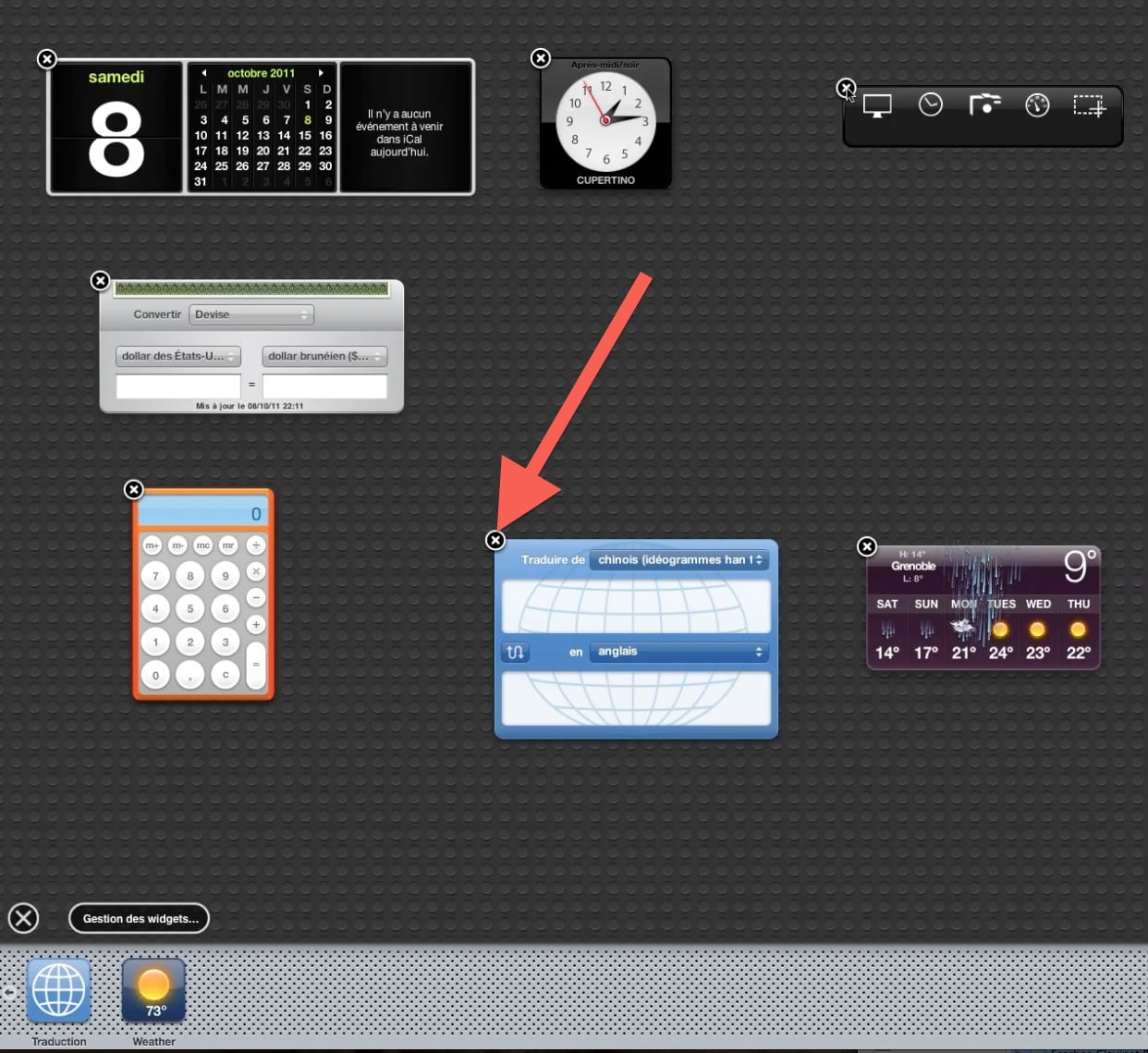
Cliquez maintenant sur la croix du Widget que vous voulez supprimer !
Pour reprendre la main sur votre Mac, voir tous nos guides macOS et réglages système.