Créer un calendrier sur Mac et le renommer
Aujourd’hui, l’application Calendrier macOS a pris le relais avec une interface beaucoup plus épurée et intuitive. Si vous souhaitez séparer vos rendez-vous professionnels de vos activités personnelles, voici comment bien organiser vos plannings.
Comment créer un calendrier sur Mac facilement
Pour ajouter un nouveau planning vierge à votre liste, la manipulation ne prend que quelques secondes :
- Lancez l’application Calendrier macOS depuis votre Dock ou via le Launchpad.
- Assurez-vous que la barre latérale gauche est bien visible (si ce n’est pas le cas, cliquez sur l’icône « Calendriers » située tout en haut à gauche de la fenêtre).
- Allez dans la barre de menus tout en haut de votre écran, cliquez sur Fichier, puis sur Nouveau calendrier. (Vous pouvez aussi utiliser le raccourci clavier Option + Cmd + N).
- Choisissez le compte auquel l’associer (par exemple, votre compte iCloud pour qu’il se synchronise avec votre iPhone, ou « Sur mon Mac » pour qu’il reste local).
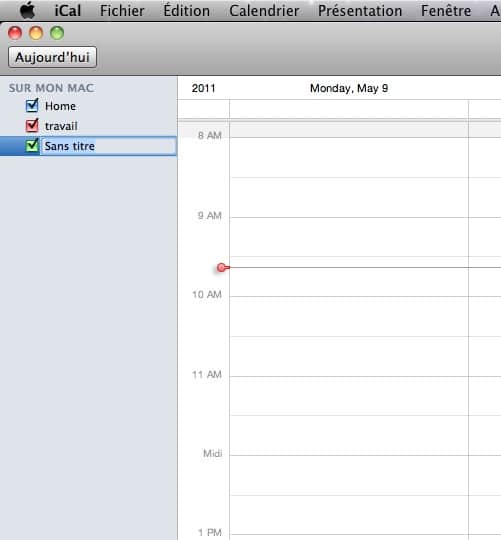
- Un nouveau calendrier apparaît dans la barre latérale, prêt à être utilisé !
Comment renommer un calendrier Mac et changer sa couleur
Maintenant que vous avez créé votre nouveau planning, il est temps de le personnaliser pour vous y retrouver d’un simple coup d’œil.
Pour renommer un calendrier Mac :
- Dans la barre latérale gauche, faites un simple double-clic rapide sur le nom du calendrier que vous souhaitez modifier.
- Le texte se surligne en bleu. Tapez votre nouveau nom (par exemple « Travail », « Famille » ou « Sport ») et appuyez sur la touche Entrée pour valider.
Pour changer la couleur de vos événements :
- Faites un clic droit (ou un clic à deux doigts sur le trackpad) sur le nom de votre calendrier dans la barre latérale.
- Un menu s’ouvre : vous pouvez directement choisir l’une des couleurs proposées (Rouge, Orange, Vert, etc.) ou cliquer sur « Couleur personnalisée » pour choisir une teinte sur mesure. Tous les événements liés à ce calendrier prendront instantanément cette nouvelle couleur !
Sur iCal : L’ancienne méthode :
À l’époque des anciennes versions du système (comme Mac OS X Snow Leopard), le gestionnaire d’emploi du temps d’Apple s’appelait encore « iCal ». Voyons comment on faisait (à l’époque) pour renommer et créer un calendrier dans iCal.
Tout d’abord, lancez iCal en cliquant sur son icône dans le dock :

Cliquez sur un calendrier par défaut :
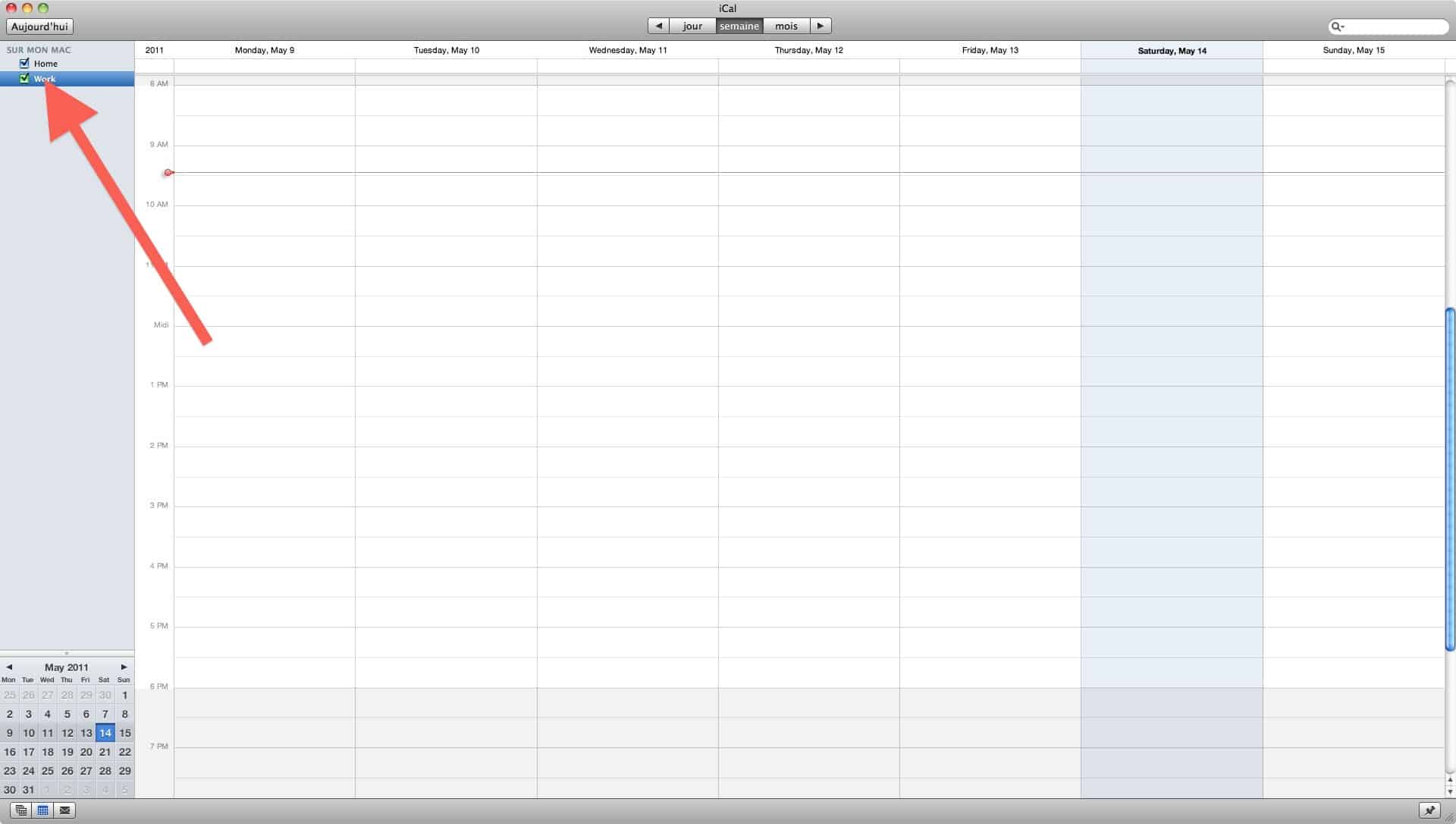
Appuyez et maintenez la touche CTRL enfoncée (en bas à gauche du clavier) et cliquez sur le calendrier.
Relachez la touche et cliquez ensuite sur « lire les informations » :

Nommez votre calendrier selon votre envie :
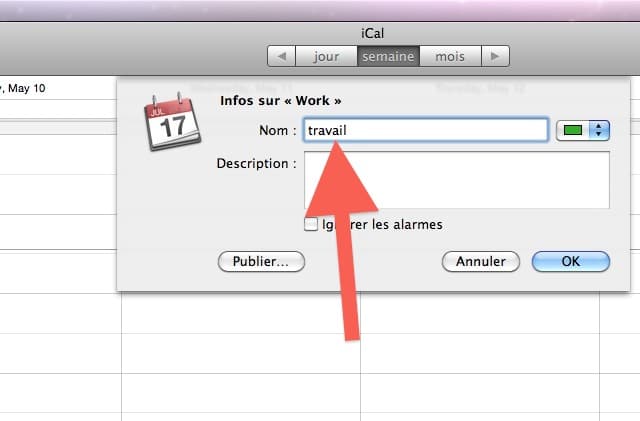
Changez la couleur si vous le souhaitez et appuyez ensuite sur OK : :

Votre calendrier est bien renommé et prêt à être utilisé :
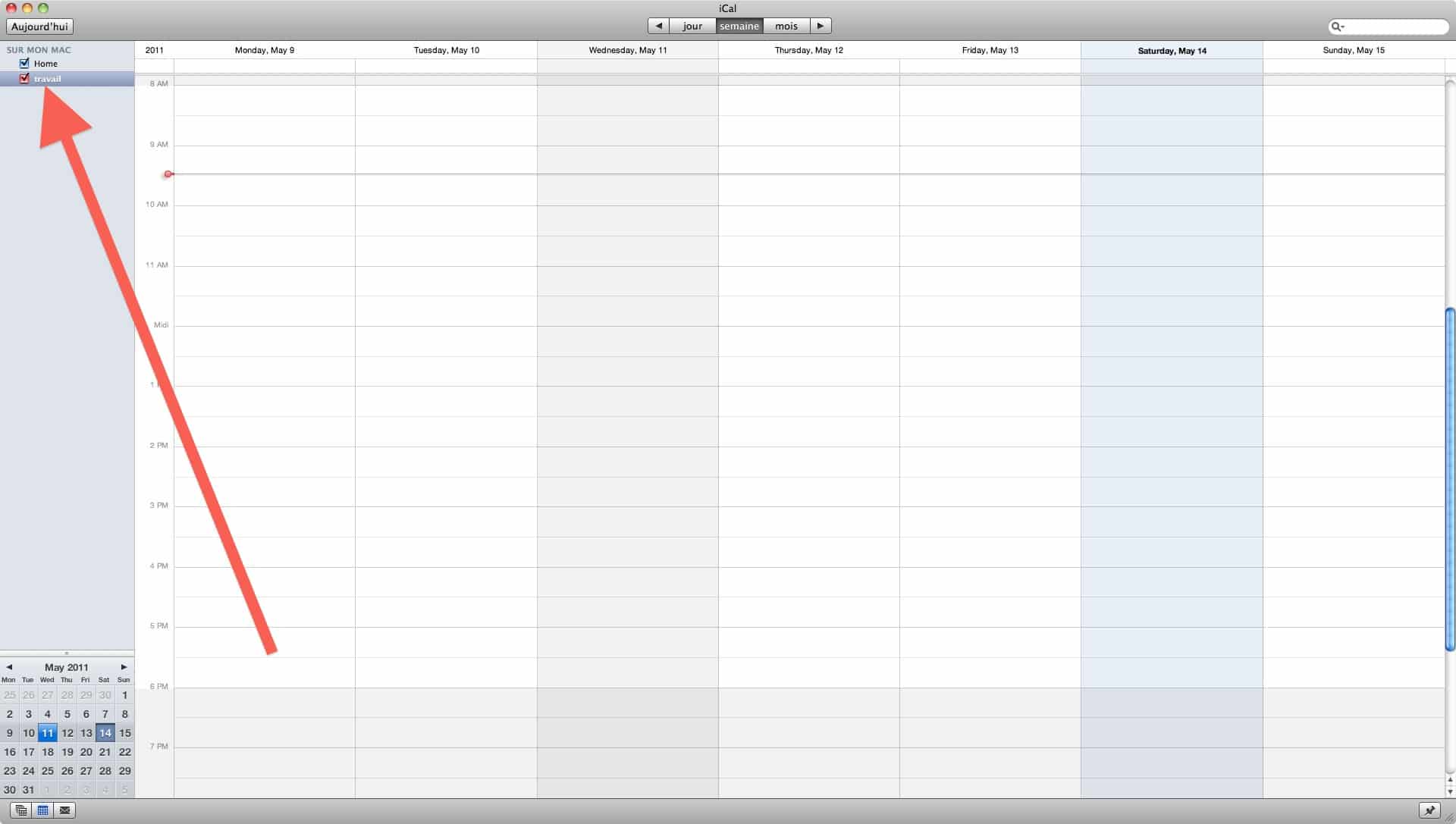
Si vous souhaitez en créer un nouveau, cliquez ici :
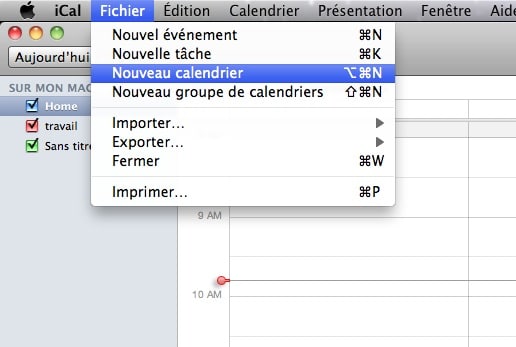
Appliquez ensuite la méthode vue précédemment pour le renommer !
Aller plus loin avec YouTips
Maîtrisez votre Mac et l’univers Apple
Formez-vous à votre rythme sur l’univers Apple avec nos cours en ligne, puis découvrez nos formations professionnelles pour aller plus loin.