
Retoucher une photo dans Photos sur Mac : recadrer, pivoter, régler la lumière et les couleurs, Live Photos et vidéos
Pour retoucher une photo sur Mac, ouvrez-la dans l’app Photos et cliquez sur Modifier : Ajuster règle la lumière et les couleurs, Filtres donne une ambiance, Recadrer recadre, redresse et retourne l’image. ⌘E améliore la photo en un clic, la touche M montre l’original, et Image > Revenir à l’original efface tout. Photos garde toujours votre photo de départ : rien de ce que vous faites n’est définitif.
Vous savez où ranger vos photos (c’est la première partie de ce guide) : place à la retouche. L’app Photos, installée sur tous les Mac, suffit pour la plupart des corrections : recadrer, faire pivoter, éclaircir une photo trop sombre, raviver une couleur, retoucher une Live Photo ou une vidéo de l’iPhone. Ce guide réunit et met à jour dix-sept articles et vidéos publiés entre 2015 et 2022 ; les menus sont ceux décrits par Apple dans le guide d’utilisation de Photos pour macOS 27. L’iPhone et l’iPad proposent les mêmes outils dans leur app Photos : nous signalons les différences au fil du texte.
- Les bases de la retouche
- Recadrer et faire pivoter
- Régler la lumière et les couleurs
- Live Photos et vidéos
- Versions, export et autres apps
- Questions fréquentes
Les bases de la retouche dans Photos
Ouvrir une photo en mode Modifier
Dans Photos, double-cliquez sur une photo, puis cliquez sur Modifier dans la barre d’outils ; vous pouvez aussi sélectionner sa vignette et appuyer sur Retour. La barre d’outils affiche alors les outils de retouche :
- Ajuster (touche A) : la lumière, les couleurs, le noir et blanc, la balance des blancs et bien d’autres réglages ;
- Filtres (touche F) : une ambiance en un clic ;
- Styles (touche S) : les styles photographiques, pour les photos prises avec un iPhone 16 ou un modèle ultérieur ;
- Recadrer (touche C) : recadrer, redresser et retourner l’image.
Quand vous avez fini, cliquez sur Terminé ou appuyez de nouveau sur Retour. Vos retouches sont enregistrées au fur et à mesure, et Photos conserve l’original : vous pouvez toujours revenir à la photo de départ, comme expliqué plus bas.
Améliorer une photo en un clic
Pour une retouche rapide, laissez Photos faire : en mode Modifier, appuyez sur ⌘E pour améliorer automatiquement la photo. Vous pouvez aussi ne corriger qu’un aspect : dans Ajuster, cliquez sur le bouton Autom. d’un réglage, Clarté ou Couleur par exemple, pour que Photos corrige seulement cet élément.
Si le résultat ne vous plaît pas, ⌘Z l’annule. La correction automatique est un bon point de départ : affinez-la ensuite avec les curseurs, comme expliqué plus bas. Notre vidéo de 2017 montre l’interface de macOS High Sierra : les outils ont changé de place depuis, mais le principe reste le même.
Comparer avec l’original et revenir en arrière
Pendant la retouche, maintenez la touche M enfoncée, ou cliquez sur le bouton Comparer en maintenant le bouton de la souris : Photos affiche la photo d’origine. Relâchez pour revoir votre version. Contrôle + M montre la photo sans aucune modification, recadrage et rotation compris. Pour annuler :
- la dernière retouche : choisissez Édition > Annuler, ou appuyez sur ⌘Z ;
- toutes les retouches : sélectionnez la photo et choisissez Image > Revenir à l’original, ou cliquez sur Revenir à l’original dans la barre d’outils de modification.
Sur iPhone et iPad, le principe est le même : dans l’app Photos, touchez Modifier, puis touchez l’image pour basculer entre l’original et votre version (sur les anciennes versions d’iOS, il fallait laisser le doigt appuyé sur l’écran). Pour tout effacer, touchez Modifier, puis Rétablir et Revenir à l’original.
Recadrer et faire pivoter
Recadrer une photo
Recadrer, c’est ne garder que la partie utile d’une photo : supprimer un bord encombré, resserrer sur un visage, changer de format.
- double-cliquez sur la photo, cliquez sur Modifier, puis sur Recadrer dans la barre d’outils (ou appuyez sur C) ;
- faites glisser les bords du rectangle de sélection pour ne garder que la zone voulue ; le bouton Auto propose un recadrage et un redressement automatiques ;
- pour imposer un format, choisissez des proportions dans la barre latérale : Carré, 4:5, 16:9, ou Personnalisé pour saisir vos propres valeurs ;
- cliquez sur Terminé.
Le bouton de retournement inverse l’image de gauche à droite, comme dans un miroir ; maintenez la touche Option pour la retourner de haut en bas. Réinitialiser annule le recadrage en cours. Un recadrage s’applique partout où la photo apparaît, dans vos albums comme dans vos diaporamas : pour garder les deux versions, dupliquez d’abord la photo. Pour remettre un horizon droit, voyez Redresser une photo dans Photos sur Mac, et pour recadrer une image sans passer par Photos, rognez-la dans Aperçu.
Recadrer une photo panoramique
Un panoramique pris à l’iPhone est une image très large, souvent bordée de zones irrégulières en haut et en bas. Pour le nettoyer, ouvrez-le dans l’outil Recadrer, gardez les proportions d’origine et réduisez le cadre jusqu’à faire disparaître les bords. Pour en tirer une image plus classique, choisissez au contraire 16:9 ou Carré, puis faites glisser la photo dans le cadre pour choisir la partie à garder, et cliquez sur Terminé.
Le principe est exactement le même sur iPhone et iPad, dont l’app Photos propose les mêmes formats. Et comme pour toute retouche dans Photos, vous pouvez revenir au panoramique complet à tout moment avec Revenir à l’original.
Retrouver le cadre entier d’une photo carrée de l’iPhone
Vous avez pris une photo au format carré avec votre iPhone et vous regrettez d’avoir coupé un détail ? Sur les iPhone récents, l’app Appareil photo enregistre souvent l’image entière et se contente de la recadrer. Ouvrez la photo dans Photos sur Mac, cliquez sur Modifier, puis sur Recadrer : en agrandissant le cadre ou en choisissant d’autres proportions, vous récupérez ce qui se trouvait hors du carré.
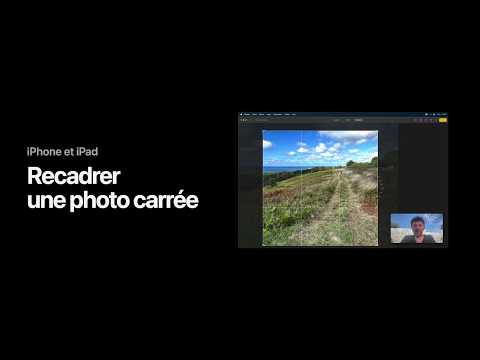
Si rien n’apparaît autour du carré, c’est que l’iPhone n’a enregistré que le carré, comme le faisaient les modèles plus anciens. Pour garder à la fois la version carrée et une version plus large, dupliquez la photo avant de changer son cadre.
Faire pivoter une photo
Une photo s’affiche couchée ? Sélectionnez-la et appuyez sur ⌘R : elle pivote d’un quart de tour vers la gauche. Pour la faire pivoter vers la droite, appuyez sur ⌥⌘R. Recommencez jusqu’à ce qu’elle soit à l’endroit.
Dans notre vidéo de 2017, on clique sur le bouton de rotation de la barre d’outils, avec la touche Option pour changer de sens ; les raccourcis clavier, eux, marchent quelle que soit la version de Photos. Un quart de tour ne corrige pas un horizon penché : utilisez pour cela le curseur Redresser de l’outil Recadrer, détaillé dans Redresser une photo dans Photos sur Mac. Sur iPhone et iPad, la rotation se trouve dans l’outil Recadrer de l’app Photos.
Régler la lumière et les couleurs
Les curseurs Clarté, Couleur et Noir et blanc
En mode Modifier, cliquez sur Ajuster (ou appuyez sur A). Le panneau s’ouvre sur trois réglages principaux :
- Clarté : la lumière de la photo ; cliquez sur Options pour régler séparément l’exposition, les ombres, le contraste ou le point noir ;
- Couleur : l’intensité des couleurs, avec la saturation dans les options ;
- Noir et blanc : pour passer la photo en noir et blanc, puis en régler l’intensité, le ton et le grain.
Faites glisser le curseur d’un réglage, ou cliquez sur Autom. pour laisser Photos le corriger. Pour remettre un curseur à sa valeur d’origine, double-cliquez dessus.
Un curseur ne va pas assez loin ? Placez le pointeur dessus et maintenez la touche Option enfoncée : Photos étend la plage de valeurs du curseur. Notre vidéo de 2017 montre jusqu’où l’on peut pousser ces réglages. Plus bas dans le panneau Ajuster, d’autres outils vous attendent : la balance des blancs (voyez Corriger la balance des blancs), les courbes et les niveaux, la définition, qui affine les contours et le contraste local, la réduction du bruit, la netteté et le vignettage. Pour effacer un élément gênant, voyez Supprimer une personne sur une photo.
Changer une seule couleur
La couleur sélective modifie une couleur sans toucher au reste de la photo : rendre un ciel plus bleu, calmer un pull trop rouge, faire virer une feuille du vert au jaune.
- en mode Modifier, cliquez sur Ajuster, puis sur Couleur sélective ;
- cliquez sur l’un des cadres de couleur, puis sur la pipette, et cliquez dans la photo sur la couleur à modifier ;
- faites glisser les curseurs : Teinte change la couleur (du vert vers le bleu, par exemple), Saturation son intensité, Luminance sa luminosité, et Plage élargit ou resserre les nuances concernées.

Chaque cadre garde sa couleur : vous pouvez donc en régler plusieurs dans la même photo. Cette fonction est arrivée avec macOS High Sierra, en 2017. Pour des sélections plus précises, voyez la clarté sélective de Pixelmator Pro.
Filtres et styles photographiques
Pour donner une ambiance à une photo en un geste, cliquez sur Filtres dans la barre d’outils (ou appuyez sur F), choisissez un filtre, puis réglez son intensité avec le curseur. Les photos prises avec un iPhone 16 ou un modèle ultérieur acceptent aussi les styles photographiques, plus fins qu’un filtre : cliquez sur Styles (touche S), choisissez un style, puis ajustez-le dans le carré et avec le curseur placé dessous ; « Réinitialiser le style » revient au réglage de départ. Sur l’iPhone, filtres et styles se choisissent aussi avant la prise de vue : voyez Filtres et styles photographiques sur iPhone.
Appliquer les mêmes réglages à plusieurs photos
Vous avez trouvé le bon réglage pour une photo et voulez le même sur toute la série ? Copiez-le :
- sélectionnez la photo déjà retouchée, puis choisissez Image > Copier les modifications ;
- cochez les réglages à copier, puis cliquez sur Copier ;
- sélectionnez une ou plusieurs autres photos (touche Commande pour en choisir plusieurs) ;
- choisissez Image > Coller les modifications.

Les mêmes commandes figurent dans le menu qui s’ouvre d’un Contrôle-clic sur une photo. Certaines retouches ne se copient pas : la retouche des imperfections, les yeux rouges, le recadrage et les modifications faites avec une extension. Arrivée avec macOS High Sierra, cette fonction est idéale pour une série prise sous la même lumière. Sur iPhone et iPad aussi, l’app Photos sait copier et coller des modifications d’une photo à l’autre.
Live Photos et vidéos
Modifier une Live Photo
Une Live Photo, prise avec l’iPhone, est une photo accompagnée de quelques secondes de vidéo et de son. Pour les retrouver, cliquez sur Live Photos sous Types de média, dans la barre latérale de Photos. Ouvrez-en une et cliquez sur Modifier : sous la photo, vous pouvez
- raccourcir la vidéo, en faisant glisser les extrémités du curseur ;
- couper le son, avec le bouton du haut-parleur, à droite du curseur ;
- ajouter un effet, avec le menu local en bas à droite : boucle, rebond ou pose longue ;
- en faire une photo fixe, en désactivant l’effet Live dans ce même menu.
La boucle fait tourner la Live Photo en continu, le rebond la fait aller et venir, et la pose longue fond ses images en une seule, pour un effet de filé sur une cascade ou des phares de voitures. Revenir à l’original annule tout. Pour convertir vos photos d’iPhone dans un format plus courant, voyez convertir une photo HEIC en JPEG.
Choisir la meilleure image d’une Live Photo
Des yeux fermés, un geste flou ? Une Live Photo contient d’autres images, prises juste avant et juste après le déclenchement : vous pouvez en choisir une autre comme photo principale. En mode Modifier, faites glisser la tête de lecture, sous la photo, jusqu’à l’image voulue, puis choisissez Photo principale.
C’est cette image qui s’affiche désormais dans la photothèque ; Revenir à l’original rétablit le choix de l’iPhone. On parlait autrefois de « photo clé » : nos vidéos de 2017 et 2021 montrent l’interface de l’époque. Sur iPhone et iPad, le même choix se fait en mode Modifier, dans l’app Photos.
Retoucher une vidéo dans Photos
Depuis macOS Big Sur, en 2020, Photos applique aussi aux vidéos ses outils de retouche : Ajuster, Filtres et Recadrer. Pour raccourcir une vidéo :
- double-cliquez sur la vidéo, puis cliquez sur Modifier ;
- faites glisser les poignées placées au début et à la fin de la barre de la vidéo, et cliquez sur Lire pour vérifier ;
- cliquez sur Terminé, puis choisissez Enregistrer la vidéo, ou Nouvel extrait pour garder aussi la vidéo d’origine.
Sur iPhone et iPad, c’est le même principe : touchez Modifier, déplacez les curseurs aux deux bouts de la barre, puis touchez Terminé. Pour annuler, touchez Modifier, puis Rétablir et Revenir à l’original. Pour couper au milieu d’une vidéo, ajouter une musique ou des titres, passez à iMovie ou à Final Cut Pro : voyez notre sommaire Montage vidéo sur Mac.
Versions, export et autres apps
Dupliquer une photo pour garder plusieurs versions
Une retouche s’applique partout où la photo apparaît. Pour essayer deux versions, une en couleur et une en noir et blanc par exemple, dupliquez d’abord la photo : sélectionnez-la et choisissez Image > Dupliquer 1 photo, ou appuyez sur ⌘D. Pour une Live Photo, Photos vous demande si vous voulez garder la vidéo (Dupliquer) ou seulement l’image fixe (Dupliquer en tant que photo).
La copie apparaît à côté de l’original, et chacune se retouche sans toucher à l’autre. Sur iPhone, la commande Dupliquer se trouve dans le menu de la photo (bouton Plus ou bouton de partage, selon la version d’iOS), comme le montre notre vidéo de 2022.
Exporter une copie plus légère
Pour envoyer une photo par e-mail ou la publier sur un site, inutile de la partager en pleine résolution : exportez-en une copie plus petite. Sélectionnez la photo, puis :
- choisissez Fichier > Exporter > Exporter 1 photo ;
- dans le menu Type de photo, choisissez JPEG, puis une qualité ;
- dans le menu Taille, choisissez une taille plus petite que l’original ;
- cliquez sur Exporter, choisissez un dossier, puis cliquez de nouveau sur Exporter.
La photo de la photothèque n’est pas modifiée. Pour récupérer le fichier d’origine, sans vos retouches, choisissez plutôt Fichier > Exporter > « Exporter l’original non modifié ». Pour réduire une image hors de Photos, avec Aperçu, voyez Réduire la taille d’une photo sur Mac.
Retoucher avec une autre app : les extensions
Quand les outils de Photos ne suffisent plus, vous pouvez faire appel à une app de retouche installée sur le Mac, sans quitter Photos, grâce aux extensions de modification :
- en mode Modifier, cliquez sur le bouton Extensions, dans la barre d’outils ;
- choisissez l’app ; si aucune n’est installée, ce menu ouvre l’App Store sur une sélection d’apps compatibles ;
- faites vos retouches, fermez la fenêtre de l’app, puis cliquez sur Enregistrer les modifications.
Pour choisir les extensions proposées, ouvrez Réglages Système > Confidentialité et sécurité > Extensions > Modification de photos (macOS Ventura ou ultérieur), ou choisissez Gérer dans le menu du bouton Extensions. Autre méthode, sans extension : faites un Contrôle-clic sur la photo et choisissez Modifier avec, puis l’app de votre choix ; la photo modifiée revient dans Photos. Les plug-ins Nik, que nous utilisions dans Photos en 2017, ont depuis changé de mains et de formule : voyez ce que sont devenus les plug-ins Nik Collection.
Questions fréquentes
Comment retoucher une photo sur Mac ?
Ouvrez-la dans l’app Photos et cliquez sur Modifier, puis utilisez Ajuster pour la lumière et les couleurs, Filtres pour une ambiance, ou Recadrer pour recadrer, redresser et retourner l’image. Commande + E l’améliore en un clic. Photos garde toujours l’original.
Comment faire pivoter une photo sur Mac ?
Sélectionnez-la dans Photos et appuyez sur Commande + R pour la faire pivoter vers la gauche, ou sur Option + Commande + R pour la faire pivoter vers la droite. Pour un horizon penché, utilisez plutôt le curseur Redresser de l’outil Recadrer.
Comment annuler les retouches d’une photo dans Photos ?
Commande + Z annule la dernière retouche. Pour tout effacer, sélectionnez la photo et choisissez Image > Revenir à l’original. Pendant la retouche, maintenez la touche M enfoncée pour voir l’original.
Peut-on appliquer les mêmes retouches à plusieurs photos ?
Oui : sélectionnez la photo retouchée, choisissez Image > Copier les modifications, cochez les réglages et cliquez sur Copier, puis sélectionnez les autres photos et choisissez Image > Coller les modifications. Le recadrage ne se copie pas.
Comment choisir une autre image dans une Live Photo ?
Ouvrez la Live Photo dans Photos et cliquez sur Modifier, faites glisser la tête de lecture jusqu’à l’image voulue, puis choisissez Photo principale. Revenir à l’original rétablit l’image choisie par l’iPhone.
Ce guide fait partie de notre sommaire Photo sur Mac et iPhone, qui rassemble tous nos tutoriels photo.
0.5
4.5
bonjour et bien je n’ai rien compris à PHOTOS. J’ai toujours utilisé IPHOTO mais actuellement je n’arrive plus a ouvrir mes photos je suis obligé d’aller sur « édition » alors qu’avant elles s’ouvraient directement à partir » d’évènéménts »
Bonjour Fabien
Merci beaucoup pour tous les conseils et les astuces que vous publiez et dont souvent je vais dans les archives ou tout est enregistré pour récupérer les conseils .
J’ai bien compris pour recadrer mes photos dans » Photos »
J’aimerai faire du montage photos, j’ai recherché sur internet un logiciel mais je ne sais lequel choisir devant la diversité ? Pourriez-vous me conseiller ? Merci
Affinity Photo, sans hésiter !