Jouer en live avec Logic Pro : Live Loops, MainStage ou backing tracks ?
Pour jouer en live avec Logic Pro, vous avez trois chemins : déclencher des boucles et des scènes depuis la grille des Live Loops de Logic Pro, jouer vos sons de studio dans MainStage, l’application de concert d’Apple, ou diffuser des backing tracks exportées de Logic Pro pendant que vous jouez par-dessus. Le bon choix dépend de ce que font vos mains sur scène : lancer des boucles, jouer d’un instrument ou chanter. Ce guide les compare, puis vous accompagne de la préparation du set jusqu’au plan de secours.
Jouer en live avec Logic Pro : trois façons de faire
Logic Pro est d’abord un logiciel de studio, mais ce que vous y construisez peut monter sur scène de trois manières, souvent combinées.
| Méthode | Ce que vous faites sur scène | Pour qui | Ce qu’il vous faut | La limite |
|---|---|---|---|---|
| Live Loops et Remix FX, dans Logic Pro | lancer des boucles et des scènes, transformer le son avec des effets en direct | producteurs, beatmakers, sets électro ou improvisés | Logic Pro, un contrôleur à pads ou Logic Remote | tout le set doit tenir dans un projet : en ouvrir un autre entre deux morceaux crée un blanc |
| MainStage | jouer vos sons au clavier, à la guitare ou au chant, avec un son différent à chaque morceau | claviéristes, guitaristes, chanteurs | MainStage, un clavier ou un pédalier MIDI | il faut ranger vos sons en patchs ; MainStage n’est pas un séquenceur |
| Backing tracks exportées de Logic Pro | lancer une bande par morceau et jouer ou chanter par-dessus | artistes solo, duos, groupes à qui il manque des parties | des stems exportés, un lecteur (MainStage ou les Live Loops) et une interface audio à plusieurs sorties | la bande ne vous attend pas : c’est vous qui suivez son tempo |
En pratique, beaucoup de musiciens combinent : MainStage pour les sons qu’ils jouent, et son module Playback pour les bandes.
- Vous lancez des boucles et transformez le son en direct : commencez par les Live Loops.
- Vous jouez du clavier ou de la guitare et changez de son à chaque morceau : passez à MainStage.
- Vous chantez ou jouez seul et il vous manque une basse, une batterie ou des chœurs : préparez des backing tracks, lues par MainStage ou par les Live Loops.
Live Loops et Remix FX : Logic Pro en mode scène
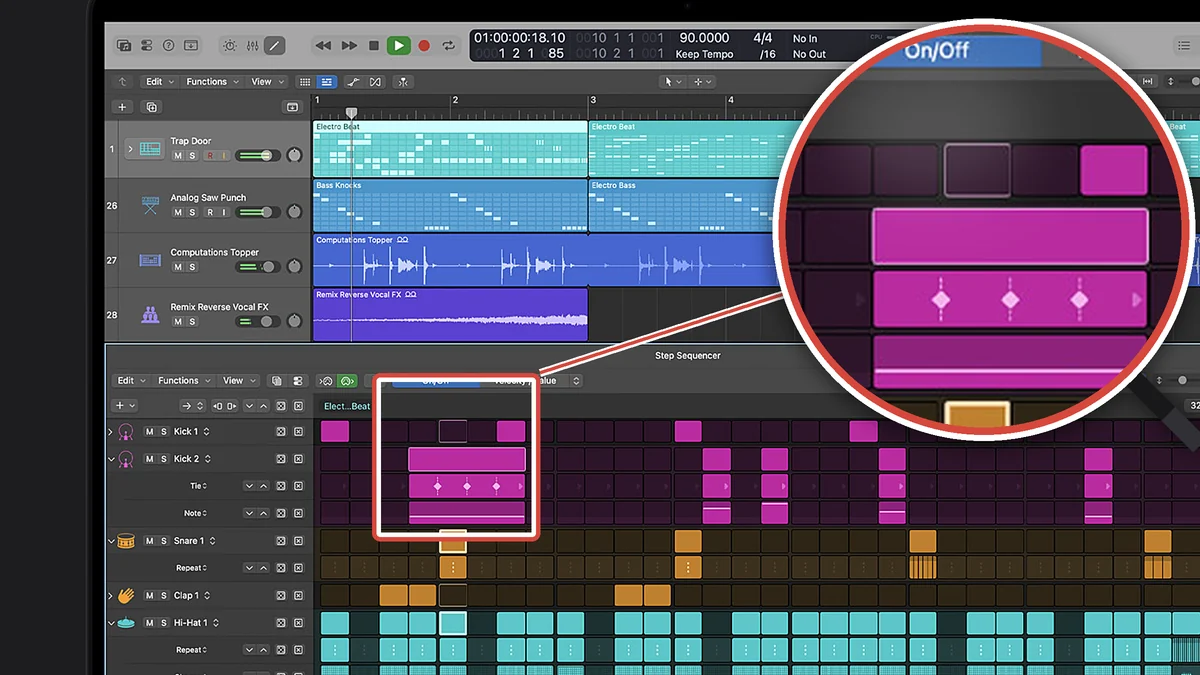
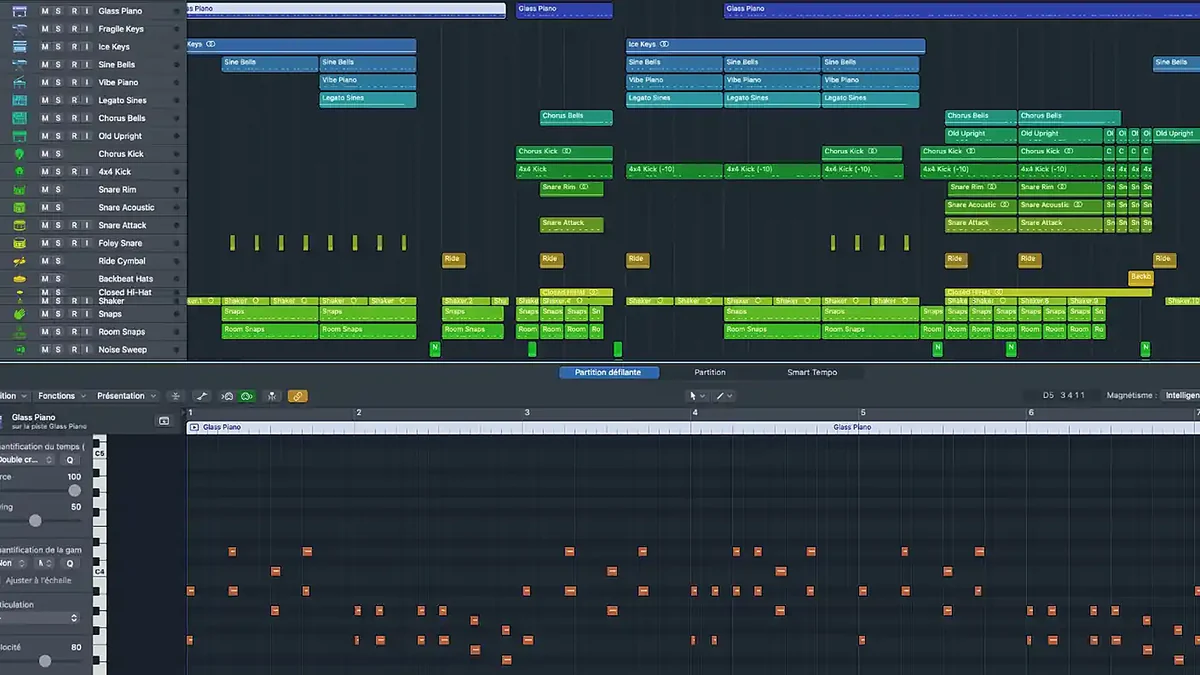
Les Live Loops transforment Logic Pro en instrument de scène. La grille se lit dans deux sens : chaque rangée correspond à une piste du projet, chaque colonne à une scène, et chaque case, appelée cellule, contient une boucle ou une phrase musicale. Les déclencheurs de scène, en bas de la grille, lancent ou arrêtent d’un geste toutes les cellules d’une colonne, par exemple tout un refrain.
- Construisez une scène par partie de morceau : intro, couplet, refrain, pont.
- Rangez les scènes de gauche à droite dans l’ordre du morceau.
- Prévoyez une piste d’instrument sans cellule pour ce que vous jouez en direct au clavier, et sélectionnez-la avant de jouer.
- Activez l’enregistrement de la performance : Logic Pro écrit vos déclenchements dans la zone Pistes, et votre concert devient un arrangement que vous pourrez retravailler.
Les Remix FX ajoutent des effets façon DJ : répétitions saccadées (stutter), écho, filtres, lecture à l’envers, scratch ou arrêt façon vinyle. Vous les appliquez à une piste ou au morceau entier, et Apple précise qu’avec Logic Remote vous pouvez manipuler jusqu’à sept effets en même temps.
Piloter la grille sans toucher la souris
Sur scène, viser une cellule au pavé tactile est risqué. Trois solutions :
- Logic Remote, l’app gratuite d’Apple pour iPhone et iPad, déclenche les cellules, change de scène et pilote les Remix FX du bout des doigts. Elle demande iOS 26 ou iPadOS 26 (App Store, relevé le 13 novembre 2026).
- Les Launchpad de Novation ont un profil dédié dans Logic Pro : une fois le contrôleur branché, les Live Loops se retrouvent automatiquement sur ses 64 pads. Un second Launchpad étend la grille de huit scènes supplémentaires.
- N’importe quel contrôleur MIDI fait l’affaire : cliquez sur une cellule ou un déclencheur de scène, appuyez sur Commande + L, puis sur le pad ou le bouton choisi. C’est le même apprentissage que pour les boutons d’un clavier MIDI.
MainStage, l’application de concert d’Apple
MainStage reprend les instruments, les effets et la bibliothèque de sons de Logic Pro, ainsi que ses Smart Controls, les commandes principales de chaque son, dans une interface faite pour le concert. Son vocabulaire tient en trois mots : le concert est le fichier qui contient tout votre spectacle, le set regroupe des patchs, et le patch est un son prêt à jouer, avec ses instruments, ses effets et ses commandes. Si vous partez de zéro, notre guide pour débuter avec MainStage détaille le premier concert pas à pas. Voici ce qui compte quand vous venez de Logic Pro.
- Ajoutez vos patchs Logic Pro à MainStage pour retrouver sur scène le son de votre maquette.
- Profitez du changement de patch sans coupure : il n’interrompt ni le son ni les notes tenues, et votre nappe continue de sonner pendant que le morceau suivant se met en place.
- Rangez sets et patchs dans l’ordre du concert : la liste des patchs devient votre setlist, l’ordre de passage des morceaux. Un patch par morceau suffit souvent ; un set par morceau s’impose quand un titre demande plusieurs sons.
- Jouez en mode Exécution : l’écran n’affiche que les commandes utiles, en grand et lisibles de loin.
- Chanteurs : affichez vos paroles, grilles d’accords ou partitions en PDF de plusieurs pages.
- Guitaristes : utilisez un pédalier MIDI, l’accordeur et le tempo tapé au pied.
- Synchronisez le tempo avec d’autres appareils ou d’autres musiciens grâce à Ableton Link.
Côté prix, MainStage s’achète 34,99 € une fois pour toutes sur le Mac App Store. Il est aussi inclus dans l’abonnement Apple Creator Studio, à 12,99 € par mois ou 129 € par an avec Logic Pro, et les nouveaux abonnés ont droit à un essai de 30 jours (tarifs relevés sur apple.com/fr et sur le Mac App Store le 13 novembre 2026). La version 4.3.1, disponible ce jour-là, demande macOS 15.6 ou une version ultérieure et 6 Go d’espace libre (44 Go ou plus avec toute la bibliothèque de sons). L’app de l’abonnement, « MainStage : Jouer en Direct », exige un Mac à puce Apple M1 ou plus récent.
Backing tracks : préparer vos bandes dans Logic Pro
Une backing track, ou bande d’accompagnement, joue pendant le concert les parties que personne ne joue sur scène : une basse, des chœurs, des percussions, une nappe (un son tenu en fond). Elle naît du projet Logic Pro du morceau.
- Enregistrez une copie du projet, pour ne jamais toucher à l’original.
- Coupez ou supprimez tout ce qui sera joué en direct : la voix si vous chantez, le clavier si vous le jouez.
- Regroupez le reste en quelques stems, c’est-à-dire des groupes de pistes mixés ensemble : batterie, basse, claviers, chœurs. Quatre à six stems suffisent souvent, et l’ingénieur du son pourra régler chacun dans la salle.
- Ajoutez une piste de clic, par exemple le Klopfgeist, l’instrument qui sert de métronome à Logic Pro, sur une piste d’instrument logiciel dont les notes tombent sur chaque temps, et une piste de repères parlés qui annoncent le décompte, « couplet » ou « refrain ».
- Exportez toutes les pistes à partir du même point de départ et sur la même longueur, en WAV ou en AIFF, pour qu’elles restent calées entre elles.
- Nommez les fichiers avec le numéro du morceau dans le set, son titre et leur contenu : 03-Titre-Basse.
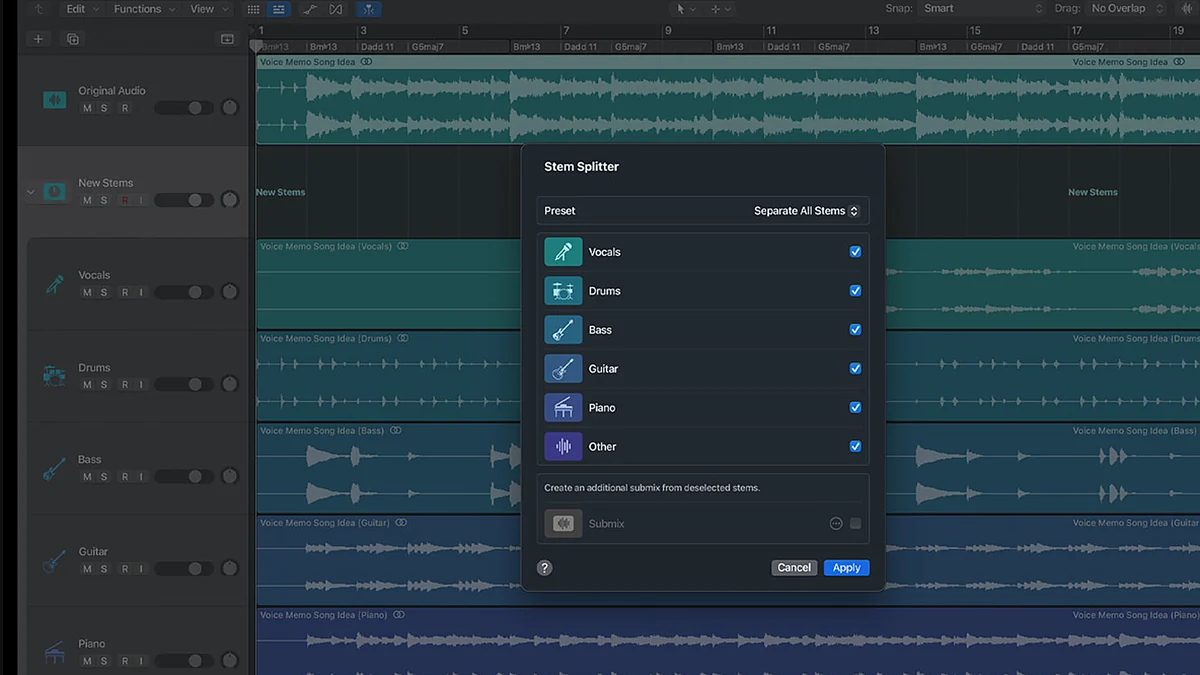
Vous n’avez plus que le mix stéréo d’un ancien morceau ? Le Stem Splitter de Logic Pro sépare un enregistrement en stems, et Logic Pro 13 isole même les éléments de la batterie : grosse caisse, caisse claire, charleston, toms et cymbales. L’intelligence artificielle sert ici d’assistant : elle sépare une musique que vous avez jouée et enregistrée, elle ne la compose pas à votre place.
Si l’export, les pistes et la table de mixage vous semblent encore flous, commencez par notre cours gratuit Bien démarrer sur Logic Pro : il vous emmène de la configuration du Mac jusqu’à l’export de votre première composition.
Lire les bandes sur scène
- Dans MainStage, le module Playback lit vos bandes en stéréo ou en multipiste. Il peut suivre le tempo du concert ou garder celui du fichier, plusieurs modules Playback démarrent ensemble grâce aux groupes, et des marqueurs permettent de sauter d’une partie du morceau à l’autre.
- Dans Logic Pro, placez chaque stem dans une cellule des Live Loops, sur une même colonne : un déclencheur de scène lance tout le morceau.
- Dans les deux cas, gardez chaque stem sur sa propre tranche de console, pour régler son niveau et sa sortie séparément.
Le clic dans l’oreillette, jamais dans la salle
Le clic est le métronome qui vous tient en place sur la bande. Il doit arriver dans les oreilles des musiciens, jamais dans la façade, le système de diffusion tourné vers le public.
- Choisissez une interface audio à quatre sorties au moins : les sorties 1-2 pour la façade, les sorties 3-4 pour vos retours.
- Dans MainStage, réglez la sortie de chaque tranche de console : les stems vers la façade, le clic et les repères vers les retours.
- Si vous utilisez le métronome intégré de MainStage, sachez qu’il sort par défaut sur les sorties 1-2 : d’après le guide de MainStage, ses réglages permettent de l’envoyer vers une autre paire de sorties, par exemple un mixage casque séparé.
- Écoutez la façade seule pendant la balance : si vous entendez le moindre clic, une sortie est mal réglée.
Préparer votre set : le Mac, les réglages, la répétition
Un concert ne pardonne pas un craquement, une notification ou une mise en veille. Préparez le Mac comme un instrument.
- Gelez dans Logic Pro les pistes chargées de plug-ins : le gel calcule leur son une fois pour toutes et soulage le processeur. Apple le recommande pour éviter les surcharges.
- Réglez la mémoire tampon dans Logic Pro > Réglages > Audio > Périphériques ; dans MainStage, il se trouve dans les réglages audio, parmi les réglages avancés. Une petite valeur, 64 ou 128 échantillons, réduit le délai entre votre geste et le son ; une plus grande soulage le processeur mais ajoute du retard.
- Partez de la plus petite valeur en répétition et montez d’un cran tant que le son craque, comme le conseille Apple ; notez le réglage obtenu et n’y touchez plus.
- Réservez si possible un Mac à la scène, sans autre logiciel que ceux du concert.
- Sinon, quittez toutes les autres applications avant de jouer, comme Apple le conseille.
- Activez un mode Concentration pour bloquer les notifications.
- Désactivez les mises à jour automatiques avant la date du concert.
- Branchez le Mac sur secteur, et emportez une rallonge et une multiprise.
- Emportez un câble de rechange pour chaque liaison : USB du clavier, alimentation de l’interface, jacks, adaptateur USB-C.
- Copiez le concert, les projets et les bandes sur une clé ou un SSD externe.
- Répétez le set entier, dans l’ordre, avec le matériel du concert et au volume de scène : c’est là que les problèmes apparaissent, pas dans le casque à la maison.
Notre guide pour optimiser votre Mac pour la MAO détaille les autres réglages système.
| Moment | À vérifier |
|---|---|
| La veille | concert ou projet enregistré et copié, mises à jour automatiques coupées, iPhone ou iPad chargé |
| À l’installation | Mac sur secteur, interface et contrôleurs reconnus, sorties de façade et de retours testées une par une |
| Pendant la balance | aucun clic en façade, niveaux équilibrés entre les patchs et les bandes, retours confortables |
| Juste avant de jouer | mode Concentration actif, autres applications fermées, premier patch ou première scène prêts |
Sur scène : retours, latence et niveaux
Les retours
Les retours de scène vous renvoient votre son et celui du groupe : enceintes posées au sol et tournées vers les musiciens, ou écouteurs intra-auriculaires. Avec un clic, les écouteurs s’imposent : une enceinte de retour diffuserait le clic sur toute la scène.
- Demandez à la balance un mixage de retour clair : votre instrument, le clic, les repères et juste assez de bande pour vous caler.
- Envoyez à la console des sorties séparées, par stem ou au moins en stéréo, à travers des boîtiers de direct (DI), qui adaptent la sortie de votre interface à l’entrée de la console.
- Indiquez sur votre fiche technique le nombre de sorties et le besoin de prises électriques près du Mac.
La latence
La latence, le délai entre votre geste et le son entendu, se règle d’abord par la mémoire tampon : gardez sur scène le réglage validé en répétition. Préférez aussi un câble pour le clavier et pour l’écoute, car le Bluetooth ajoute son propre retard.
Les niveaux
Équilibrez patchs et bandes entre eux avant le concert, au volume de scène : l’ingénieur du son règle votre tranche au début et compte sur vous pour que chaque morceau arrive au même niveau.
Le plan de secours, pour le soir où le Mac lâche
Un Mac peut planter, un câble lâcher, une interface disparaître. Préparez la réponse avant d’en avoir besoin.
- Gardez une version stéréo de chaque bande sur un téléphone ou un lecteur, avec le bon câble pour la brancher sur la console.
- Si vous êtes claviériste, jouez sur un clavier qui a ses propres sons, ou gardez un piano numérique à portée de main : vous finirez le morceau, même sans Mac.
- Chronométrez en répétition le temps de redémarrage du Mac jusqu’au concert chargé, pour savoir combien de temps il faudra meubler.
- Préparez un morceau qui se joue sans ordinateur, en acoustique ou en voix et instrument, à placer pendant ce redémarrage.
- Si le budget le permet, un second Mac chargé du même concert, branché et prêt, vous évite d’attendre un redémarrage.
Se former à Logic Pro et au live
Deux chemins existent chez YouTips, selon votre projet. Gratuitement et à votre rythme : le cours en ligne Bien démarrer sur Logic Pro, de la configuration du Mac à votre première composition, pour être à l’aise dans le logiciel avant de préparer vos bandes.
Pour aller plus loin avec un formateur, voyez la Formation Logic Pro, MAO & Live. Elle dure 70 heures, en groupe de 6 stagiaires au maximum, sur deux semaines non consécutives, à Grenoble et en direct à distance. Une pratique musicale suffit, même sans solfège, et aucune connaissance de Logic Pro n’est exigée ; un défi de composition rythme chaque journée. YouStudio est un organisme de formation certifié Qualiopi, la certification qualité des organismes de formation ; la formation est finançable par l’AFDAS, France Travail ou un OPCO (l’opérateur de compétences qui finance la formation des salariés) selon votre statut, sous réserve d’acceptation de votre dossier, et nous vous aidons à monter le dossier AFDAS. Elle est sanctionnée par une attestation de fin de formation et un certificat de réussite, sans certification enregistrée au RNCP (Répertoire national des certifications professionnelles) ni au Répertoire spécifique.
Questions fréquentes
Peut-on jouer en live avec Logic Pro sans MainStage ?
Oui. Avec les Live Loops de Logic Pro, vous lancez des boucles et des scènes en direct et ajoutez des Remix FX, depuis Logic Remote, un Launchpad ou un contrôleur MIDI. MainStage devient utile quand vous jouez surtout d’un instrument et changez de son à chaque morceau.
Quelle est la différence entre Logic Pro et MainStage pour la scène ?
Logic Pro est un logiciel de studio qui sait aussi jouer en direct grâce aux Live Loops. MainStage est conçu pour le concert : patchs rangés dans l’ordre du set, changement de son sans coupure, affichage plein écran. Les deux partagent les mêmes instruments et effets.
Combien coûte MainStage ?
34,99 € en achat unique sur le Mac App Store, tarif relevé le 13 novembre 2026. MainStage est aussi inclus dans l’abonnement Apple Creator Studio, à 12,99 € par mois ou 129 € par an, avec Logic Pro et d’autres apps d’Apple.
Comment envoyer le clic dans les oreillettes sans que le public l’entende ?
Utilisez une interface audio à quatre sorties au moins : les bandes vers les sorties de la façade, le clic et les repères parlés vers une autre paire de sorties reliée à vos écouteurs. Vérifiez pendant la balance qu’aucun clic n’arrive en façade.
Quelle mémoire tampon régler pour jouer en live ?
Visez la plus petite valeur stable, souvent 64 ou 128 échantillons, pour limiter la latence ; si le son craque, montez d’un cran. Trouvez ce réglage en répétition et ne le changez plus le jour du concert.