
Les raccourcis clavier F10 F11 F12 pour régler le volume audio de votre Mac
Dans le cadre de ma série de vidéos « Les raccourcis clavier pour Mac essentiels », voici comment utiliser les raccourcis F10, F11 et F12 (les touches de fonction). Ils vous permettront de régler le volume audio de votre Mac très facilement :
1. Les usages connus des touches F10, F11 et F12 sur Mac
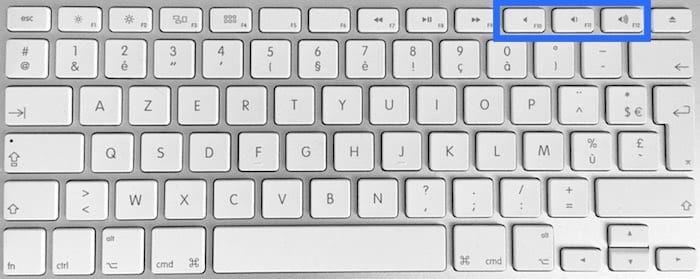
Comment gérer le volume avec les touches de fonction ?
- F10 : Coupe instantanément le son de votre Mac (Muet).
- F11 : Baisse le volume des haut-parleurs.
- F12 : Augmente le volume des haut-parleurs.
Utiliser ces touches vous évite de devoir attraper votre souris pour cliquer sur l’icône de haut-parleur dans la barre des menus :
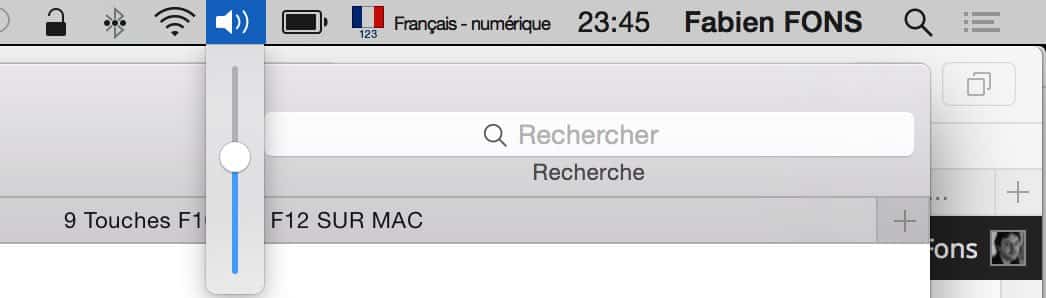
Si cela ne fonctionne pas chez vous :
Il est possible que vos touches soient configurées comme des touches de fonction standards. Pour corriger cela :
- Allez dans le menu Pomme > Réglages Système (ou Préférences Système).
- Cliquez sur la section Clavier.
- Cliquez sur le bouton Raccourcis clavier… puis dans l’onglet « Touches de fonction », assurez-vous de désactiver l’option qui force l’utilisation des touches comme touches de fonction standard (ou utilisez la touche Fn en combinaison si vous préférez laisser l’option active).
2. Les usages cachés et astuces avancées
Comment accéder instantanément aux réglages Son ?
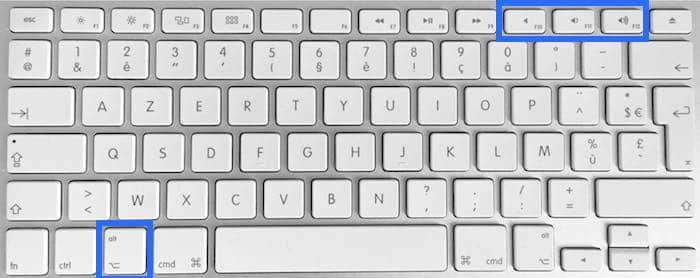
Tout comme l’astuce partagée dans mon article sur le raccourci pour régler la luminosité de votre Mac, vous pouvez ouvrir les préférences avancées en un clin d’œil :
- Maintenez la touche Alt (Option ⌥) enfoncée et appuyez sur F10, F11 ou F12.
- Le panneau des Réglages Son de votre Mac s’ouvre alors automatiquement !
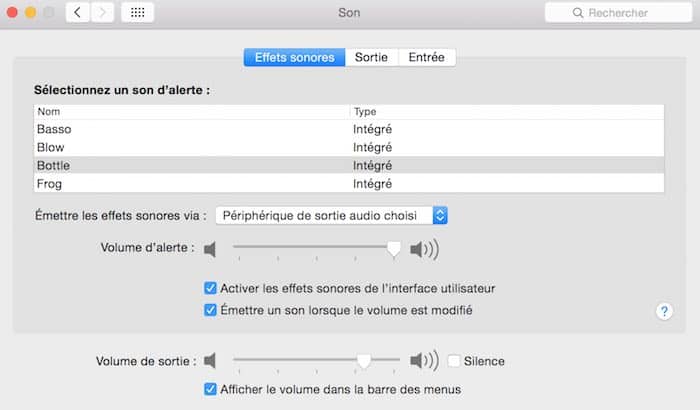
Pourquoi c’est pratique ? Cela vous évite de passer par le menu Pomme, de cliquer sur Réglages Système, puis de chercher l’icône « Son ». Un vrai gain de temps au quotidien !
Régler le volume audio de votre Mac plus finement
Dans un environnement très calme ou lorsque vous écoutez de la musique avec un casque sensible, un carré de volume entier est parfois trop fort, et le cran en dessous trop faible.
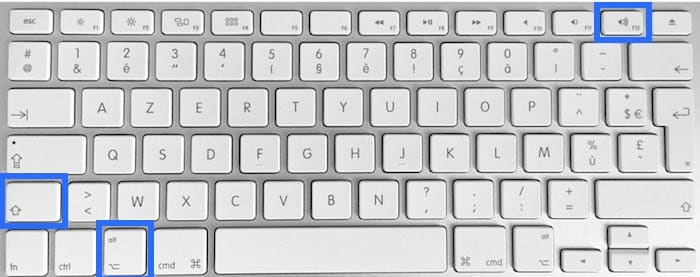
L’astuce magique : maintenez les touches Shift (Majuscule ⇧) + Alt (Option ⌥) enfoncées tout en appuyant sur F11 ou F12.
Le volume va alors se régler par quarts de paliers, vous offrant une précision chirurgicale pour vos oreilles. 🙂






bonjour, je viens d’acquérir un Magic clavier! impossible d’utiliser les touches F10 , F11, F12… malgré les conseils donnés plus haut
Bonjour je viens de changer mon clavier j’avais jusqu’a hier celui à pile qui a chut et fait la tete maintenant.
j’ai donc aquis hier un nouveau clavier bluetooth pour I mac a charger cette fois.
cool … sauf que les touche F* font ce qu’elles veulent et pas ce à quoi elles sont destinées.
j’ai reussi a regler les touche F1 et F2 grace au menu clavier mais pour les touches F10 F11 et F12 ca ne va pas du tout mac OS catalina 10.15.7 à jour.
si vous avez une solus un programme un truc …. please help!!!
merci
j’ai un style de sens interdit qui s’affiche quand je veux augmenter ou baisser mon volume et même pour le couper. comment puis-je rectifier le problème ?
merci pour les infos sa fait des jours que je galère
MERCI Fabien, ça fait 10 jour que je galère avec ce problème de son sans comprendre ce qui dysfonctionnait !!
🙂
Les touches F11 et F12 de mon Mac ont cessé de fonctionner récemment…je n’ai aucune idée comment…lorsque j’appuis dessus, il y a un symbole d’un cercle avec une barre le traversant qui apparait. F10 fonctionne. Avez-vous une idée de ce que je pourrais faire pour ramener le contrôle du volume avec les touche F11 et F12?
Regardez dans les préférences système / clavier
Bonjour, je suis retourné sur El capitan. J’ai un gros soucis, les touches « F10 », « F11 », et « F12 » pour baisser et augmenter le volume ne marche pas. Pas de d’option ni dans « Raccourcis » que je peux paramétrer.
Comment je peux les faire fonctionner je vous prie ? Merci.
Allez dans les préférences système / Clavier
Bonjour, j’ai également le problème avec les touches F7 F8 F9 F10 F11 F12 qui ne réalisent pas leur fonction de base.
Dans preference systeme/clavier le texte proposant de decocher l’option « utiliser les touches F1 etc…. » ne s’affiche pas.
Merci de votre aide
quelle version de macOS ?
Faites vos mises à jour !
Bonjour, j’ai le même problème depuis que j’ai changé de clavier (magic keyboard): mon mac date de 2011, toutes les mises à jour sont faites, je suis sous OSX Yosemite version 10,10,5. L’option « utiliser touches F1…etc » n’apparait nulle part dans le menu clavier des préférences. A bien y réfléchir, je crois que j’ai ce problème depuis la dernière mise à jour… Merci pour votre aide
essayez de contacter Apple Care..
Os 10.13.4 Ça marchait jusquà tout récemment. Les préférences système ne semblent pas utiles…
Avez vous une astuce pour affecter le point à une touche de fonction (f19 par exemple sur le nouveau clavier sans fil Numeric d’Apple, OS Sierra), sans être obligé d’appuyer simultanément sur « control »? Je ne dois pas être le seul à avoir besoin sans arrêt d’un accès direct à la virgule et au point sans avoir à appuyer sur deux touches! Autre idée : la touche £ a aussi un accent qui ne me sert jamais remplacer cet accent par le point serait aussi une bonne solution.
Merci de vos lumières
regardez ceci : https://www.youtips.com/nouveaute-macos-sierra-ecrire-un-point-a-la-fin-dune-phrase/
Pour ceux qui n’arrivent pas a faire marcher les touches son/luminosité même en décochant la fonctionnalité « utiliser touches F1…etc », il existe une autre solution qui a marché pour moi : réinitialiser la SMC. Eteindre l’ordinateur après lavoir débranché du secteur; puis appuyer simultanément sur « cmd, option, contrôle, et touche éteindre » pendant 10 secondes. Rebrancher sur secteur ensuite, et rallumer l’ordi. MIRACLE, ça remarche.
Merci du partage !
bonsoir,
je suis passé sous sierra et depuis j’ai le même problème avec mes touches de raccourci on et média. quand je suis les indications , je ne trouve pas la ligne « utiliser les touches F1 F2 et ainsi de suite comme touches de fonction standard ».
est ce normal et comment récupérer ces fonctionnalités.
merci d’avance.
cdlt
merci bcp pour l’astuce (touche F11 et 12) mais moi j’aimerais l’utiliser normalement, juste en cliquant dessus. L’option est bien cochée dans paramètres mais je comprends pas pourquoi elle ne marche plus quand je veux baisser ou monter le volume. Même la touche couper(activer le son ne fonctionne plus. Comment je peux faire ?
y a t-il bien les hauts parleurs dessinés sur ces touches ? Votre Mac date de quand ?
Merci merci MERCI!!!!! mes touches F11 et F12 ne fonctionnaient plus depuis qqss mois (?) et désespérée je ne savais plus à quel saint me vouer… M*E*R*C*I
Bonjour, mes touches de réglages de son sont complètement bloquées!
impossible de baisser ou augmenter le son!! J’ai un petit signe interdit qui s’affiche, mais pas moyen de savoir ce que j’ai fais!
Bonjour, j’ai exactement le même probleme, avez-vous trouvé une solution à ça ?!
Dans les pref systemes / calvier, décochez la première option 🙂
comment configurer un clavier externe ( microsoft wired keyboard 400) pour ajuster le son avec F10 F11 & F12?
Désolé, je ne connais pas les claviers Microsoft 🙁
Bonjour,
J’ai installé le nouveau OS de mac Yosemite et depuis les touches F10, F11 et F12 ne fonctionnent plus… (toutes les autres F.. fonctionnent).
Merci.
Allez dans les préférences systèmes
Cliquez sur « Clavier »
Dans l’onglet « Clavier », décochez l’option « utiliser les touches F1 F2 et ainsi de suite comme touches de fonction standard
jai le mem souci et jai toit essayé!
les touches F10 F11 ne marche pas!!
Idem , meme endécochant la case , cela ne marche pas
Si c’est un vieux Mac, ces touches pour le son sont au milieu, sur F5 F6 F7 de mémoire..
J’ai le même problème. Les touches F10, F11 et F12 ne fonctionnent pas, quand j’appuie dessus, il y a un icône « interdit » qui apparait. Le fait de décocher l’option F1/F2 ne change rien. Mon mac n’est pas si vieux : 2013. Existe-t-il un autre solution?
J’ai résolu mon problème. Redémarrer l’ordinateur après les indications! 🙂