
Nouvel écran Apple Thunderbolt Display
Véritable révolution à sa sortie, l’écran Apple Thunderbolt 27 pouces a marqué l’histoire du Mac en popularisant le concept d’écran « station d’accueil ». Si ce modèle de légende n’est plus commercialisé aujourd’hui, le principe d’utiliser les ports Thunderbolt Mac pour étendre son espace de travail reste au cœur de l’écosystème Apple. Retrouvez notre point historique sur ce moniteur culte, découvrez les règles actuelles pour connecter 2 écrans sur MacBook Pro, et parcourez nos meilleures recommandations de matériel !
Matériel : L’écran Apple Thunderbolt 27 pouces et les ports Thunderbolt Mac
La révolution de l’écran Apple Thunderbolt 27 pouces
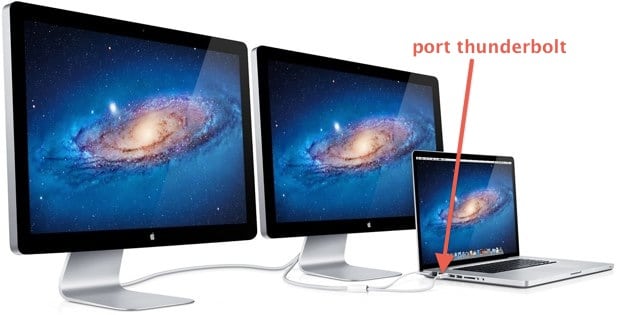
Lancé en 2011, l’écran Apple Thunderbolt 27 pouces n’était pas qu’un simple moniteur : c’était le prolongement ultime de votre ordinateur. À l’époque, c’était une véritable prouesse technologique. Grâce à un seul câble branché à votre Mac, ce moniteur fournissait l’image, le son, mais servait aussi de station d’accueil complète (Hub).
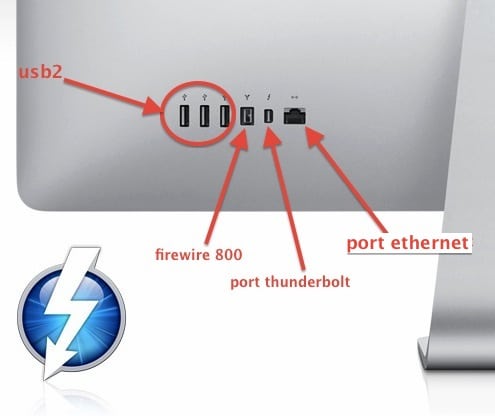
À l’arrière de sa somptueuse dalle en aluminium, on retrouvait des connectiques devenues mythiques : trois ports USB 2.0, un port FireWire 800, un port Ethernet Gigabit, et bien sûr, un second port Thunderbolt permettant de « chaîner » un autre écran ou un disque dur. Il intégrait même un câble MagSafe pour recharger le MacBook ! Ce produit a défini ce que nous attendons d’un bon écran de travail aujourd’hui.
Comment utiliser les ports Thunderbolt Mac aujourd’hui ?
Aujourd’hui, l’écran Thunderbolt a laissé sa place à l’Apple Studio Display. La connectique a elle aussi évolué : les ports Thunderbolt Mac (version 3 et 4) utilisent désormais la forme universelle et réversible de l’USB-C.
Si le FireWire a disparu, le principe reste identique. Un seul câble USB-C branché entre votre MacBook et un moniteur moderne suffit pour transmettre la vidéo 4K ou 5K, faire transiter les données de vos disques durs, et recharger la batterie de votre ordinateur portable en même temps.
Les règles actuelles pour connecter 2 écrans sur MacBook Pro
Si le « chaînage » (brancher un écran sur un autre écran) est toujours possible avec le matériel compatible, la gestion du multi-écran a beaucoup changé avec l’arrivée des puces Apple Silicon. Pour connecter 2 écrans sur MacBook Pro ou MacBook Air aujourd’hui, tout dépend du « cerveau » de votre machine :
- Les puces « Standard » (M1, M2, M3) : Attention, ces modèles sont limités matériellement à un seul écran externe en affichage natif, même s’il vous reste des ports libres sur le côté de la machine ! (La seule exception est le MacBook Air M3, qui gère deux écrans, mais uniquement si l’ordinateur est fermé).
- Les puces « Pro » et « Max » (M1 Pro, M2 Max, M3 Max, etc.) : Ces ordinateurs haut de gamme sont conçus pour les professionnels. Ils peuvent gérer sans problème 2, 3, voire 4 moniteurs externes branchés en simultané sur les différents ports de la machine.
Vous cherchez un écran pour votre Mac ?
Si l’Apple Studio Display est le digne héritier de cette époque, il existe aujourd’hui d’excellentes alternatives chez d’autres constructeurs qui reprennent le principe de la station d’accueil intégrée, souvent à des prix plus accessibles.
Pour organiser votre écran, voir tous nos guides écran, fenêtres et bureau.





