Fenêtres sur Mac : réduire, plein écran, mosaïque, bureaux et Stage Manager
⌘M réduit la fenêtre dans le Dock, ⌘H masque l’app et ⌘Tab passe d’une app à l’autre. Faites glisser une fenêtre contre un bord de l’écran pour qu’elle en occupe la moitié, ou maintenez le pointeur sur le bouton vert pour le plein écran et Split View. ⌃↑ ouvre Mission Control, où le bouton + ajoute un bureau ; ⌃← et ⌃→ passent d’un bureau à l’autre.
Réduire une fenêtre, la masquer, passer en plein écran, ranger deux fenêtres côte à côte ou répartir son travail sur plusieurs bureaux : macOS offre une dizaine de façons d’organiser son écran, que l’on découvre souvent par hasard. Ce guide réunit nos astuces vidéo sur les fenêtres, mises à jour pour macOS 27 Golden Gate et macOS 26 Tahoe. Pour les tout premiers gestes, déplacer ou redimensionner une fenêtre, commencez par La gestion des fenêtres sur Mac.
- Réduire, masquer et fermer ses fenêtres
- Onglets et passage d’une app à l’autre
- Plein écran, Split View et mosaïque
- Mission Control et les bureaux
- Stage Manager et le bureau
- Questions fréquentes
Réduire, masquer et fermer ses fenêtres
Réduire une fenêtre dans le Dock : ⌘M
Pour faire disparaître une fenêtre sans fermer le document, cliquez sur le bouton jaune en haut à gauche de la fenêtre, ou appuyez sur ⌘M. La fenêtre se range à droite du Dock, sous forme de vignette : un clic sur cette vignette la remet à sa place. Pour réduire d’un coup toutes les fenêtres de l’app au premier plan, appuyez sur ⌥⌘M.
Dans Réglages Système > Bureau et Dock, vous pouvez aussi choisir ce que fait un double-clic sur la barre de titre d’une fenêtre : la placer dans le Dock, la réduire ou l’agrandir, lui faire remplir l’écran, ou ne rien faire. Une option de la partie Dock range les fenêtres réduites dans l’icône de leur app, plutôt qu’à droite du Dock, pour garder un Dock plus court.

Masquer une app : ⌘H
Masquer va plus loin que réduire : ⌘H fait disparaître toutes les fenêtres de l’app au premier plan, sans rien fermer et sans encombrer le Dock. L’app reste ouverte : un clic sur son icône dans le Dock, ou ⌘Tab, la fait réapparaître telle que vous l’aviez laissée.
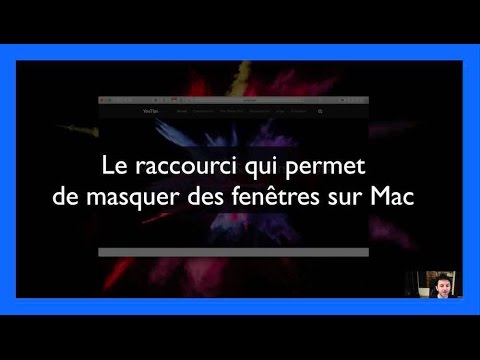
Le raccourci inverse est encore plus utile : ⌥⌘H masque toutes les autres apps et ne laisse à l’écran que celle sur laquelle vous travaillez. Idéal pour se concentrer, ou pour partager son écran en visio sans montrer le reste. Les deux commandes se trouvent aussi dans le menu qui porte le nom de l’app, juste à droite du menu Pomme.
Fermer plusieurs fenêtres d’un coup
Vous avez ouvert par erreur des dizaines de fenêtres du Finder ou d’Aperçu ? Inutile de les fermer une à une : ⌥⌘W ferme toutes les fenêtres de l’app au premier plan. Vous pouvez aussi maintenir la touche ⌥ (Option) enfoncée et cliquer sur le bouton rouge de l’une des fenêtres : elles se ferment toutes en même temps.
Fermer les fenêtres ne quitte pas forcément l’app : elle reste souvent ouverte, prête à servir. Pour bien faire la différence, voyez Fermer une fenêtre sur Mac : 3 méthodes et Fermer toutes les fenêtres d’un coup avec ⌥⌘W.

Empêcher la réouverture des anciennes fenêtres
Une app que vous rouvrez retrouve souvent les fenêtres laissées ouvertes la dernière fois : pratique pour reprendre un travail, gênant si vous préférez repartir de zéro. Pour changer ce comportement, ouvrez le menu Pomme > Réglages Système, cliquez sur Bureau et Dock dans la barre latérale, puis activez « Fermer les fenêtres à la fermeture d’une application ». Les apps s’ouvriront désormais sans leurs anciennes fenêtres.
Le même principe vaut pour tout le Mac : quand vous redémarrez ou fermez votre session, la fenêtre de confirmation propose la case « Rouvrir toutes les fenêtres à la réouverture de la session ». Décochez-la pour que le Mac redémarre sans relancer vos apps. Safari a aussi son propre réglage pour ses fenêtres et ses onglets, détaillé dans notre guide Safari.
Onglets et passage d’une app à l’autre
Fusionner toutes les fenêtres en onglets
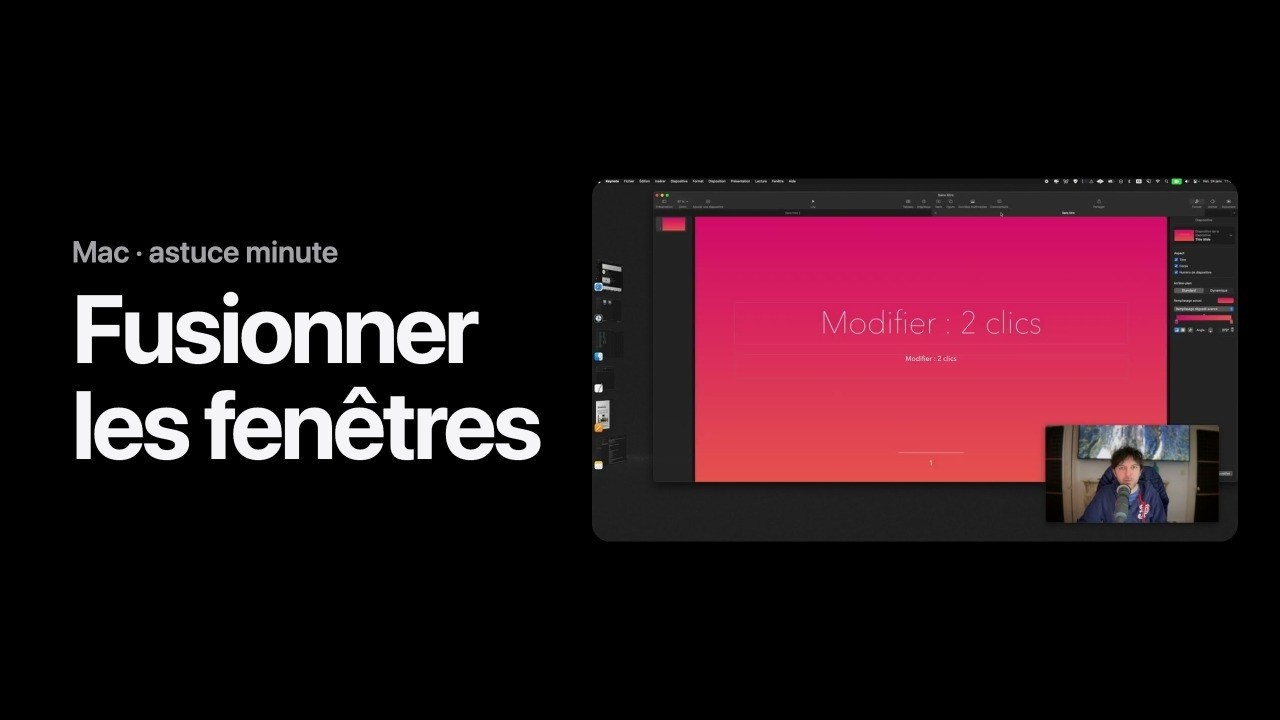
Quand les fenêtres s’empilent dans une même app, réunissez-les en une seule : choisissez Fenêtre > Fusionner toutes les fenêtres. Chaque fenêtre devient un onglet de la même fenêtre, comme dans Safari, et un clic sur un onglet affiche son contenu. Si l’app a plusieurs types de fenêtres, seules celles du type de la fenêtre active sont fusionnées.
La commande existe dans le Finder, Safari, Aperçu, TextEdit, Pages, Numbers, Keynote ou le Terminal, et dans de nombreuses apps d’autres éditeurs : si elle n’apparaît pas dans le menu Fenêtre, l’app ne gère pas les onglets. Pour que vos documents s’ouvrent d’emblée en onglets, réglez la préférence des onglets dans Réglages Système > Bureau et Dock, rubrique Fenêtres.
Transformer un onglet en fenêtre
L’inverse est tout aussi simple : faites glisser un onglet hors de la barre des onglets, et il devient une fenêtre indépendante, que vous pouvez placer à côté de l’autre pour comparer deux dossiers ou deux pages web. Le menu Fenêtre propose aussi une commande qui déplace l’onglet actif vers une nouvelle fenêtre. L’astuce marche dans le Finder, dans Safari et dans la plupart des apps qui ont des onglets.
Pour ouvrir un dossier directement dans une nouvelle fenêtre ou un nouvel onglet du Finder, voyez Configurer le Finder sur Mac ; pour tout savoir sur les onglets de Safari, voyez notre guide Safari.
Passer d’une app ou d’une fenêtre à l’autre
Le geste le plus rapide est ⌘Tab : maintenez la touche ⌘ enfoncée et appuyez sur Tab, une bande affiche les icônes des apps ouvertes, de la plus récemment utilisée à la plus ancienne. Appuyez de nouveau sur Tab pour avancer, puis relâchez ⌘ sur l’app voulue. Le détail est dans le raccourci ⌘Tab pour passer d’une application à l’autre.
Pour passer d’une fenêtre à l’autre dans la même app, deux documents Pages par exemple, utilisez ⌘`, la touche Commande avec la touche de l’accent grave. Pour voir d’un coup toutes les fenêtres de l’app en cours, appuyez sur ⌃↓ : c’est App Exposé. Vous pouvez aussi cliquer sur l’icône de l’app dans le Dock, ou passer par Mission Control, présenté plus bas.
Plein écran, Split View et mosaïque
Passer une app en plein écran
Le plein écran donne tout l’écran à une seule app, sans barre des menus ni Dock et sans aucune fenêtre derrière : idéal pour écrire, monter une vidéo ou lire. Maintenez le pointeur sur le bouton vert, en haut à gauche de la fenêtre, et choisissez le plein écran dans le menu qui s’affiche, ou appuyez sur ⌃⌘F. La barre des menus réapparaît quand vous approchez le pointeur du haut de l’écran, et le Dock quand vous l’approchez du bas.
Chaque app en plein écran s’ouvre dans son propre espace, comme un bureau à part : passez de l’une à l’autre en balayant le trackpad vers la gauche ou la droite avec trois ou quatre doigts, ou avec ⌃← et ⌃→. Pour en sortir, appuyez de nouveau sur ⌃⌘F, ou sur la touche Échap dans la plupart des apps. Le raccourci est détaillé dans Passer une application en plein écran sur Mac, et les cas où l’on reste bloqué dans Sortir du mode plein écran sur Mac.
Deux apps côte à côte en plein écran : Split View
Split View partage l’écran entre deux apps en plein écran, par exemple un document Pages à gauche et Safari à droite. Maintenez le pointeur sur le bouton vert de la première fenêtre, puis, dans le plein écran, choisissez Gauche de l’écran ou Droite de l’écran. La fenêtre occupe cette moitié, et vos autres fenêtres s’affichent de l’autre côté : cliquez sur celle qui doit compléter l’écran.
Pour échanger les côtés, faites glisser une fenêtre par sa barre de titre vers l’autre moitié. Pour donner plus de place à l’une des deux, faites glisser la barre de séparation au milieu ; un double-clic sur cette barre rétablit les tailles d’origine. Si une app est déjà en plein écran, ouvrez Mission Control (⌃↑) et faites glisser une autre fenêtre sur sa vignette, en haut de l’écran. Pour sortir de Split View, passez par le bouton vert de l’une des fenêtres : l’autre reste seule en plein écran. Tous les cas sont détaillés dans Mettre 2 fenêtres côte à côte en plein écran sur Mac.

Disposer les fenêtres en mosaïque, sans plein écran
Depuis macOS Sequoia, plus besoin du plein écran pour ranger ses fenêtres côte à côte. Faites glisser une fenêtre contre le bord gauche ou droit de l’écran : elle occupe la moitié correspondante. Contre un coin, elle prend un quart de l’écran ; sur la barre des menus, elle remplit tout le bureau. Relâchez quand la zone en surbrillance apparaît. Vous pouvez ainsi disposer jusqu’à quatre fenêtres, une dans chaque coin.
Le bouton vert donne encore plus de choix : maintenez le pointeur dessus pour voir les dispositions proposées, une moitié ou un quart de l’écran pour la fenêtre active, ou plusieurs fenêtres rangées d’un coup (appuyez sur ⌥ pour en afficher davantage). Les mêmes dispositions sont dans le menu Fenêtre > Déplacer et redimensionner, avec ces raccourcis, où Fn est la touche marquée d’un globe sur les claviers récents :
- Fn ⌃F : la fenêtre active remplit l’écran ;
- Fn ⌃C : elle se place au centre ;
- Fn ⌃ et une flèche : elle occupe la moitié gauche, droite, haute ou basse de l’écran ;
- Fn ⌃⇧ et la flèche gauche ou droite : deux fenêtres se rangent côte à côte, l’une à gauche, l’autre à droite ;
- Fn ⌃R : la fenêtre reprend sa taille précédente.
Pour régler la mosaïque, ouvrez Réglages Système > Bureau et Dock, rubrique Fenêtres. Si les fenêtres se rangent trop facilement à votre goût, désactivez « Faire glisser les fenêtres vers les bords de l’écran pour créer une mosaïque » et gardez l’option qui demande de maintenir la touche ⌥ pendant le glisser : la mosaïque ne se déclenchera plus qu’avec cette touche. Une autre option supprime la marge laissée autour des fenêtres disposées en mosaïque. Comme le montre la vidéo, deux fenêtres en mosaïque se redimensionnent ensemble en faisant glisser leur bord commun.
Mission Control et les bureaux
Mission Control : voir toutes ses fenêtres d’un coup
Mission Control étale toutes les fenêtres ouvertes, pour retrouver celle qui était cachée sous les autres : il suffit de cliquer sur celle que vous voulez. Pour l’ouvrir, appuyez sur la touche Mission Control (F3 sur la plupart des claviers Apple) ou sur ⌃↑, balayez le trackpad vers le haut avec trois doigts, ou touchez deux fois la Magic Mouse avec deux doigts. Pour refermer Mission Control, appuyez de nouveau sur la touche, balayez le trackpad vers le bas ou touchez de nouveau deux fois la souris.
En haut de l’écran, la barre des espaces montre vos bureaux et vos apps en plein écran. Deux variantes complètent Mission Control : ⌃↓ (App Exposé) n’affiche que les fenêtres de l’app en cours, et ⌘ avec la touche Mission Control écarte toutes les fenêtres pour montrer le bureau. Tout est expliqué dans Mission Control : visualiser toutes les fenêtres et dans la touche F3 sur Mac ; les gestes sont dans notre guide du trackpad.
Créer, supprimer et réunir des bureaux
Les bureaux, que macOS appelle aussi des espaces, sont des écrans virtuels : un bureau pour le courrier et l’agenda, un autre pour un projet, un troisième pour la musique. Pour en créer un, ouvrez Mission Control, puis cliquez sur le bouton + à droite de la barre des espaces, en haut de l’écran. Vous pouvez en créer jusqu’à 16. Cliquez ensuite sur la vignette d’un bureau pour vous y rendre.
Pour envoyer une fenêtre sur un autre bureau, faites-la glisser dans Mission Control sur la vignette du bureau voulu, ou poussez-la contre le bord de l’écran : après un instant, elle passe au bureau suivant.
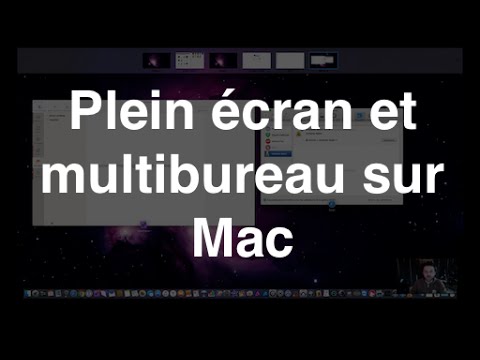
Pour supprimer un bureau, ouvrez Mission Control, placez le pointeur sur sa vignette et cliquez sur le bouton de suppression qui apparaît. Ses fenêtres ne sont pas fermées : elles rejoignent un autre bureau. C’est la façon la plus simple de réunir deux bureaux en un, comme le montre la vidéo ci-dessous. Dans la barre des espaces, faire glisser la vignette d’une app en plein écran sur celle d’une autre réunit aussi les deux apps, en Split View.

Changer de bureau : ⌃← et ⌃→
Pour passer d’un bureau à l’autre sans ouvrir Mission Control, maintenez la touche ⌃ (Contrôle) et appuyez sur la flèche gauche ou droite. Sur un trackpad, balayez vers la gauche ou la droite avec trois ou quatre doigts ; sur une Magic Mouse, avec deux doigts. Les apps en plein écran prennent place dans la même file que les bureaux.
Si vos bureaux changent d’ordre tout seuls, désactivez « Réarranger automatiquement les espaces en fonction de votre utilisation la plus récente » dans Réglages Système > Bureau et Dock, rubrique Mission Control. Pour aller plus loin, voyez Changer de bureau sur Mac et les gestes du trackpad pour les bureaux.

Attribuer une app à un bureau
Vous voulez que Musique s’ouvre toujours sur le dernier bureau, ou que Messages vous suive partout ? Allez sur le bureau voulu, faites un Contrôle-clic (ou un clic droit) sur l’icône de l’app dans le Dock, choisissez Options, puis, sous Attribuer à :
- Ce bureau : l’app s’ouvrira toujours sur ce bureau ;
- Tous les bureaux : l’app vous suit sur tous les bureaux ;
- Aucun : l’app s’ouvre sur le bureau où vous vous trouvez, le comportement par défaut.
Si l’icône de l’app n’est pas dans le Dock, ouvrez d’abord l’app. Avec plusieurs écrans, une autre option attribue l’app à un bureau d’un écran précis.
Les coins actifs : une action dans chaque coin de l’écran
Les coins actifs déclenchent une action quand vous poussez le pointeur dans un coin de l’écran : ouvrir Mission Control, montrer le bureau, afficher les fenêtres de l’app, ouvrir le Centre de notifications, créer une note rapide, lancer l’économiseur d’écran ou verrouiller l’écran. Pour les choisir, ouvrez Réglages Système > Bureau et Dock, cliquez sur Coins actifs, tout en bas, choisissez une action dans le menu de chaque coin, puis cliquez sur Terminé.
Leur défaut, c’est qu’ils se déclenchent par erreur. L’astuce montrée dans la vidéo : maintenez la touche ⌘ (ou ⌥, ⌃, ⇧) enfoncée pendant que vous choisissez l’action dans le menu. L’action ne se déclenchera plus que si vous gardez cette touche enfoncée en poussant le pointeur dans le coin. Par défaut, le coin inférieur droit crée une note rapide : si cela vous gêne, choisissez l’absence d’action dans son menu.

Stage Manager et le bureau
Stage Manager sur Mac
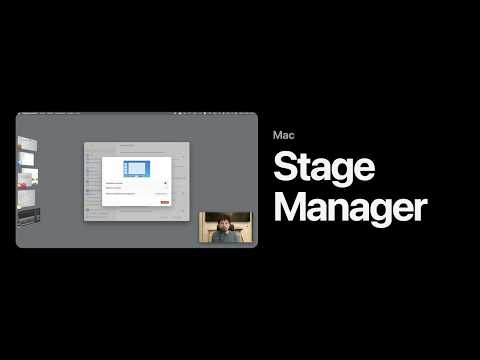
Stage Manager, apparu avec macOS Ventura, est une autre façon de travailler : la fenêtre active s’affiche au centre, et les autres apps se rangent en vignettes sur le côté gauche de l’écran. Un clic sur une vignette la fait passer au centre. Pour l’activer, cliquez sur le Centre de contrôle dans la barre des menus, puis sur Stage Manager ; ou ouvrez Réglages Système > Bureau et Dock, rubrique Bureau et Stage Manager.
Pour travailler avec deux apps à la fois, faites glisser une vignette de gauche vers le centre : les deux apps forment un groupe et s’affichent ensemble. Faites-la glisser de nouveau vers la gauche pour la retirer du groupe. Dans les réglages, « Afficher les apps récentes dans Stage Manager » permet de masquer la bande de gauche, qui réapparaît quand le pointeur touche le bord de l’écran, et « Afficher les fenêtres d’une application » choisit entre toutes les fenêtres de l’app en une fois ou une seule à la fois.

Stage Manager se combine avec les bureaux : vous pouvez l’utiliser sur un bureau et garder une app en plein écran sur un autre, comme le montre la vidéo ci-dessous. S’il refuse de s’activer, vérifiez que « Les écrans disposent d’espaces distincts » est activé, dans la rubrique Mission Control des mêmes réglages.
Stage Manager sur iPad
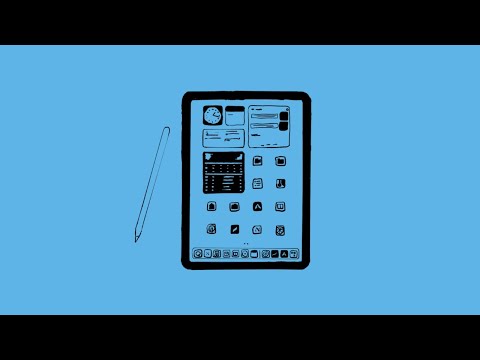
Stage Manager existe aussi sur iPad depuis iPadOS 16. Depuis iPadOS 26, l’iPad propose trois façons de travailler : les apps en plein écran, les apps en fenêtres et Stage Manager. Pour l’activer, balayez vers le bas depuis le coin supérieur droit de l’écran pour ouvrir le centre de contrôle et touchez le bouton Stage Manager, ou ouvrez Réglages > Multitâche et gestes et choisissez Stage Manager.
Les apps s’ouvrent alors dans des fenêtres que l’on peut redimensionner et regrouper, avec les apps récentes sur le côté, comme sur Mac. Sur les modèles compatibles, Stage Manager fonctionne aussi avec un écran externe, un clavier et une souris ou un trackpad. La vidéo montre la première version, sous iPadOS 16 : l’emplacement du réglage a changé depuis. D’autres astuces sont réunies dans Astuces iPhone et iPad.
Afficher le bureau et masquer ses icônes
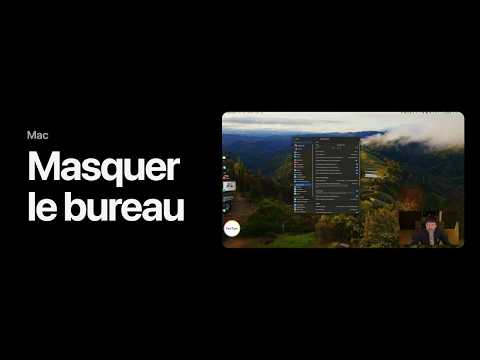
Pour voir le bureau caché sous vos fenêtres, appuyez sur ⌘ avec la touche Mission Control, ou écartez le pouce et trois doigts sur le trackpad ; refaites le geste inverse pour ramener les fenêtres. Depuis macOS Sonoma, un clic sur le fond d’écran écarte aussi les fenêtres : ce comportement se règle dans Réglages Système > Bureau et Dock, pour qu’il agisse toujours ou seulement avec Stage Manager.
Pour un bureau parfaitement vide, lors d’une présentation ou d’une capture d’écran, masquez ses icônes : dans Réglages Système > Bureau et Dock, à la ligne « Afficher les éléments », décochez « Sur le bureau » ; si vous utilisez Stage Manager, décochez aussi « Dans Stage Manager ». Les fichiers ne sont pas supprimés : ils restent dans le dossier Bureau du Finder. Pour simplement ranger un bureau encombré, faites un Contrôle-clic sur le fond d’écran et choisissez Utiliser les piles : les fichiers se regroupent par type.
Les widgets posés sur le bureau se gèrent à part : voyez Comment supprimer un widget sur Mac.
Questions fréquentes
Comment mettre deux fenêtres côte à côte sur Mac ?
Faites glisser une fenêtre contre le bord gauche ou droit de l’écran : elle en occupe la moitié, sur macOS Sequoia et ultérieur. Pour deux apps en plein écran, maintenez le pointeur sur le bouton vert, choisissez Gauche de l’écran ou Droite de l’écran dans le plein écran, puis cliquez sur la seconde fenêtre : c’est Split View.
Quelle est la différence entre réduire et masquer une fenêtre sur Mac ?
Réduire, avec ⌘M ou le bouton jaune, range une seule fenêtre dans le Dock, sous forme de vignette. Masquer, avec ⌘H, cache toutes les fenêtres de l’app sans les mettre dans le Dock. Dans les deux cas, l’app reste ouverte et rien n’est fermé.
Comment créer un nouveau bureau sur Mac ?
Ouvrez Mission Control avec la touche F3 ou ⌃↑, puis cliquez sur le bouton + à droite de la barre des espaces, en haut de l’écran. Passez ensuite d’un bureau à l’autre avec ⌃← et ⌃→, ou en balayant le trackpad avec trois ou quatre doigts.
Comment voir toutes les fenêtres ouvertes sur Mac ?
Ouvrez Mission Control : touche F3, ⌃↑ ou balayage vers le haut avec trois doigts sur le trackpad. Pour ne voir que les fenêtres de l’app en cours, appuyez sur ⌃↓.
Comment activer Stage Manager sur Mac ?
Cliquez sur le Centre de contrôle dans la barre des menus, puis sur Stage Manager. Ses options se trouvent dans Réglages Système > Bureau et Dock, rubrique Bureau et Stage Manager.
Comment empêcher le Mac de rouvrir les anciennes fenêtres ?
Dans Réglages Système > Bureau et Dock, activez « Fermer les fenêtres à la fermeture d’une application ». Au redémarrage, décochez la case « Rouvrir toutes les fenêtres à la réouverture de la session ».
Ce guide fait partie de notre sommaire sur la gestion des fenêtres, l’écran et le bureau du Mac.