Safari sur Mac : onglets, favoris, historique et raccourcis pour naviguer plus vite
Pour naviguer vite dans Safari sur Mac, retenez cinq raccourcis : ⌘L pour taper une adresse ou une recherche, ⌘R pour recharger la page, ⌘-clic sur un lien pour l’ouvrir dans un nouvel onglet, ⌃Tab pour passer à l’onglet suivant et ⇧⌘T pour rouvrir un onglet fermé par erreur. Les onglets, la page d’accueil et l’affichage de l’adresse se règlent dans Safari > Réglages. Chaque astuce est montrée en vidéo dans ce guide.
Safari est le navigateur installé sur tous les Mac, et il se synchronise avec l’iPhone et l’iPad grâce à iCloud. Ce guide rassemble nos astuces pour s’en servir au quotidien : se déplacer dans une page, maîtriser les onglets, ranger ses favoris, retrouver ou effacer l’historique et passer une page d’un appareil à l’autre. Les manipulations sont décrites pour macOS 27 Golden Gate et macOS 26 Tahoe ; la plupart sont identiques sur les versions précédentes.
- Les bases de la navigation
- Se déplacer dans une page et entre les pages
- L’adresse d’un site et la recherche
- Les onglets
- Page d’accueil, nouvelles fenêtres et nouveaux onglets
- Les favoris et la liste de lecture
- L’historique
- Envoyer une page à un autre appareil
- Questions fréquentes
Les bases : naviguer sur internet avec Safari
Tout part du champ placé en haut de la fenêtre, que Safari appelle le champ de recherche intelligente : il sert à la fois à taper l’adresse d’un site et à faire une recherche. Cliquez ensuite sur les liens pour aller de page en page ; au-dessus d’un lien, le pointeur prend la forme d’une main. Les boutons Retour et Avancer, à gauche du champ, vous ramènent aux pages déjà vues.
La vidéo présente ces premiers gestes. Les sections suivantes détaillent chaque astuce, avec son raccourci clavier.

Revenir à la page d’accueil d’un site
Sur presque tous les sites, le logo placé en haut de la page est un lien vers la page d’accueil : cliquez dessus pour revenir au point de départ, où que vous soyez dans le site. Autre méthode : dans le champ de recherche intelligente, effacez tout ce qui suit le nom du site, puis appuyez sur Retour.

Se déplacer dans une page et entre les pages
Revenir à la page précédente
Cliquez sur le bouton Retour, la flèche tournée vers la gauche, à côté du champ de recherche intelligente. Sur un trackpad, balayez vers la droite avec deux doigts : le geste est détaillé dans notre guide du trackpad. Le raccourci clavier est ⌘[, et ⌘] avance d’une page ; sur un clavier français, où le crochet n’a pas de touche directe, le bouton et le geste restent les plus simples.
Maintenez le bouton Retour enfoncé : Safari affiche la liste des pages récentes de l’onglet, pour revenir plusieurs pages en arrière d’un coup. Un ⌘-clic sur ce bouton ouvre la page précédente dans un nouvel onglet, sans quitter la page en cours.

Recharger une page
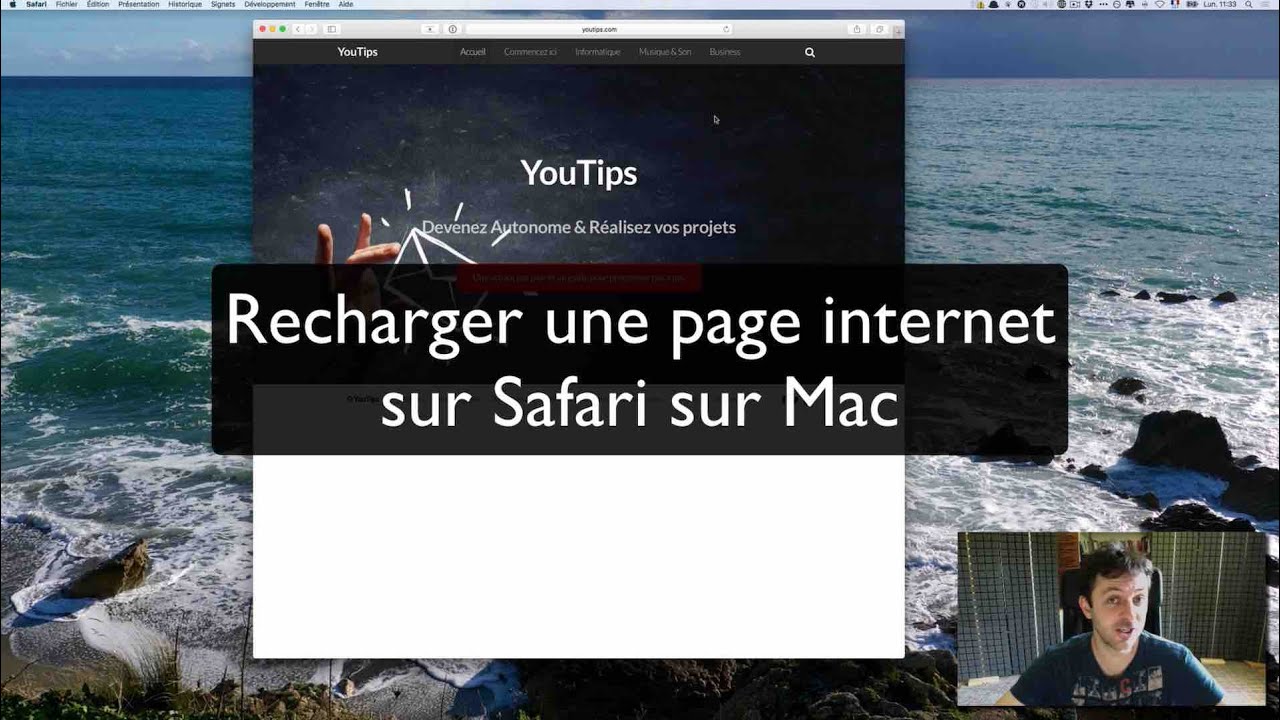
Appuyez sur ⌘R, ou cliquez sur le bouton Recharger, la flèche circulaire du champ de recherche intelligente. C’est le réflexe à avoir quand une page reste bloquée, s’affiche mal ou que son contenu change souvent, comme un résultat sportif ou un suivi de colis. Si cela ne suffit pas, le rechargement forcé et ses variantes sont expliqués dans Rafraîchir une page web sur Mac.
Aller tout en haut ou tout en bas d’une page
Appuyez sur ⌘↓ pour descendre tout en bas d’une page, et sur ⌘↑ pour remonter tout en haut. Pour avancer d’un écran à la fois, appuyez sur la barre d’espace ; avec la touche ⇧ (Maj), elle remonte d’un écran. Les flèches seules font défiler doucement, et avec la touche ⌥ (Option) elles défilent par plus grands pas. Très pratique sur un long article ou une page de forum.

Agrandir le texte d’une page
Appuyez sur ⌘+ pour agrandir la page et sur ⌘- pour la réduire ; ⌘0 la remet à sa taille normale. Sur un trackpad, écartez deux doigts. Pour n’agrandir que le texte, sans les images, maintenez la touche ⌥ (Option) en ouvrant le menu Présentation : il propose alors d’agrandir ou de réduire la taille du texte seul.
Safari mémorise le niveau de zoom de chaque site. Pour le régler directement, cliquez sur le bouton du menu Page dans le champ de recherche intelligente, puis sur Zoom de la page. Pour agrandir tous les sites d’un coup, ouvrez Safari > Réglages > Sites web > Zoom de la page et choisissez un pourcentage dans « Lors de l’accès à d’autres sites web ».

L’adresse d’un site et la recherche
Lancer une recherche depuis la barre d’adresse
Inutile d’ouvrir d’abord la page de Google : tapez directement votre question dans le champ de recherche intelligente et appuyez sur Retour. Safari lance la recherche avec votre moteur par défaut et propose des suggestions pendant la frappe, tirées notamment de votre historique et de vos signets. Le raccourci ⌘L place le curseur dans ce champ sans toucher la souris, et ⌘Retour affiche les résultats dans un nouvel onglet.
Pour changer de moteur de recherche, effacez le texte du champ, cliquez sur la loupe à sa gauche et choisissez dans la liste. Pour trouver un mot dans la page affichée, c’est ⌘F : tout est dans Comment chercher un mot sur une page web.

Comprendre une adresse web (URL)
L’adresse d’une page, ou URL, se lit de gauche à droite. Elle commence par le protocole, https://, dont le s signale une connexion chiffrée. Vient ensuite le nom de domaine, comme www.youtips.com, puis le chemin qui mène à la page. On trouve parfois des paramètres, après un point d’interrogation, et une ancre, après le signe #, qui mène directement à une section de la page. C’est grâce aux ancres que chaque astuce de ce guide a sa propre adresse.

Afficher l’adresse complète du site
Par défaut, Safari n’affiche que le nom du site dans le champ de recherche intelligente. Pour voir l’adresse entière de la page, ouvrez Safari > Réglages, cliquez sur Avancées et cochez « Afficher l’adresse complète du site web ».
Pour savoir où mène un lien avant de cliquer, choisissez Présentation > Afficher la barre d’état : cette fine barre, en bas de la fenêtre, affiche l’adresse du lien survolé par le pointeur. Un bon moyen de repérer un lien douteux dans un message ou sur une page.

Les onglets
Les onglets affichent plusieurs pages dans une même fenêtre. ⌘T en ouvre un nouveau, ⌘W ferme l’onglet actif. Placez le pointeur sur un onglet pour en voir un aperçu, et faites-le glisser hors de la fenêtre pour le transformer en fenêtre séparée.
Ouvrir un lien dans un nouvel onglet avec ⌘-clic
Maintenez la touche ⌘ (Commande) et cliquez sur un lien : la page s’ouvre dans un nouvel onglet, en arrière-plan, et vous restez sur la page en cours. Avec ⇧⌘-clic, le nouvel onglet s’affiche aussitôt. Le même ⌘-clic fonctionne sur un favori.
Si ⌘-clic ouvre une fenêtre au lieu d’un onglet, vérifiez dans Safari > Réglages > Onglets que « ⌘+clic ouvre un lien dans un nouvel onglet » est coché. Les autres méthodes, dont le clic droit, sont réunies dans Ouvrez un lien dans un nouvel onglet.

Passer d’un onglet à l’autre au clavier
⌃Tab passe à l’onglet suivant et ⌃⇧Tab revient au précédent. ⌘1 à ⌘8 affichent directement l’un des huit premiers onglets, et ⌘9 le dernier. Si ces raccourcis à chiffre ne réagissent pas, cochez « Utiliser les touches ⌘ + 1 à ⌘ + 9 pour basculer entre les onglets » dans Safari > Réglages > Onglets.
Un onglet fermé trop vite ? ⇧⌘T le rouvre, et le menu Historique > Récemment fermés liste les derniers onglets et fenêtres fermés.

Fermer tous les autres onglets d’un coup
Trop d’onglets ouverts ? Faites un Contrôle-clic, ou un clic droit, sur l’onglet à garder et choisissez « Fermer les autres onglets ». Le même menu propose « Fermer les onglets à droite ». Plus rapide encore : maintenez la touche ⌥ (Option) et cliquez sur le bouton Fermer de l’onglet à conserver, tous les autres se ferment.
Chaque onglet ouvert occupe de la mémoire : en fermer quelques dizaines peut redonner de la vivacité à un Mac qui rame.
Épingler vos sites préférés
Pour garder un site toujours ouvert, comme votre messagerie ou votre agenda en ligne, faites glisser son onglet tout à gauche de la barre d’onglets, ou faites un Contrôle-clic dessus et choisissez « Épingler l’onglet ». Il se réduit à l’icône du site et reste en place quand vous ouvrez une nouvelle fenêtre ou relancez Safari.
Un lien cliqué dans un site épinglé s’ouvre dans un nouvel onglet : le site épinglé ne bouge pas. Pour le libérer, faites un Contrôle-clic et choisissez « Ne plus épingler l’onglet ».

Changer la disposition des onglets
Dans Safari > Réglages > Onglets, le réglage « Disposition des onglets » propose deux présentations. Séparée place les onglets sur leur propre barre, sous la barre d’outils : c’est la plus lisible. Compacte les intègre à la barre d’outils, à côté du champ de recherche intelligente, pour gagner de la hauteur sur un petit écran.
La vidéo, tournée sous macOS Monterey, montre aussi comment ajouter à la barre d’outils un bouton vers vos signets, avec Présentation > Personnaliser la barre d’outils.

Ranger les onglets en groupes
Un groupe d’onglets rassemble les pages d’un même projet : un voyage à préparer, un dossier administratif, vos sites de travail. Cliquez sur la flèche à côté du bouton Barre latérale, dans la barre d’outils, puis choisissez « Nouveau groupe d’onglets vide », ou « Nouveau groupe d’onglets avec » suivi du nombre d’onglets ouverts pour y ranger ceux de la fenêtre. Donnez-lui un nom et validez.
Passez d’un groupe à l’autre par ce même menu ou dans la barre latérale. Pour ranger un onglet dans un groupe, faites un Contrôle-clic dessus et choisissez « Déplacer vers le groupe d’onglets ». Si Safari est activé dans iCloud, vos groupes se retrouvent sur l’iPhone et l’iPad.

Retrouver sur le Mac les onglets ouverts sur l’iPhone
Une page ouverte sur l’iPhone se retrouve sur le Mac, et inversement, grâce aux onglets iCloud. Sur le Mac, ouvrez Réglages Système, cliquez sur votre nom, puis sur iCloud, cliquez sur « Tout afficher » à côté de « Enregistré sur iCloud » et activez Safari. Faites de même sur l’iPhone : Réglages, votre nom, iCloud.
Dans Safari, choisissez ensuite Signets > Afficher la page de démarrage : les onglets ouverts sur vos autres appareils y apparaissent. Tous les appareils doivent utiliser le même compte Apple.

Page d’accueil, nouvelles fenêtres et nouveaux onglets
Ouvrez Safari > Réglages, puis Général. Le champ « Page d’accueil » reçoit l’adresse du site de votre choix, et le bouton « Utiliser la page active » y place la page affichée. Le raccourci ⇧⌘H ramène ensuite à cette page d’accueil à tout moment.
Les menus « Les nouvelles fenêtres ouvrent » et « Les nouveaux onglets ouvrent » décident de ce qui s’affiche à chaque ouverture, par exemple la page de démarrage ou votre page d’accueil. « Safari s’ouvre avec » règle ce que vous retrouvez au lancement de l’app. La page de démarrage, avec vos favoris et vos sites fréquents, se personnalise à votre goût : voyez Gérer la page de démarrage de Safari.

Les favoris et la liste de lecture
Afficher ou masquer la barre des favoris
La barre des favoris, sous le champ de recherche intelligente, garde vos sites les plus utiles à un clic. Pour l’afficher ou la masquer, choisissez Présentation > Afficher la barre des favoris, ou appuyez sur ⇧⌘B.
Pour y ajouter le site affiché, faites glisser l’icône du champ de recherche intelligente sur la barre ; pour en retirer un, faites-le glisser au-dessus de la barre. Un ⌘-clic sur un dossier de la barre ouvre tous ses sites dans des onglets. Pour créer et ranger vos favoris, suivez Safari : ajouter un favori.

Trier les favoris par ordre alphabétique
Ouvrez la barre latérale, avec le bouton Barre latérale ou ⌃⌘1, et cliquez sur Signets. Cliquez sur le bouton Plus, puis sur « Trier par », et choisissez l’ordre voulu. Pour garder les dossiers en tête de liste, activez « Afficher les dossiers en haut ».
Pour un ordre manuel, désactivez cette option et faites glisser favoris et dossiers à l’endroit voulu ; maintenez la touche ⌥ (Option) pendant le glissement pour copier un favori au lieu de le déplacer. La vidéo a été tournée avec une version plus ancienne de Safari : l’emplacement de la commande a changé, le principe reste le même.

Garder une page pour plus tard : la liste de lecture
La liste de lecture met de côté des articles à lire plus tard, même sans connexion. Pour y ajouter la page affichée, cliquez sur le bouton Partager et choisissez « Ajouter à la liste de lecture », ou appuyez sur ⇧⌘D. Plus rapide encore : un ⇧-clic sur un lien ajoute la page liée sans l’ouvrir.
Pour lire votre liste, ouvrez la barre latérale avec ⌃⌘2. Un Contrôle-clic sur un article propose « Enregistrer hors ligne », utile avant un trajet en train, et « Supprimer » une fois l’article lu.
L’historique : retrouver ou effacer une page
Choisissez Historique > Afficher l’historique pour voir les pages visitées, jour par jour. Le champ de recherche, en haut à droite de la fenêtre, retrouve une page à partir d’un mot. Pour retirer une seule page, sélectionnez-la et appuyez sur la touche Supprimer (⌫).
Pour tout effacer, choisissez Historique > Effacer l’historique, puis la période dans le menu local. Les recherches récentes, les sites fréquents et la liste des téléchargements sont effacés aussi, mais pas les fichiers téléchargés. Si Safari est activé dans iCloud, l’historique disparaît également de vos autres appareils.
Safari garde l’historique pendant un an au plus ; vous pouvez raccourcir ce délai dans Safari > Réglages > Général, menu « Supprimer les éléments d’historique ». Pour naviguer sans laisser de trace, utilisez plutôt la navigation privée.
Envoyer une page à un iPhone, un iPad ou un autre Mac
Pour envoyer la page affichée à quelqu’un à côté de vous, cliquez sur le bouton Partager de la barre d’outils, choisissez AirDrop, puis l’appareil du destinataire : la page s’ouvre aussitôt chez lui.
Pour continuer vous-même la lecture sur votre iPhone, Handoff est encore plus simple : l’icône de Safari apparaît en bas du sélecteur d’apps de l’iPhone, touchez-la pour retrouver la même page. Sur le Mac, Handoff s’active dans Réglages Système > Général > AirDrop et Continuité (AirDrop et Handoff sur les versions précédentes), option « Autoriser Handoff entre ce Mac et vos appareils iCloud ». Les deux appareils doivent avoir le Wi-Fi et le Bluetooth activés, utiliser le même compte Apple et se trouver à moins de 10 mètres l’un de l’autre.

Questions fréquentes
Comment revenir à la page précédente dans Safari sur Mac ?
Cliquez sur la flèche Retour à côté du champ de recherche intelligente, ou balayez vers la droite avec deux doigts sur le trackpad. Le raccourci clavier est ⌘[, et ⌘] avance d’une page.
Comment rouvrir un onglet fermé par erreur dans Safari ?
Appuyez sur ⇧⌘T. Pour un onglet fermé plus tôt, le menu Historique > Récemment fermés liste les derniers onglets et fenêtres fermés.
Comment fermer tous les onglets sauf un dans Safari ?
Faites un Contrôle-clic sur l’onglet à garder et choisissez « Fermer les autres onglets », ou maintenez la touche ⌥ (Option) en cliquant sur son bouton Fermer.
Comment afficher l’adresse complète d’un site dans Safari ?
Ouvrez Safari > Réglages > Avancées et cochez « Afficher l’adresse complète du site web ». Le champ de recherche intelligente affiche alors l’adresse entière de la page, et plus seulement le nom du site.
Comment voir sur le Mac les onglets ouverts sur l’iPhone ?
Activez Safari dans les réglages iCloud du Mac et de l’iPhone, avec le même compte Apple. Sur le Mac, choisissez ensuite Signets > Afficher la page de démarrage dans Safari : les onglets de l’iPhone y apparaissent.
Comment changer la page d’accueil de Safari sur Mac ?
Ouvrez Safari > Réglages > Général, puis tapez l’adresse voulue dans « Page d’accueil » ou cliquez sur « Utiliser la page active ». Le raccourci ⇧⌘H y ramène à tout moment.
Ce guide fait partie de tous nos guides Safari, internet et réseau.