
Raccourcir un fichier vidéo sur Mac avec Quicktime
Pour raccourcir un fichier vidéo sur Mac, pas besoin de logiciel de montage vidéo, Quicktime sait le faire !
Démonstration dans cette vidéo de quelques secondes :
En bref Pour mettre à jour l’iPhone ou l’iPad, ouvrez Réglages > Général > Mise à jour logicielle. Pour passer à un nouvel iPhone, posez-le près de l’ancien : Démarrage rapide copie vos données. Avant de revendre l’ancien, déconnectez votre compte Apple puis touchez Effacer contenu et réglages. Et en cas d’urgence, maintenez le bouton latéral…
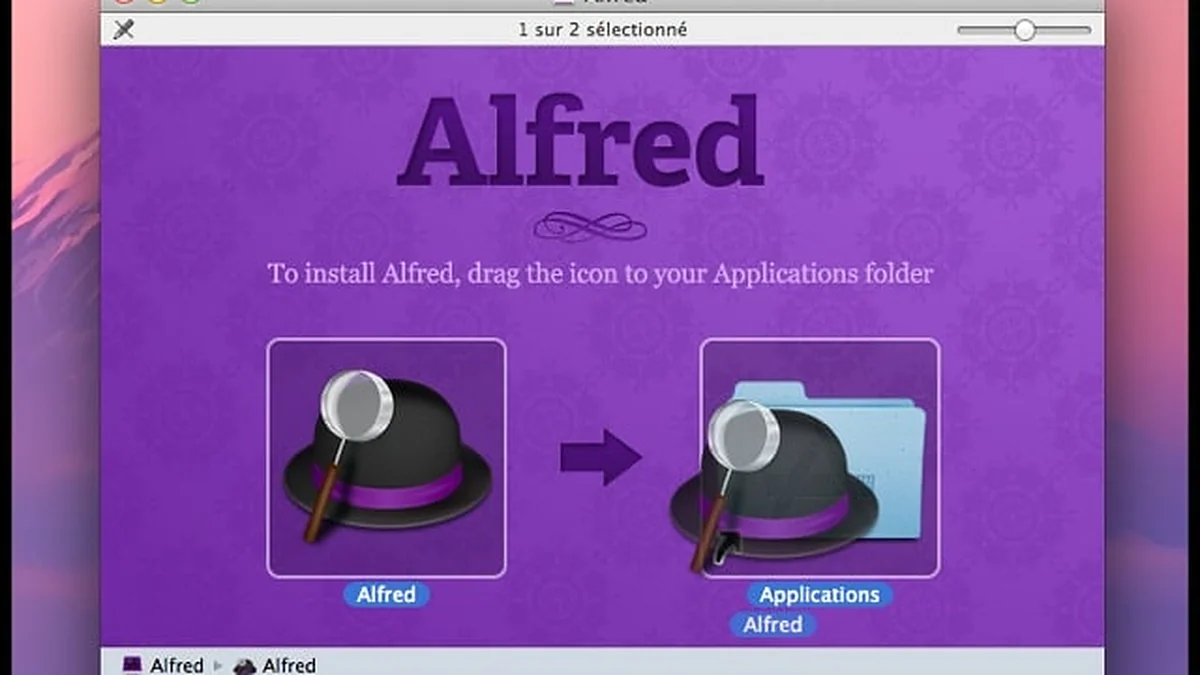
En bref Une app s’installe depuis l’App Store (bouton « Obtenir » ou prix) ou depuis le site de son éditeur, le plus souvent par une image disque (.dmg) dont on glisse l’app dans le dossier Applications. Pour la désinstaller, glissez-la dans la Corbeille, ou utilisez son programme de désinstallation s’il en a un. Si macOS bloque…
En bref Pour voir l’espace libre, ouvrez Réglages Système > Général > Stockage : la barre colorée montre ce qui occupe le disque, catégorie par catégorie, et l’espace libre en gris clair. Les gains les plus rapides viennent souvent des anciennes sauvegardes d’iPhone, du dossier Téléchargements, de la Corbeille et de la photothèque. La catégorie « Données…
En bref La sauvegarde la plus simple est Time Machine, fournie avec macOS : branchez un disque externe d’au moins deux fois la capacité de votre Mac, ajoutez-le dans Réglages Système > Général > Time Machine, et le Mac se sauvegarde tout seul, toutes les heures. Un clone fait avec Carbon Copy Cloner complète utilement Time…
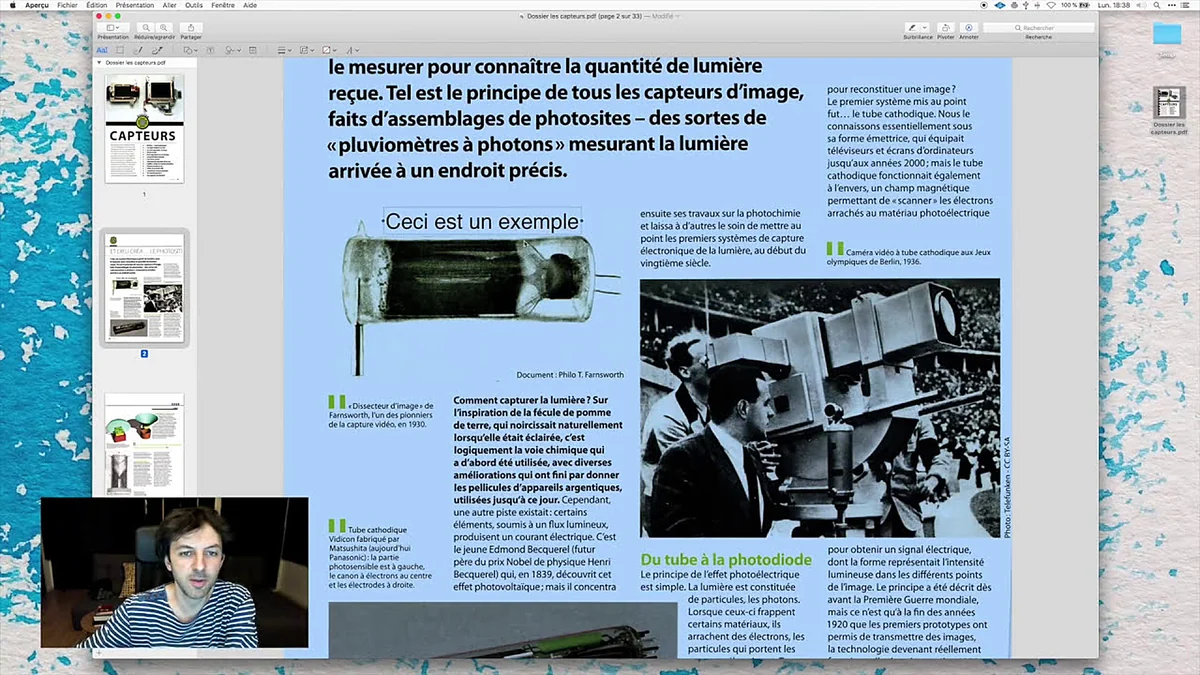
En bref Sur Mac, inutile d’installer Adobe Reader : Aperçu, fourni avec macOS, ouvre les PDF et sait les annoter, les signer, les caviarder, les fusionner, les alléger et les protéger par mot de passe. Les outils sont dans la barre d’outils d’annotation et dans les menus Présentation et Fichier. Avant de modifier un document important,…
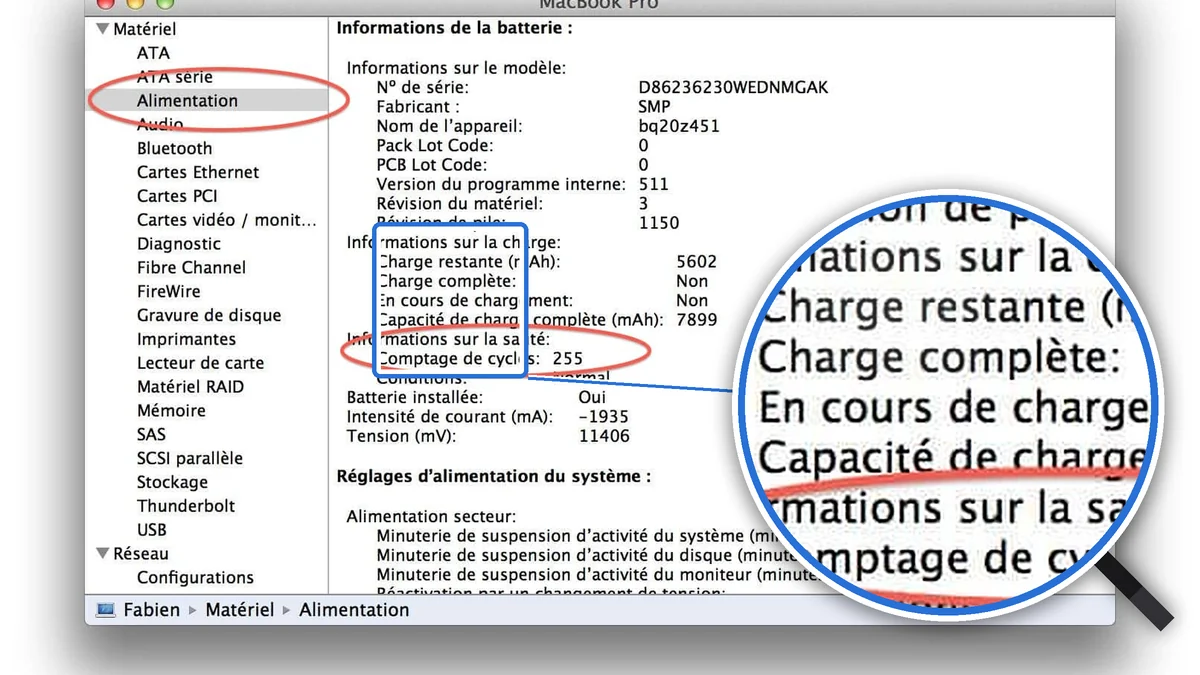
En bref Fermer une fenêtre ne quitte pas l’app : utilisez ⌘Q, et la fenêtre Forcer à quitter (⌥⌘Échap) si elle ne répond plus. Pour une pause, Suspendre l’activité suffit ; les délais de mise en veille se règlent dans Réglages Système > Écran verrouillé, puis Batterie ou Énergie. Sur un MacBook, laissez la recharge optimisée ménager…
Vous devez vous connecter pour publier un commentaire.
Aller plus loin avec YouTips
Connaître l’outil, c’est la moitié du travail. Le montage, l’étalonnage, l’habillage et l’export demandent une méthode. La formation Final Cut Pro, EPK et site web pour musiciens se suit sur vos propres rushes : captation multicam, montage sur Final Cut Pro, formats verticaux, puis votre site et votre diffusion.
Bonjour Fabien,
Lors de la visualisation d’une vidéo sur Youtube je voudrais savoir s’il est possible de sous titrer la vidéo et de copier (en temps réel) ces sous-titres sur un document texte ?
Merci encore pour tout tes excellents conseils
Seb
je ne pense pas que ce soit possible… ou alors, je ne connais pas l’outil pour faire ça..Essayez de faire une recherche google, on ne sait jamais..
Bonjour
Merci pour votre démonstration ,et comme la réflexion de Eric Chaudre est il possible
de de supprimer une ou plusieurs séquences au milieu de la vidéo
Bravo pour votre travail
Cordialement
michel
Quicktime n’est pas fait pour ca. Il faut utiliser iMovie pour ce que vous souhaitez faire !
🙂
Juste un détail « oublié » à la fin : la conversion du « test » en appli Quicktime.
Sinon, j’attends avec impatience la suppression de séquences situées en milieu d’enregistrement.
Un grand MERCI pour toutes vos informations.