
Garage Band : Comment enregistrer votre voix ?
Vous souhaitez vous lancer dans le podcast ou la chanson ? Ce tutoriel d’archive vous explique comment enregistrer sa voix sur GarageBand Mac via l’ancienne version ’11 du logiciel. Si vous utilisez un ordinateur récent, l’interface du célèbre studio d’Apple a été entièrement modernisée. Retrouvez la manipulation historique dans la première partie, puis découvrez la méthode actuelle pour créer une piste audio GarageBand dans la seconde partie de cet article.
Partie 1 : comment enregistrer sa propre voix à l’aide de votre Mac dans les anciennes versions de Garage Band.
Une fois votre projet Garage Band ’11 ouvert, cliquez ici afin de créer une piste audio :

Choisissez ensuite « Instrument réel » et cliquez sur « Créer » :
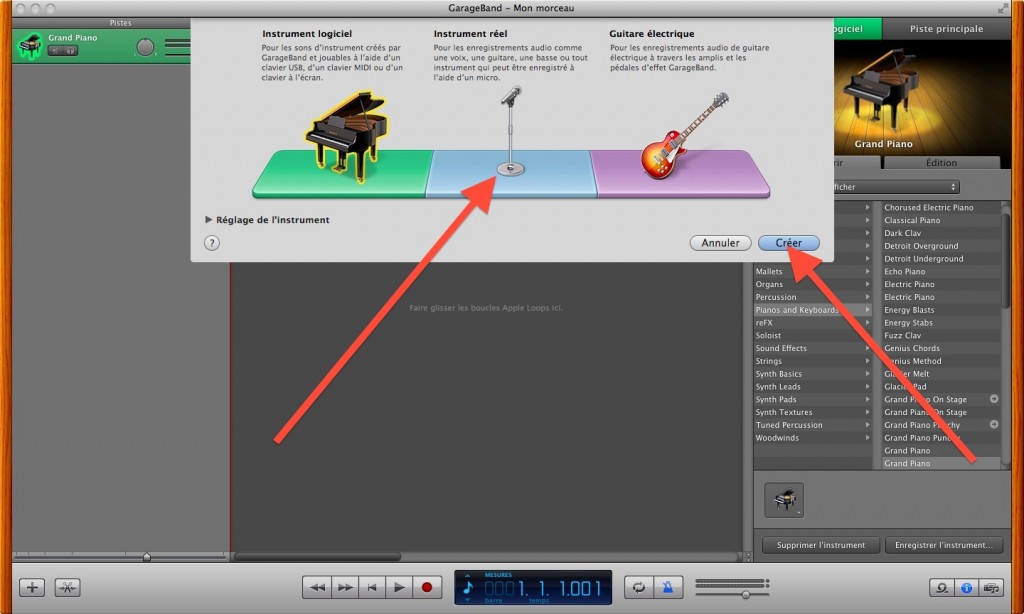
Si cette fenêtre n’est pas ouverte, cliquez sur le i en bas à droite de la fenêtre de Garage Band.
Cliquez ensuite sur Instrument logiciel et sélectionnez ici le micro de votre Mac en entrée :
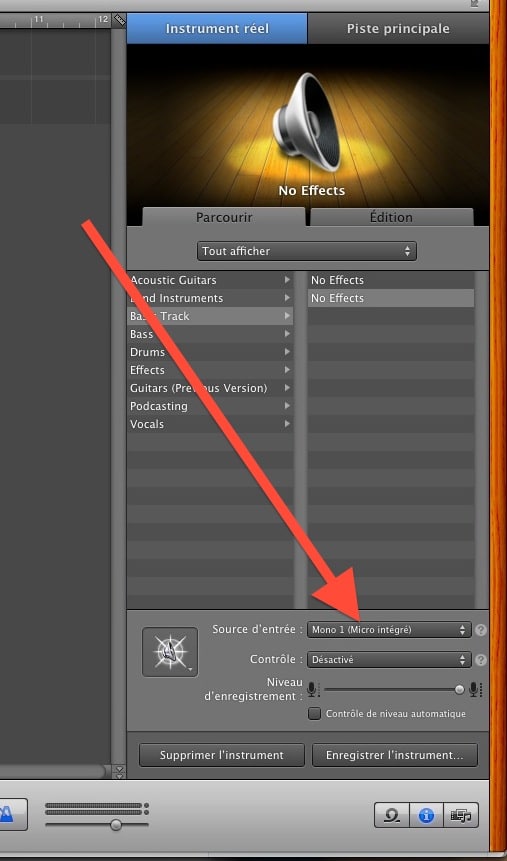
Attention, avant de cliquez sur les options suivantes, connectez un casques sur la sortie casque de votre Mac afin d’éviter le Larsen.
Activez le contrôle Monitoring et réglez votre niveau d’enregistrement ici :
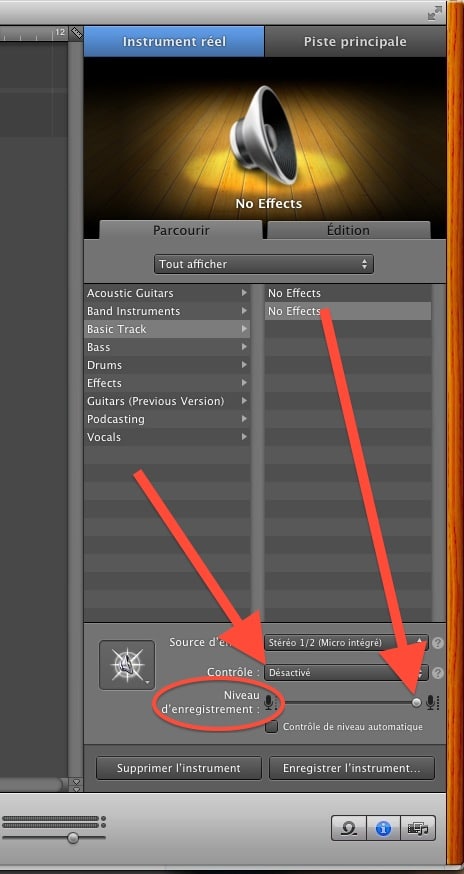
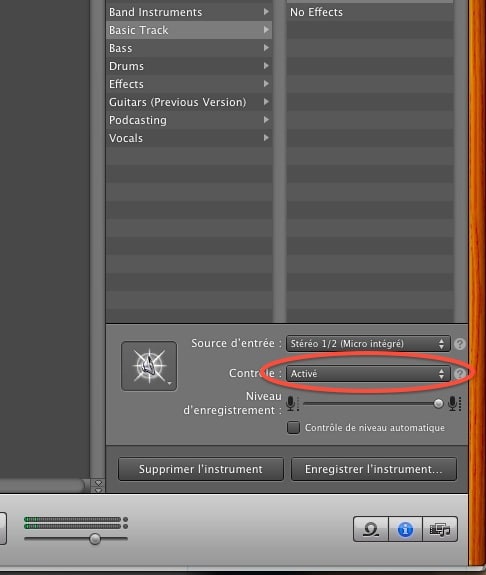
Désactivez le métronome et activez ensuite l’enregistrement :
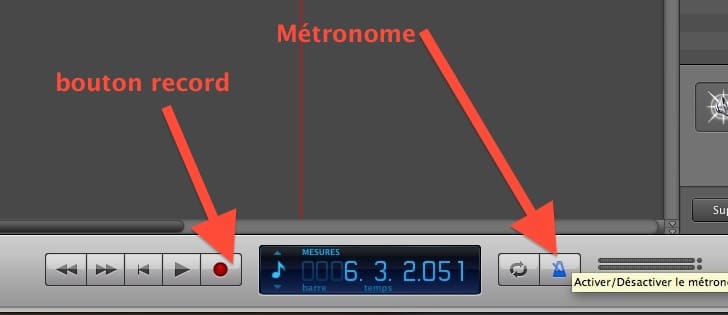
Une fois l’enregistrement terminé, appuyez sur la barre d’espace pour l’arrêter.
Cliquez ici sur la petite règle pour vous déplacer dans votre enregistrement :
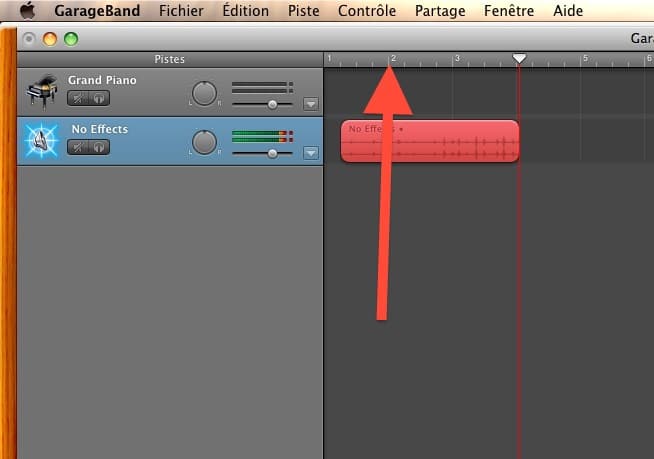
Si le niveau sonore est trop faible, revenez aux étapes précédentes et augmentez votre niveau d’entrée !
Partie 2 : Comment s’enregistrer sur les dernières versions GarageBand ?
Sur les versions récentes de macOS, le logiciel de création musicale d’Apple a bénéficié d’une refonte graphique complète. Les étapes sont devenues encore plus visuelles. Voici comment procéder aujourd’hui.
Créer une piste audio GarageBand
- Ouvrez GarageBand et choisissez Projet vide.
- Une fenêtre vous demande immédiatement quel type de piste vous souhaitez créer. Ne cherchez plus le terme « Instrument réel » : cliquez simplement sur l’icône en forme de Microphone (Audio), puis cliquez sur le bouton Créer en bas.
- Votre piste apparaît à l’écran.
Le bon réglage micro GarageBand Mac avant de chanter
Avant d’appuyer sur le bouton rouge d’enregistrement, il faut s’assurer que le logiciel vous entend bien et éviter les bruits parasites !
- Branchez un casque : C’est indispensable ! Si le son de votre voix sort par les haut-parleurs de votre Mac en même temps que vous parlez dans le micro, vous allez créer un sifflement assourdissant (le fameux effet Larsen).
- Choisissez votre micro : Regardez dans le panneau du bas (intitulé Commandes de piste). Dans la section Réglages d’enregistrement, vérifiez que l’Entrée sélectionnée correspond bien au micro intégré de votre Mac (ou à votre micro USB si vous en avez branché un).
- Désactivez le métronome : Par défaut, un « clic » rythmique va retentir. Pour le couper, cliquez sur les deux petites icônes violettes (le métronome et le décompte « 1234 ») situées tout en haut de votre écran, au centre de la barre de contrôle.
- Enregistrez ! Appuyez sur le gros bouton rouge R (ou la touche R de votre clavier) pour lancer l’enregistrement. Appuyez sur la barre d’espace pour l’arrêter.
Ce réglage fait partie de tous nos guides sur le home studio.

Tu l’exportes dans itune
OK, j’essaierai (je pensais que la case pour le téléchargement de « fichiers » ne servait qu’aux photos ou peut-être aux vidéos (pas encore essayé avec leur nouveau système)…
D.H.
OK !
Si tu veux envoyer TES sons sur ton site, il faudra donc faire comme je te disais plus haut, avec wordpress 🙂
Ce sont des liens trouvés sur Internet (ça devient un peu compliqué pour moi, tes questions !).
D.H.
oui, ok, mais ces liens, d’ou viennent-ils ?
Ces liens pointent vers un serveur FTP, c’est obligatoire, les fichiers sont stoqués quelque part ! (peut être est ce ton ancien logiciel qui les uploadait sur son propre serveur)
FTP ?
Je mets les liens .mp3 dans mon fichier Word d’origine, je le copie ensuite dans le Tableau de bord de WordPress et ils se transforment sur le texte publié en fichier musical avec petit lecteur en forme de flèche…
D.H.
sur wordpress, c’est super simple : dans ton article, en haut il y a la case « ajouter un média », cliques ensuite sur « envoyer des fichiers », cela t’amènera vers le disque dur de ton mac…
Ce n’est pas toi qui a installé ton site sur wordpress ?
Si, bien sûr et je mets de temps en temps des liens mp3 mais sans passer par la case « envoyer des fichiers » : donc si j’ai directement le lien mp3, il ne devrait pas y avoir de problème !
Encore merci et je te dirai si ça a marché !
D.H.
ok, je comprends mieux cette histoire de lien. Tu peux effectivement uploader tes fichiers son dans un dossier sur le FTP et ensuite poster le lien dans l’article, effectivement..
Merci pour l’explication.
J’espère pouvoir trouver ensuite sur WordPress la suite…
D.H.
hum : tu vas dans le menu partage, puis : exporter le morceau vers le disque
tu cliques sur « compresser » et tu choisis mp3, tu l’enregistres ensuite sur ton disque dur.
Ensuite, si tu veux l’uploader vers ton site web, il faut utiliser un logiciel FTP ou l’interface admin de ton site (si tu es sous wordpress par exemple)
Sous l’avant-dernière image : « Une fois l’enregistrement terminé, appuyez sur la barre d’espace pour l’arrêter. »
Donc, où se trouve le lien = « http://blablabla.mp3 » ou comment récupère-t-on le « fichier » (où est-il, d’ailleurs ?) pour le transformer (et comment ?) en lien mp3 ?
D.H.
il est dit : « voilà comment terminer l’enregistrement »
désolé, je ne comprends pas, qui dit cela ?
Quand tu parles de lien, je ne comprends pas trop non plus, tu veux dire « fichier » ?
Juste une question : je regardais comment enregistrer ma voix depuis mon MacBook Pro (j’ai trouvé une fois un logiciel sur Internet mais impossible de remettre la main dessus, et j’avais pu mettre l’enregistrement sur mon blog http://doha75.wordpress.com).
Là, je regarde l’explication que vous donnez par rapport à la possibilité qu’offre GarageBand, mais quand on arrive à la fin, il est dit : « voilà comment terminer l’enregistrement ».
Mais ce que je désire savoir, c’est : où se trouve-t-il (le lien) et comment puis-le transformer en lien mp3 si je veux le mettre (comme j’ai réussi une fois…) sur mon blog ?
Ce petit détail me semble manquer…
Une réponse ?
Amitiés.
D.H.