Publications similaires
Utiliser son iPhone et son iPad au quotidien : mises à jour, nouvel iPhone, fichiers, batterie, appels et photos
ParFabien FonsEn bref Pour mettre à jour l’iPhone ou l’iPad, ouvrez Réglages > Général > Mise à jour logicielle. Pour passer à un nouvel iPhone, posez-le près de l’ancien : Démarrage rapide copie vos données. Avant de revendre l’ancien, déconnectez votre compte Apple puis touchez Effacer contenu et réglages. Et en cas d’urgence, maintenez le bouton latéral…
Gérer ses apps sur Mac : App Store, apps d’Internet, désinstallation, polices et extensions
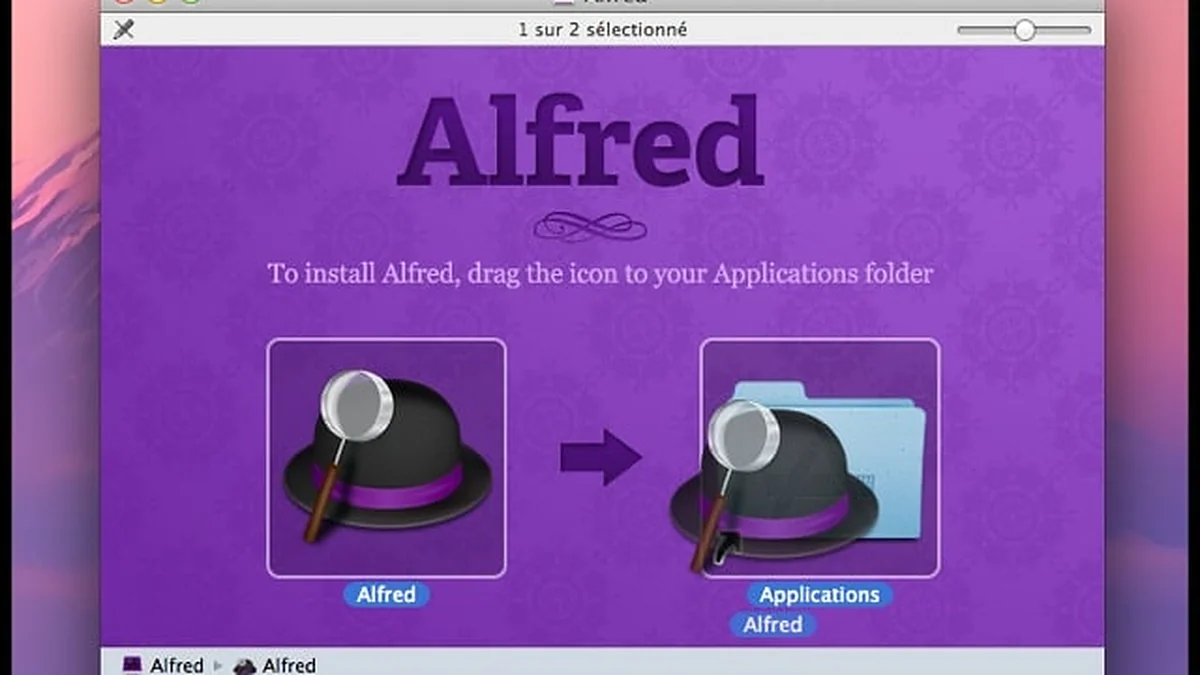
ParFabien FonsEn bref Une app s’installe depuis l’App Store (bouton « Obtenir » ou prix) ou depuis le site de son éditeur, le plus souvent par une image disque (.dmg) dont on glisse l’app dans le dossier Applications. Pour la désinstaller, glissez-la dans la Corbeille, ou utilisez son programme de désinstallation s’il en a un. Si macOS bloque…
Espace disque du Mac : voir ce qui prend de la place et libérer du stockage
ParFabien FonsEn bref Pour voir l’espace libre, ouvrez Réglages Système > Général > Stockage : la barre colorée montre ce qui occupe le disque, catégorie par catégorie, et l’espace libre en gris clair. Les gains les plus rapides viennent souvent des anciennes sauvegardes d’iPhone, du dossier Téléchargements, de la Corbeille et de la photothèque. La catégorie « Données…
Sauvegarder son Mac et gérer ses disques : Time Machine, clonage, formatage et disques externes
ParFabien FonsEn bref La sauvegarde la plus simple est Time Machine, fournie avec macOS : branchez un disque externe d’au moins deux fois la capacité de votre Mac, ajoutez-le dans Réglages Système > Général > Time Machine, et le Mac se sauvegarde tout seul, toutes les heures. Un clone fait avec Carbon Copy Cloner complète utilement Time…
PDF sur Mac avec Aperçu : lire, annoter, signer, fusionner, compresser et protéger
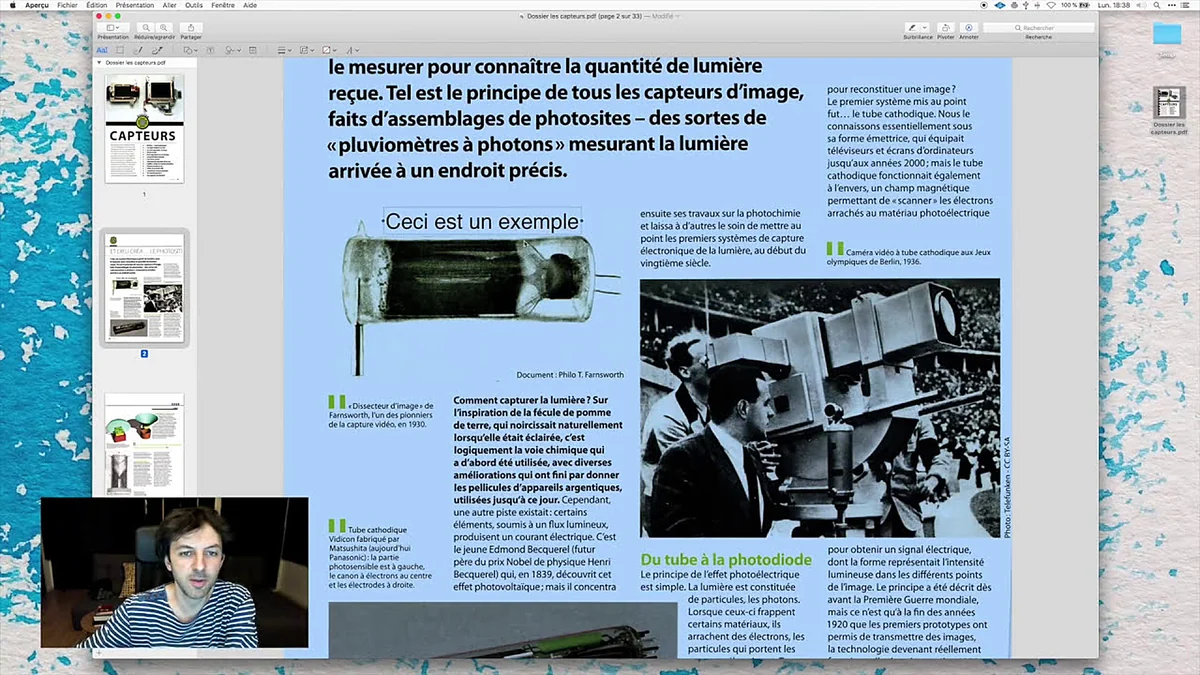
ParFabien FonsEn bref Sur Mac, inutile d’installer Adobe Reader : Aperçu, fourni avec macOS, ouvre les PDF et sait les annoter, les signer, les caviarder, les fusionner, les alléger et les protéger par mot de passe. Les outils sont dans la barre d’outils d’annotation et dans les menus Présentation et Fichier. Avant de modifier un document important,…
Veille, extinction et batterie du Mac : quitter les apps, programmer l’allumage et gagner en autonomie
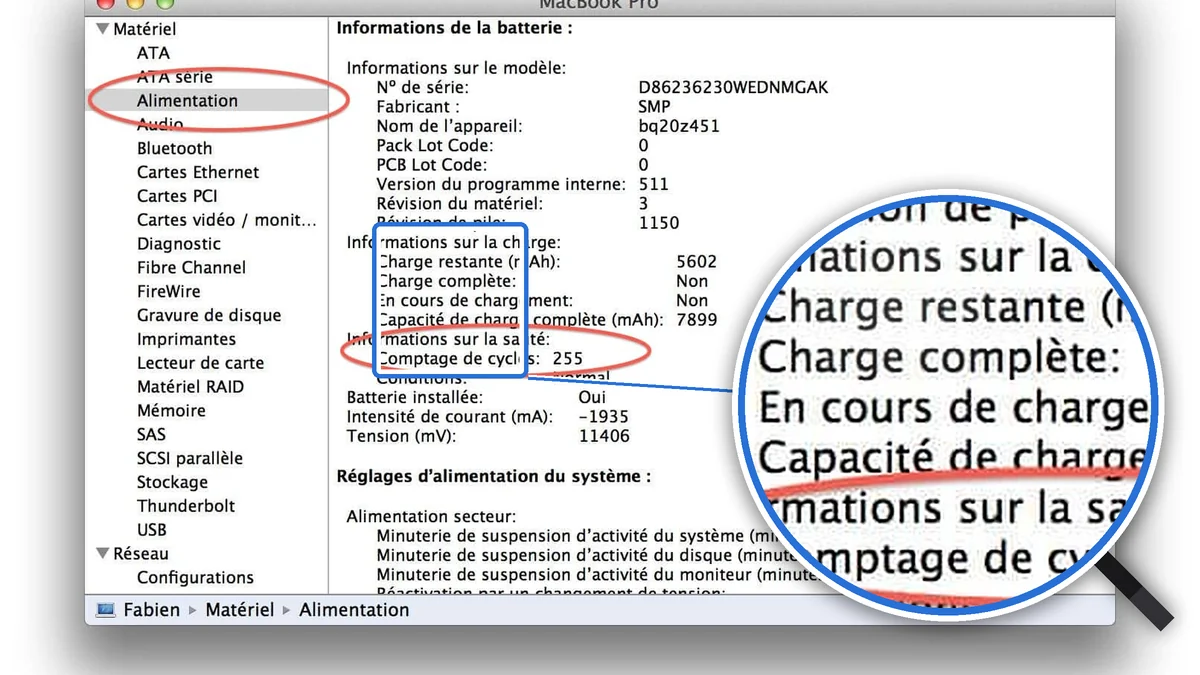
ParFabien FonsEn bref Fermer une fenêtre ne quitte pas l’app : utilisez ⌘Q, et la fenêtre Forcer à quitter (⌥⌘Échap) si elle ne répond plus. Pour une pause, Suspendre l’activité suffit ; les délais de mise en veille se règlent dans Réglages Système > Écran verrouillé, puis Batterie ou Énergie. Sur un MacBook, laissez la recharge optimisée ménager…
5 commentaires
Laisser un commentaire Annuler la réponse
Vous devez vous connecter pour publier un commentaire.
Coucou Fabien et merci pour toutes ces astuces. Je teste en live ta video 🙂
super pour la photo sur votre blog ,pour vous oui ,mais pas pour les autres sites,je n’aime pas mettre des mots de passe partout.
Vous n’avez pas compris, une fois votre gravatar créé, aucun mot de passe à taper, c’est automatique à partir ou vous vous identifiez avec votre mail 🙂
Génial
Parfait 🙂