
Verrouiller les majuscules sur iPhone et iPad : activer le Caps Lock
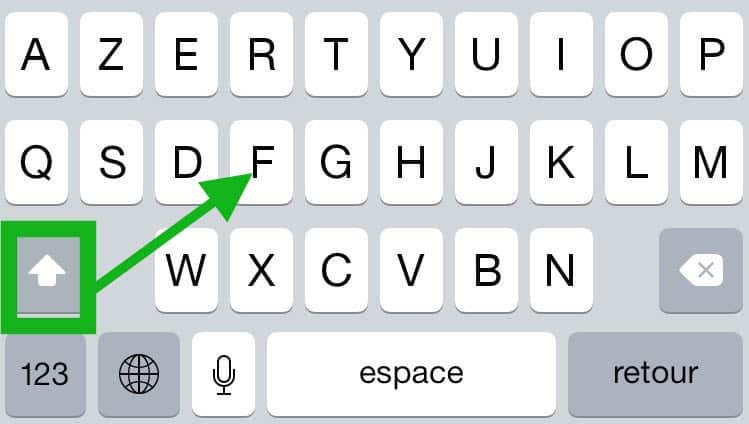
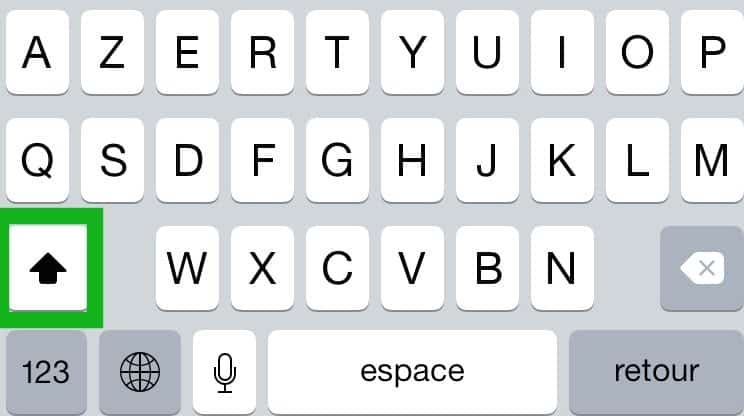
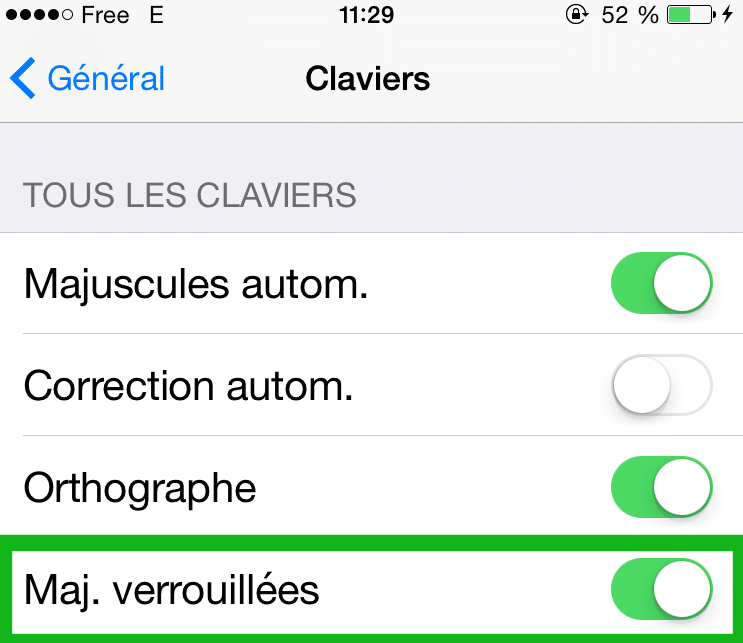
Sur iPhone et iPad, double-touche la flèche Maj (⇧) du clavier : elle se remplit et une barre apparaît en dessous, tu écris alors en majuscules jusqu’au prochain appui. Si le double appui ne fait rien, la fonction est désactivée : va dans Réglages > Général > Clavier et active Majuscules verrouillées. Le même écran contient Majuscules auto., qui met une capitale en début de phrase — souvent confondue avec la précédente.
Écrire un sigle, un nom de code ou une référence produit sur iPhone sans repasser sur la touche Maj à chaque lettre : c’est possible, mais la fonction n’est pas évidente à trouver et elle peut être désactivée sans qu’on le sache.
Le geste : double-toucher la flèche Maj
Sur le clavier, la flèche ⇧ est en bas à gauche. Un appui simple met une majuscule à la lettre suivante. Deux appuis rapides verrouillent les majuscules.
Comment savoir que c’est actif : la flèche devient pleine et une barre horizontale apparaît sous le triangle. Un appui supplémentaire désactive le verrouillage.
C’est exactement le même geste sur iPad, et sur un iPhone comme sur un iPod touch.
Si le double appui ne fonctionne pas
La fonction se désactive, parfois sans qu’on l’ait voulu. Pour la réactiver :
- Ouvre Réglages.
- Va dans Général, puis Clavier.
- Active l’interrupteur Majuscules verrouillées.
Mise à jour — août 2026. Le chemin de ce réglage a changé au fil des versions d’iOS. Il se trouve aujourd’hui dans Réglages > Général > Clavier, et non plus directement sous Réglages > Clavier comme dans les premières versions d’iOS.
Ne pas confondre avec « Majuscules auto. »
Sur le même écran de réglages se trouve Majuscules auto.. Les deux options n’ont rien à voir :
- Majuscules verrouillées : autorise le double appui sur ⇧ pour écrire une suite de majuscules.
- Majuscules auto. : met automatiquement une capitale au premier mot d’une phrase, après un point.
C’est la seconde qu’on veut désactiver quand l’iPhone met des majuscules là où on n’en veut pas — dans une adresse mail, un identifiant, un mot de passe.
Les autres réglages utiles du même écran
Tant que tu y es, cet écran contient trois réglages qui font gagner beaucoup de temps, ou en font perdre beaucoup quand ils sont mal configurés :
- Correction auto. : corrige les fautes à la volée. Utile, sauf si tu écris beaucoup de noms propres ou de termes techniques.
- Raccourci « . » : un double appui sur la barre d’espace insère un point suivi d’une espace. Le réflexe le plus rentable du clavier iOS.
- Remplacement de texte : tu définis une abréviation qui se transforme en texte complet. Taper @@ pour obtenir ton adresse mail entière, par exemple.
Et sur un clavier physique ?
Si tu utilises un Magic Keyboard ou un clavier Bluetooth avec ton iPad, la touche Verr. Maj fonctionne comme sur un Mac, avec son témoin lumineux. Le réglage du clavier virtuel n’a alors aucun effet.
Les captures d’origine (iOS 7)
Ces copies d’écran datent de la première version de l’article, sous iOS 7. L’interface des Réglages a été entièrement redessinée depuis, et l’emplacement de l’option a changé — la manipulation décrite plus haut est celle à suivre aujourd’hui.

Questions fréquentes
Comment verrouiller les majuscules sur iPhone ?
Double-touche rapidement la flèche Maj (⇧) en bas à gauche du clavier. Elle se remplit et une barre apparaît en dessous : tu écris alors en majuscules jusqu’au prochain appui.
Le double appui sur Maj ne fait rien, pourquoi ?
La fonction est désactivée. Va dans Réglages > Général > Clavier et active l’interrupteur « Majuscules verrouillées ».
Quelle différence entre Majuscules verrouillées et Majuscules auto. ?
« Majuscules verrouillées » autorise le double appui sur Maj pour écrire une suite de capitales. « Majuscules auto. » met une majuscule au premier mot de chaque phrase. Ce sont deux réglages indépendants.
Comment empêcher l’iPhone de mettre une majuscule automatiquement ?
Désactive « Majuscules auto. » dans Réglages > Général > Clavier. C’est le réglage à couper quand l’iPhone ajoute des capitales dans une adresse mail ou un identifiant.
Le geste est-il le même sur iPad ?
Oui, identique. En revanche, si tu utilises un clavier physique, c’est la touche Verr. Maj qui prend le relais et le réglage du clavier virtuel n’a plus d’effet.
Aller plus loin
- Verrouiller les majuscules et les chiffres sur Mac
- Caps lock : la définition dans notre glossaire
- Désactiver les bruits du clavier sur iPhone et iPad
- Changer les réglages du clavier de votre iPhone
- Astuces Mac, iPhone et iPad : tous nos tutoriels
- Le glossaire YouTips : plus de 500 définitions
Sur Mac, le clavier obéit à d’autres règles : touches de modification, symboles, raccourcis. Tout est réuni dans notre guide sur les bases du clavier Mac.






Je pensais que le verrouillage des majuscules ne fonctionnaient plus sur mon iPhone 6. Mais en achetant le iPhone X, et le problème persistant, j’ai compris que ça ne pouvait venir que d’un paramétrage.
Si ça peut aider d’autres personnes …….
Un grand merci pour cet article car ça fait plus de 6 mois que je galère !!
Bravo pour ces forums qui aident.
Salut
Merci pour les astuces. Il existe une troisième c’est de taper deux fois successivement sur la touche majuscule et toutes les écrites ensuite seront en majuscule.
merci pour cet article (Majuscule) j’avais perdu la manip du tut majuscule et de plus j’en ai découverte une autre celle du chemin Merci