
Comment afficher les fichiers cachés sur Mac ?
Pour afficher les fichiers cachés sur Mac, ouvrez une fenêtre du Finder et appuyez sur ⇧⌘. (Maj, Commande et point) : les éléments masqués apparaissent en grisé, et la même combinaison les cache de nouveau. Pour un réglage fixé par commande, passez par le Terminal. Pour ouvrir seulement le dossier Bibliothèque, maintenez ⌥ dans le menu Aller.
Les fichiers cachés du Mac servent au système et aux applications. Vous n’en avez pas besoin au quotidien, mais il faut parfois les voir pour dépanner un logiciel, retrouver un réglage ou installer un plug-in. Voici comment afficher les fichiers cachés sur Mac, avec le raccourci du Finder ou avec le Terminal, sur macOS 27 comme sur les versions précédentes.

Qu’est-ce qu’un fichier caché sur Mac ?
Un fichier caché est le plus souvent un élément dont le nom commence par un point, comme .DS_Store ou .zshrc. C’est une convention héritée d’Unix, le socle de macOS. D’autres éléments, comme le dossier Bibliothèque de votre compte, portent simplement un attribut « masqué ».
Le Finder les cache pour une bonne raison : ce sont des fichiers de configuration et des données d’applications. Les afficher ne présente aucun risque. Les déplacer ou les supprimer sans savoir à quoi ils servent peut, en revanche, empêcher une application de fonctionner. Avant de jeter quoi que ce soit, lisez pourquoi il ne faut pas supprimer n’importe quel fichier sur votre Mac.
Méthode 1 : le raccourci ⇧⌘. dans le Finder
- Ouvrez une fenêtre du Finder, ou cliquez sur le bureau.
- Appuyez en même temps sur Maj (⇧), Commande (⌘) et point.
- Les fichiers et dossiers cachés apparaissent, en grisé pour les distinguer des autres.
- Appuyez de nouveau sur ⇧⌘. pour les masquer.
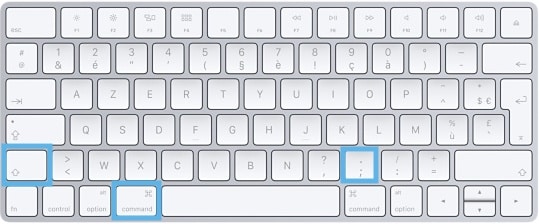
Le raccourci marche aussi dans les fenêtres Ouvrir et Enregistrer de toutes les applications, pratique pour joindre un fichier de configuration à un message. Sur un clavier français, le point se trouve sur la touche du point-virgule, à droite de la virgule : gardez ⇧ et ⌘ enfoncées et appuyez sur cette touche.
Méthode 2 : afficher les fichiers cachés sur Mac avec le Terminal
Le Terminal donne le même résultat par une commande. C’est utile si le raccourci ne répond pas, ou pour fixer le réglage dans un script.
- Ouvrez le Terminal : dossier Applications > Utilitaires, ou ⌘ Espace puis tapez « Terminal ».
- Tapez la commande ci-dessous, puis appuyez sur Retour.
defaults write com.apple.finder AppleShowAllFiles -bool trueRelancez ensuite le Finder pour appliquer le changement :
killall FinderPour masquer de nouveau les fichiers, tapez la même commande en remplaçant true par false, puis relancez le Finder :
defaults write com.apple.finder AppleShowAllFiles -bool false
Le Terminal permet aussi de cacher ou de montrer un élément précis, et d’aller beaucoup plus loin : voyez la manipulation de la visibilité des fichiers dans le Terminal.
Méthode 3 : OnyX, sans taper de commande
L’utilitaire gratuit OnyX, de Titanium Software, regroupe dans sa rubrique Paramètres des réglages cachés du Finder et d’autres applications. Prenez impérativement la version faite pour votre macOS : OnyX 5.1.2 pour macOS 27 Golden Gate (Mac à puce Apple uniquement), OnyX 5.0.6 pour macOS 26 Tahoe. L’éditeur laisse les anciennes versions en téléchargement.
Ouvrir seulement le dossier Bibliothèque
Le plus souvent, on ne cherche pas tous les fichiers cachés, mais le dossier Bibliothèque de son compte (Library en anglais), masqué par défaut. Inutile de tout afficher :
- Cliquez sur le bureau, maintenez la touche Option (⌥) enfoncée et ouvrez le menu Aller : l’entrée Bibliothèque apparaît dans la liste.
- Ou choisissez Aller > Aller au dossier (⇧⌘G), tapez ~/Library et validez. La même fenêtre accepte n’importe quel chemin, comme l’explique le raccourci pour atteindre un dossier en tapant son chemin.
- Pour le garder visible : Aller > Départ, puis Présentation > Afficher les options de présentation, et cochez « Afficher le dossier Bibliothèque ».
Les musiciens y passent souvent : les plug-ins audio s’installent dans Bibliothèque > Audio > Plug-Ins, avec un dossier Components pour les Audio Units et un dossier VST3 pour les VST3, soit dans la Bibliothèque du disque (visible), soit dans celle de votre compte (cachée).
Sur une version plus ancienne de macOS
La commande du Terminal fonctionne aussi sur les anciennes versions de macOS et d’OS X. Si le raccourci ⇧⌘. ne répond pas sur un Mac ancien, passez par elle. La vidéo ci-dessous montre l’ancienne méthode au clavier, telle qu’elle se pratiquait avant macOS Ventura.

Questions fréquentes
Quel est le raccourci pour afficher les fichiers cachés sur Mac ?
Dans le Finder, appuyez sur ⇧⌘. (Maj, Commande et point). Les fichiers et dossiers cachés apparaissent en grisé. La même combinaison les masque de nouveau. Elle fonctionne aussi dans les fenêtres Ouvrir et Enregistrer des applications.
Comment afficher les fichiers cachés sur Mac avec le Terminal ?
Ouvrez le Terminal, tapez defaults write com.apple.finder AppleShowAllFiles -bool true, validez, puis tapez killall Finder pour relancer le Finder. Pour les masquer à nouveau, reprenez la même commande avec false à la place de true, puis killall Finder.
Comment ouvrir le dossier Bibliothèque caché sur Mac ?
Cliquez sur le bureau, maintenez la touche Option (⌥) enfoncée et ouvrez le menu Aller : l’entrée Bibliothèque apparaît. Vous pouvez aussi choisir Aller > Aller au dossier (⇧⌘G) et taper ~/Library.
Peut-on supprimer les fichiers .DS_Store ?
Oui, sans danger : macOS les crée dans chaque dossier pour mémoriser l’affichage (position des icônes, taille de la fenêtre) et les recrée tout seul. Les autres fichiers cachés, en revanche, ne se suppriment pas au hasard.
Comment cacher un fichier ou un dossier sur Mac ?
Dans le Terminal, tapez chflags hidden suivi d’une espace, faites glisser le fichier ou le dossier dans la fenêtre pour insérer son chemin, puis validez. La commande chflags nohidden le rend de nouveau visible.
Cet article fait partie de notre guide le Finder sur Mac et l’arborescence des dossiers.
bonjour, je débute sur un imac je cherche des tutoriels pour débutants sur apple.merci de m’aider à trouver des astuces.
Vous pouvez faire 2 choses :
1 : Dans le menu principal, cliquez sur blogs / Apple : des centaines de tutoriels vous attendent, j’espère que cela vous aidera !
2 : Dans le menu principal, cliquez sur Formations en ligne « Apple » : cette formation gratuite vous aidera à y voir plus clair !
Excellent ! Merci ! et merci à Anthony pour le script 😉
Bonjour, je ne sais pas si cela a un rapport mais j’ai le nom de l’extension des applications « .app » qui est visible depuis quelques temps, je ne sais pas à quoi c’est dû, je pensais que ça avait un rapport avec les fichiers cachés
Dans « Préférences du Finder », onglet « Avancé », il y a l’option « Afficher toutes les extensions de fichiers ».
Bonjour,
Je ne parviens pas à cacher mes fichiers. J’arrive à cacher mes dossiers mais l’intégralité des fichiers qui en font partie reste visible et accessible depuis mon finder. Comment puis je cacher un dossier et son contenu ? Avez vous une explication ? Merci baucoup
5
Bonjour ! Suis sous MacOS version 10.12.6 avec un clavier QWERTZ , pourriez-vous, SVP, me donner le raccourci pour la méthode 4 d’Anthony ?
Merci d’avance et Bravo pour votre travail
Avec un clavier QWERTY pour afficher les fichiers cachés : ⌘⇧.
Merci pour l’info !
Voici une autre façon de montrer les fichiers cachés sur mac https://apple.co/2IekhQx
Bonjour,
je souhaite mettre de la musique venant de iTunes sur une clé USB ce qui fonctionne parfaitement, le seul soucis c’est que chaque musique a son fichier caché .titredelamusique. Même en affichant les fichiers cachés avec Onyx ils n’apparaissent pas, je suis obligé d’utiliser ma clé USB sur un PC Windows afin de les supprimer. Est ce que vous auriez une solution pour moi ? merci d’avance
ou est le souci si vous ne les voyez pas ?
En général, ces fichiers cachés font planter mon lecteur/transmetteur fm. J’ai le même problème avec ma liseuse Sony, incompatible avec Mac OS après Yosemite: les fichiers « fantômes » font régulièrement planter la liseuse sous El Capitan et ultérieur. Je ne veux pas retourner à Yosemite, acheter un PC ou changer de liseuse… comment faire?
peut être reformater la clé en exfat..
Yo ! Merci ! Utilisateur Linux, je tente de mettre de l’ordre sur le Mac d’un proche, et cette petite ligne de commande (en ‘false’) « nettoie » un peu visuellement l’arborescence. Sur le bureau Cinnamon sous Linux, cette option est plus facilement accessible.
Plus simple avec un clavier QWERTY pour afficher les fichier caché : ⌘⇧.
Sur un clavier AZERTY faire fn⌘⇧;
Merci pour le QWERTY, je viens de la rajouter 🙂
Houlala, un sacré merci à vous ! En osx 10.9.5 c’est un vrai jouet !
Merci pour l’appli ShowHide Files, c’est magique. Enfin LA réponse ultime !
Bonsoir Fabien et merci pour tes vidéos que je suis chaque jour…
Concernant les fichiers cachés, je suis sur mon iMac toujours sous Yosemite et dans la fenêtre du Finder il y a un icône dédié à l’affichage des fichiers cachés.
C’est quand même bien dommage qu’elle ne soit plus accessible; j’ai sierra sur le dernier MacBook Pro (un régal) et ça m’aurait été bien utile car pour les afficher cela demande pas mal de manipulations tout de même…
A nouveau: MERCI pour ton travail
🙂
Bonjour,
Avec Onyx ça marche super bien ..
Mais mon problème est de comprendre pourquoi certains dossiers « deviennent « cachés..
Avez vous connaissance qu »un effet de bord de certaines applications type Adobe cache des dossiers ?
Les dossiers en question sont sur un NAS.
D’avance merci.
Oui, c’est normal, la plupart des applications cachent des fichiers ou dossiers inutiles pour l’utilisateur 🙂
C’est génial merci beaucoup pour l’astuce. Je viens de le réaliser avec le terminal c’est un jeu d’enfant ! Merci encore.
Method 3 just nikel.
Je cours essayer sur une sauvegarde TimeMachine…
C’est à mourir de rire tout ces commentaires x) merci beaucoup j’ai suivi la méthode 1 avec terminal (j’évite d’installer un tas d’application) et c’est niquel. Mais en effet il y a certain document marqué d’un petit « panneau sens interdit » (rouge avec une barre blanche) ces dossiers là ne peuvent pas être ouvert, que contiennent-ils ? ils ont des noms comme « .fseventsd » ou « .spotlight-v100 »
bizarre..
Juste : MERCI.
Rapide et efficace 🙂
🙂
Le document suivant est apparu dans mon disque dur de je ne sais où ?
Il me semble que c’est un dossier caché mais je ne suis pas certain. Si c’est le cas comment le remettre à sa place ?
MTMUUID
8FCB7329-116C-4DBD-B8A9-C404A66944DA
Dès que j’essaie de le nommer ou de le mettre à la corbeille, j’ai le message qui suit :
« Finder.app souhaite effectuer des modifications. Saisissez votre mot de passe pour donner l’autorisation. »
Qui peut me donner la marche à suivre ?
(MacBook 13’’ OS 10.11.2)
Tapez votre mot de passe !
Bonsoir,
J’ai suivi votre méthode et je peux voir effectivement les fichiers cachés, mais ils sont inaccessibles. J’ai beau double cliquer il ne se passe rien. Pourtant mon compte est bien administrateur.
Si ca peut vous aider je suis sous Yosemite.
Merci à vous
vous double cliquez ou ????
L’application Show/Hide files d’Antony marche à merveille sous El Capitan! Merci de cette petite application de génie qui rend bien des services! Qu’il soit grandement remercié et que la force soit avec lui, LOL! Rojofo.
Ca marche bien, merci. Cependant les fichiers restent en mode caché (les vignettes sont pales) et je n’arrive pas par exemple à les uploader : le système d’upload ne les trouve pas. Un conseil?
je ne comprends pas, les uploader ou ??
Ca marche parfaitement (méthode 1 et 3), j’ai bien retrouvé tous mes fichiers cachés. Le pb maintenant c’est que si je les vois dans Finder, ils restent en mode cachés (la vignette est pale) et ne se pas actifs. Par exemple je voulais envoyer une photo par mail mais impossible de l’uploader…
Je regrette pas Windows, mais c’etait qd meme plus simple…
Quel est le rapport « entre envoyer une photo par mail » et « afficher le fichiers cachés » ????
Merci, les trucs sont simple clairs et surtout fonctionnels.
*****
Bonjour,
j’ai essayé la méthode 1 sur un vieux macbook sous lion, elle marche tres bien. Par contre sur un macbook air sous yosemite, aucun résultat, la méthode 3 non plus . Peut-être que ça ne marche pas avec Yosemite ? Le logiciel Disk Inventory m’indique que j’ai déja 6 GB dans « private », j’aimerais bien m’en débarasser, mais quand je recherche le fichier, je n’ai aucune réponse. Auriez-vous une idée comment trouver ce fichier? Un grand merci d’avance!
tout fonctionne sur Yosemite, il y a peut être quelque chose que vous ne faites pas bien..Vérifiez que votre compte utilisateur est bien un compte ADMINISTRATEUR (pref système / utilisateurs et groupes). Pour les 6 Go, mieux vaut les laisser, je ne vous conseille pas de toucher aux fichiers cachés, à moins de savoir vraiment ce que vous faites…
Pour faire le ménage sans risque, je vous conseille « Clean My Mac 3 »
Bonjours , y a t il un moyen pour trier et rechercher tout les dossiers/fichiers caché, je recherche un fichier caché mais impossible de me souvenir ou j’ai peu le ranger! merci d’avance pour la reponse
Bonjour,
J’ai téléchargé l’appli « show hide files » d’Anthony, tout s’est bien passé, je l’ai rangée dans Applications comme recommandé, mais mon Mac refuse de l’ouvrir en disant qu’elle provient d’un développeur non identifié. Existe-t-il un moyen de contourner cette interdiction d’Apple ? Merci d’avance.
menu pomme / pref système / sécurité et confidentialité / général / autoriser les applications téléchargées de n’importe ou »
Y a-t-il parmi vous un mac-addict qui fera remarquer que sur Windows c’est beaucoup trop moins compliqué?
c’est vrai, je confirme 🙂
C’est un choix d’Apple, pour éviter aux débutants de faire des bêtises…
Et unity/Linux : Control-H pour activer, désactiver… 🙂
Bonjour
J’ai utiliser la métode 1 mais maintenant je n’arrive pas à annuler la commande pour remettre des icones sur mon bureau.
Comment pourais-je l’annuler ?!
merci d’avance
comment ça remettre des icônes ? quelles icônes ?
Maintenant quelles sont cachées, comment annuler la commande pour qu’elles soient de nouveau visibles sur le bureau
svp c’est embêtant
je ne comprends pas le soucis..
jai le mm soucis putain jarrive pas a les re afficher sur mon bureau
mais enfin, réafficher quoi ??
Encore une fois il y a « BATMAN » et encore plus fort il y a « MACMAN » merci Fabien.