
Comment afficher les fichiers cachés sur Mac ?
Dans certaines situations (bien souvent lors d’un problème technique), il peut être très utile d’afficher les fichiers cachés sur Mac. Voici donc 3 méthodes simples et efficaces qui vous aideront peut être à résoudre votre problème !
Attention : ces astuces sont réservées aux utilisateurs expérimentés !
Si vous ne voyez pas pourquoi afficher les fichiers cachés sur Mac, alors :
- Ne les affichez pas
- Ne les supprimez pas (sauf si vous savez exactement ce que vous faites, à vos risques et périls)
En résumé : pour afficher les fichiers cachés sur Mac, le plus rapide est le raccourci Maj + Commande + point (⇧⌘.) dans le Finder. Appuyez une fois pour les afficher, une nouvelle fois pour les masquer. Pour un affichage permanent, passez par le Terminal ou par l’application gratuite ONYX. Et pour atteindre uniquement le dossier Bibliothèque caché, ouvrez le menu Aller du Finder en maintenant la touche Option enfoncée.
Qu’est-ce qu’un fichier caché sur Mac ?
Sur Mac, un fichier ou un dossier caché est tout simplement un élément dont le nom commence par un point, comme .DS_Store ou .config. C’est une convention héritée d’Unix, le système sur lequel repose macOS. Le Finder les masque par défaut pour une bonne raison : ce sont le plus souvent des fichiers système, des fichiers de configuration ou des données d’application qui n’ont pas vocation à être manipulés au quotidien. Les déplacer ou les supprimer sans savoir ce que l’on fait peut empêcher une application, voire le système, de fonctionner correctement.
Pourquoi afficher les fichiers cachés ?
Plusieurs situations rendent cet affichage utile :
- Résoudre un problème technique en accédant à un fichier de configuration
- Faire le ménage dans des fichiers résiduels laissés par une application désinstallée
- Accéder au dossier Bibliothèque pour gérer manuellement des préférences, des polices ou des extensions
- Pour les musiciens et les créatifs, installer ou dépanner des plug-ins audio et des bibliothèques de sons, qui se logent précisément dans ces dossiers peu visibles
Depuis macOS Ventura, le raccourci clavier pour masquer les fichiers cachés sur Mac s’est simplifié, c’est désormais le même que sur les claviers Américains : ⇧⌘.
Lancez donc le Finder (l’explorateur de fichiers sur Mac) :

Cliquez ensuite sur ces 3 touches :
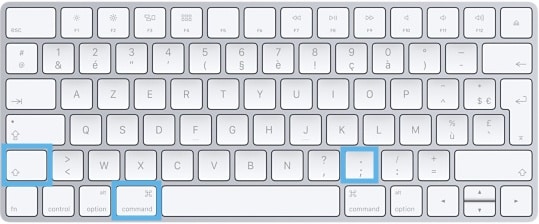
Si votre Mac est doté d’une version de macOS antérieur à Ventura, voici mes anciennes vidéos qui vous permettront d’afficher les fichiers cachés sur Mac avec les anciens raccourcis claviers :
PS : ce raccourci continu de fonctionner sous macOS Ventura, en tout cas chez moi sur un MacBook Pro 14 (à vous de vérifier si c’est toujours le cas sur votre machine).
Méthode 2 : Comment afficher les fichiers cachés sur Mac avec le terminal ?
Cette méthode est rapide et efficace, elle vous prendra 2 secondes 🙂
Lancez d’abord le terminal (dans votre dossier utilitaire) :

Tapez cette ligne de commande pour activer les fichiers cachés de votre Mac :
defaults write com.apple.finder AppleShowAllFiles TRUE
Appuyez ensuite sur entrée pour la valider !
Tapez maintenant cette ligne de commande pour relancer le Finder :
killall Finder
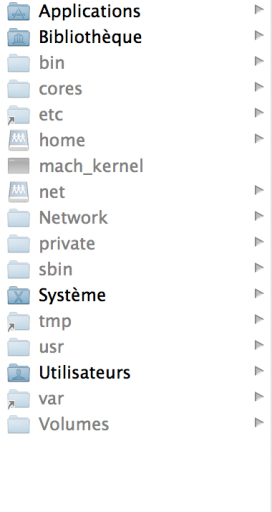
Les fichiers cachés s’affichent ainsi dans le Finder :
Tapez ensuite cette ligne de commande pour masquer les fichiers cachés de votre Mac :
defaults write com.apple.finder AppleShowAllFiles FALSE
Appuyez ensuite sur entrée pour la valider !
Tapez maintenant cette ligne de commande pour relancer le Finder :
killall Finder
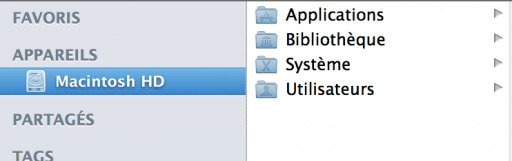
Vos fichiers cachés sont maintenant à nouveau invisibles :
Pour terminer, si le terminal vous excite, rendez-vous sur cette page consacrée à la manipulation des fichiers sur Mac avec le Terminal !
Méthode 3 : Comment afficher les fichiers cachés sur Mac avec ONYX ?
Avant toute chose, pour télécharger ONYX, c’est par ici
Attention, ne prenez pas la version bêta !
Une fois installé, lancez ONYX :

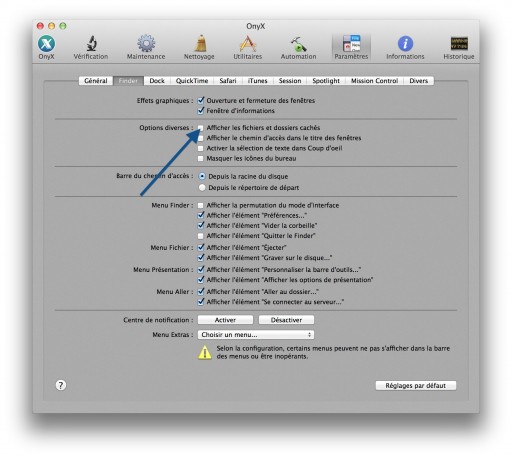
Une fois le programme ouvert, cliquez sur l’onglet « paramètres » de la barre d’outils d’ONYX :

Cliquez ensuite sur Finder, l’option de trouve enfin ici :
Personnellement, je préfère la première méthode avec le raccourci clavier qui est bien plus rapide ! Néanmoins, pour ceux qui n’aiment pas les raccourcis ou qui ont « peur » du Terminal, la méthode ONYX fonctionne parfaitement. 🙂
Accéder au dossier Bibliothèque (Library) caché
Le cas le plus fréquent, c’est l’accès au fameux dossier Bibliothèque de votre session, masqué par défaut depuis macOS Lion. Deux méthodes rapides pour l’ouvrir sans tout afficher :
- Dans le Finder, ouvrez le menu Aller, puis maintenez la touche Option enfoncée : l’entrée Bibliothèque apparaît dans la liste.
- Ou utilisez le raccourci Maj + Commande + G, tapez ~/Library puis validez.
C’est dans ce dossier que vivent vos préférences d’applications, vos polices et, pour les utilisateurs de logiciels audio, vos plug-ins. Sur Mac, les plug-ins se trouvent dans Bibliothèque, puis Audio, puis Plug-Ins, répartis entre le dossier Components pour les Audio Units et le dossier VST pour les instruments et effets VST. Savoir y accéder devient vite indispensable dès que l’on veut installer, ranger ou dépanner un plug-in dans Logic Pro ou une autre station audio.
FAQ : afficher les fichiers cachés sur Mac
Quel est le raccourci pour afficher les fichiers cachés sur Mac ?
Le raccourci est Maj + Commande + point (⇧⌘.). Il fonctionne dans le Finder ainsi que dans la plupart des fenêtres d’ouverture et d’enregistrement. Appuyez de nouveau sur la même combinaison pour masquer les fichiers.
Comment afficher un dossier caché précis comme la Bibliothèque ?
Utilisez le raccourci Maj + Commande + G dans le Finder, saisissez le chemin du dossier, par exemple ~/Library pour votre Bibliothèque utilisateur, puis validez. Cette méthode ouvre directement le dossier voulu sans afficher tous les fichiers cachés du système.
Qu’est-ce que le fichier .DS_Store ?
Le fichier .DS_Store est créé automatiquement par macOS dans chaque dossier pour mémoriser ses réglages d’affichage, comme la position des icônes ou la taille de la fenêtre. Il est inoffensif et se recrée tout seul si vous le supprimez.
Comment masquer à nouveau les fichiers cachés ?
Le plus simple est d’appuyer une nouvelle fois sur Maj + Commande + point. Si vous étiez passé par le Terminal, tapez la commande defaults write com.apple.finder AppleShowAllFiles FALSE puis killall Finder pour les masquer de nouveau.
- Comment retrouver mes fichiers perdus dans le Finder sur Mac ?
- Le Finder de macOS, toutes les astuces publiées sur le blog
- Le Finder de macOS sur le support Apple
- Comment afficher les fichiers cachés sur Mac ?
- Attention à ne pas supprimer n’importe quel fichier sur votre Mac !
- Les fichiers supprimés sur Mac
- La Directory, qu’est ce que c’est ?
- Tout savoir sur les fichiers
Se repérer dans ses dossiers commence par comprendre l’arborescence des dossiers du Mac.






bonjour, je débute sur un imac je cherche des tutoriels pour débutants sur apple.merci de m’aider à trouver des astuces.
Vous pouvez faire 2 choses :
1 : Dans le menu principal, cliquez sur blogs / Apple : des centaines de tutoriels vous attendent, j’espère que cela vous aidera !
2 : Dans le menu principal, cliquez sur Formations en ligne « Apple » : cette formation gratuite vous aidera à y voir plus clair !
Excellent ! Merci ! et merci à Anthony pour le script 😉
Bonjour, je ne sais pas si cela a un rapport mais j’ai le nom de l’extension des applications « .app » qui est visible depuis quelques temps, je ne sais pas à quoi c’est dû, je pensais que ça avait un rapport avec les fichiers cachés
Dans « Préférences du Finder », onglet « Avancé », il y a l’option « Afficher toutes les extensions de fichiers ».
Bonjour,
Je ne parviens pas à cacher mes fichiers. J’arrive à cacher mes dossiers mais l’intégralité des fichiers qui en font partie reste visible et accessible depuis mon finder. Comment puis je cacher un dossier et son contenu ? Avez vous une explication ? Merci baucoup
5
Bonjour ! Suis sous MacOS version 10.12.6 avec un clavier QWERTZ , pourriez-vous, SVP, me donner le raccourci pour la méthode 4 d’Anthony ?
Merci d’avance et Bravo pour votre travail
Avec un clavier QWERTY pour afficher les fichiers cachés : ⌘⇧.
Merci pour l’info !
Voici une autre façon de montrer les fichiers cachés sur mac https://apple.co/2IekhQx
Bonjour,
je souhaite mettre de la musique venant de iTunes sur une clé USB ce qui fonctionne parfaitement, le seul soucis c’est que chaque musique a son fichier caché .titredelamusique. Même en affichant les fichiers cachés avec Onyx ils n’apparaissent pas, je suis obligé d’utiliser ma clé USB sur un PC Windows afin de les supprimer. Est ce que vous auriez une solution pour moi ? merci d’avance
ou est le souci si vous ne les voyez pas ?
En général, ces fichiers cachés font planter mon lecteur/transmetteur fm. J’ai le même problème avec ma liseuse Sony, incompatible avec Mac OS après Yosemite: les fichiers « fantômes » font régulièrement planter la liseuse sous El Capitan et ultérieur. Je ne veux pas retourner à Yosemite, acheter un PC ou changer de liseuse… comment faire?
peut être reformater la clé en exfat..
Yo ! Merci ! Utilisateur Linux, je tente de mettre de l’ordre sur le Mac d’un proche, et cette petite ligne de commande (en ‘false’) « nettoie » un peu visuellement l’arborescence. Sur le bureau Cinnamon sous Linux, cette option est plus facilement accessible.
Plus simple avec un clavier QWERTY pour afficher les fichier caché : ⌘⇧.
Sur un clavier AZERTY faire fn⌘⇧;
Merci pour le QWERTY, je viens de la rajouter 🙂
Houlala, un sacré merci à vous ! En osx 10.9.5 c’est un vrai jouet !
Merci pour l’appli ShowHide Files, c’est magique. Enfin LA réponse ultime !
Bonsoir Fabien et merci pour tes vidéos que je suis chaque jour…
Concernant les fichiers cachés, je suis sur mon iMac toujours sous Yosemite et dans la fenêtre du Finder il y a un icône dédié à l’affichage des fichiers cachés.
C’est quand même bien dommage qu’elle ne soit plus accessible; j’ai sierra sur le dernier MacBook Pro (un régal) et ça m’aurait été bien utile car pour les afficher cela demande pas mal de manipulations tout de même…
A nouveau: MERCI pour ton travail
🙂
Bonjour,
Avec Onyx ça marche super bien ..
Mais mon problème est de comprendre pourquoi certains dossiers « deviennent « cachés..
Avez vous connaissance qu »un effet de bord de certaines applications type Adobe cache des dossiers ?
Les dossiers en question sont sur un NAS.
D’avance merci.
Oui, c’est normal, la plupart des applications cachent des fichiers ou dossiers inutiles pour l’utilisateur 🙂
C’est génial merci beaucoup pour l’astuce. Je viens de le réaliser avec le terminal c’est un jeu d’enfant ! Merci encore.
Method 3 just nikel.
Je cours essayer sur une sauvegarde TimeMachine…
C’est à mourir de rire tout ces commentaires x) merci beaucoup j’ai suivi la méthode 1 avec terminal (j’évite d’installer un tas d’application) et c’est niquel. Mais en effet il y a certain document marqué d’un petit « panneau sens interdit » (rouge avec une barre blanche) ces dossiers là ne peuvent pas être ouvert, que contiennent-ils ? ils ont des noms comme « .fseventsd » ou « .spotlight-v100 »
bizarre..
Juste : MERCI.
Rapide et efficace 🙂
🙂
Le document suivant est apparu dans mon disque dur de je ne sais où ?
Il me semble que c’est un dossier caché mais je ne suis pas certain. Si c’est le cas comment le remettre à sa place ?
MTMUUID
8FCB7329-116C-4DBD-B8A9-C404A66944DA
Dès que j’essaie de le nommer ou de le mettre à la corbeille, j’ai le message qui suit :
« Finder.app souhaite effectuer des modifications. Saisissez votre mot de passe pour donner l’autorisation. »
Qui peut me donner la marche à suivre ?
(MacBook 13’’ OS 10.11.2)
Tapez votre mot de passe !
Bonsoir,
J’ai suivi votre méthode et je peux voir effectivement les fichiers cachés, mais ils sont inaccessibles. J’ai beau double cliquer il ne se passe rien. Pourtant mon compte est bien administrateur.
Si ca peut vous aider je suis sous Yosemite.
Merci à vous
vous double cliquez ou ????
L’application Show/Hide files d’Antony marche à merveille sous El Capitan! Merci de cette petite application de génie qui rend bien des services! Qu’il soit grandement remercié et que la force soit avec lui, LOL! Rojofo.
Ca marche bien, merci. Cependant les fichiers restent en mode caché (les vignettes sont pales) et je n’arrive pas par exemple à les uploader : le système d’upload ne les trouve pas. Un conseil?
je ne comprends pas, les uploader ou ??
Ca marche parfaitement (méthode 1 et 3), j’ai bien retrouvé tous mes fichiers cachés. Le pb maintenant c’est que si je les vois dans Finder, ils restent en mode cachés (la vignette est pale) et ne se pas actifs. Par exemple je voulais envoyer une photo par mail mais impossible de l’uploader…
Je regrette pas Windows, mais c’etait qd meme plus simple…
Quel est le rapport « entre envoyer une photo par mail » et « afficher le fichiers cachés » ????
Merci, les trucs sont simple clairs et surtout fonctionnels.
*****
Bonjour,
j’ai essayé la méthode 1 sur un vieux macbook sous lion, elle marche tres bien. Par contre sur un macbook air sous yosemite, aucun résultat, la méthode 3 non plus . Peut-être que ça ne marche pas avec Yosemite ? Le logiciel Disk Inventory m’indique que j’ai déja 6 GB dans « private », j’aimerais bien m’en débarasser, mais quand je recherche le fichier, je n’ai aucune réponse. Auriez-vous une idée comment trouver ce fichier? Un grand merci d’avance!
tout fonctionne sur Yosemite, il y a peut être quelque chose que vous ne faites pas bien..Vérifiez que votre compte utilisateur est bien un compte ADMINISTRATEUR (pref système / utilisateurs et groupes). Pour les 6 Go, mieux vaut les laisser, je ne vous conseille pas de toucher aux fichiers cachés, à moins de savoir vraiment ce que vous faites…
Pour faire le ménage sans risque, je vous conseille « Clean My Mac 3 »
Bonjours , y a t il un moyen pour trier et rechercher tout les dossiers/fichiers caché, je recherche un fichier caché mais impossible de me souvenir ou j’ai peu le ranger! merci d’avance pour la reponse
Bonjour,
J’ai téléchargé l’appli « show hide files » d’Anthony, tout s’est bien passé, je l’ai rangée dans Applications comme recommandé, mais mon Mac refuse de l’ouvrir en disant qu’elle provient d’un développeur non identifié. Existe-t-il un moyen de contourner cette interdiction d’Apple ? Merci d’avance.
menu pomme / pref système / sécurité et confidentialité / général / autoriser les applications téléchargées de n’importe ou »
Y a-t-il parmi vous un mac-addict qui fera remarquer que sur Windows c’est beaucoup trop moins compliqué?
c’est vrai, je confirme 🙂
C’est un choix d’Apple, pour éviter aux débutants de faire des bêtises…
Et unity/Linux : Control-H pour activer, désactiver… 🙂
Bonjour
J’ai utiliser la métode 1 mais maintenant je n’arrive pas à annuler la commande pour remettre des icones sur mon bureau.
Comment pourais-je l’annuler ?!
merci d’avance
comment ça remettre des icônes ? quelles icônes ?
Maintenant quelles sont cachées, comment annuler la commande pour qu’elles soient de nouveau visibles sur le bureau
svp c’est embêtant
je ne comprends pas le soucis..
jai le mm soucis putain jarrive pas a les re afficher sur mon bureau
mais enfin, réafficher quoi ??
Encore une fois il y a « BATMAN » et encore plus fort il y a « MACMAN » merci Fabien.