
Raccourci clavier Mac pour supprimer du texte à droite du curseur
Sur Mac, la touche Supprimer (⌫) efface le caractère situé à gauche du curseur, comme la touche Retour arrière d’un PC. Pour effacer le caractère situé à droite du curseur, comme la touche Suppr d’un PC, appuyez sur Fn + Supprimer, ou sur Contrôle + D. Gardez les touches enfoncées pour effacer plusieurs caractères.
Vous venez du PC et vous cherchez la touche Suppr ? Le clavier du Mac n’a souvent qu’une touche pour effacer, et elle efface vers la gauche. Voici le raccourci pour supprimer le texte situé à droite du curseur, puis les autres raccourcis qui font gagner du temps quand on corrige un texte. La vidéo date de 2015 : le raccourci n’a pas changé depuis.
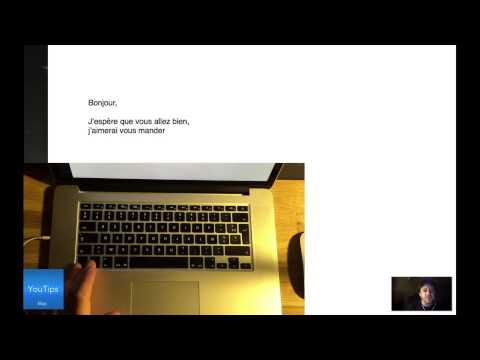
Le raccourci pour supprimer à droite du curseur : Fn + Supprimer
- Placez le curseur juste avant le texte à effacer.
- Maintenez la touche Fn (elle porte aussi un globe sur les claviers récents), en bas à gauche du clavier.
- Appuyez sur la touche Supprimer (⌫), en haut à droite : le caractère situé à droite du curseur disparaît. Gardez les deux touches enfoncées pour effacer plusieurs caractères à la suite.
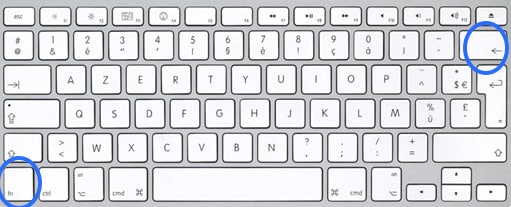
C’est l’équivalent exact de la touche Suppr d’un PC. Apple le précise dans sa liste de raccourcis : Fn + Supprimer sert sur les claviers qui n’ont pas de touche de suppression vers l’avant. Les claviers Apple avec pavé numérique ont une telle touche, marquée ⌦, qui efface à droite du curseur sans passer par Fn.
Contrôle + D : la même chose sans la touche Fn
Apple donne un second raccourci pour le même résultat : Contrôle + D supprime le caractère situé à droite du curseur. Il dépanne quand la touche Fn ne répond pas comme prévu, par exemple avec un clavier d’une autre marque. À l’inverse, Contrôle + H efface à gauche, comme la touche Supprimer.
Tous les raccourcis pour supprimer du texte sur Mac
| Raccourci | Ce qu’il efface |
|---|---|
| Supprimer (⌫) | le caractère à gauche du curseur |
| Fn + Supprimer, ou Contrôle + D | le caractère à droite du curseur |
| Option + Supprimer | le mot à gauche du curseur |
| Fn + Option + Supprimer | le mot à droite du curseur, dans la plupart des apps |
| Contrôle + K | le texte entre le curseur et la fin du paragraphe (Contrôle + Y le recolle) |
| Commande + Supprimer | dans un texte, en général tout ce qui précède le curseur sur la ligne ; dans le Finder, l’élément sélectionné part à la Corbeille |
Le plus utile au quotidien est Option + Supprimer : il efface mot par mot au lieu de lettre par lettre. Ces raccourcis fonctionnent dans les apps d’Apple (Notes, Mail, Pages, TextEdit) et dans la plupart des champs de texte, y compris sur les pages web ; certaines apps d’autres éditeurs ont leurs propres raccourcis. La liste complète des raccourcis d’écriture est dans le guide des raccourcis clavier Mac.
Vous avez effacé trop de texte ?
Pas de panique : Commande + Z annule la dernière suppression, et vous pouvez répéter le raccourci pour remonter plus loin. Maj + Commande + Z rétablit ce que vous venez d’annuler. Les autres façons de revenir en arrière sont dans revenir en arrière sur Mac : ⌘Z et Revenir à.
Attention à Commande + Supprimer dans le Finder
Dans une fenêtre du Finder, Commande + Supprimer ne touche pas au texte : il met le fichier ou le dossier sélectionné à la Corbeille. Rien n’est perdu pour autant, le fichier reste dans la Corbeille tant qu’elle n’est pas vidée : voir récupérer un fichier mis à la Corbeille.
Avec un clavier Windows branché sur le Mac
Un clavier conçu pour Windows a souvent une vraie touche Suppr : elle efface à droite du curseur, comme sur un PC, et la touche Retour arrière joue le rôle de la touche Supprimer du Mac. Pour les autres raccourcis, Apple indique que la touche Alt remplace la touche Option, et la touche Ctrl ou la touche Windows remplace la touche Commande. Pour reconnaître chaque touche d’un clavier Apple, voir les touches du clavier sur Mac.
Sur une version plus ancienne de macOS
Fn + Supprimer fonctionnait déjà de la même façon en 2015, quand cet article a été écrit, et c’est toujours le cas sur macOS 27. Sur les claviers plus anciens, la touche Supprimer porte l’inscription « delete » ou une simple flèche vers la gauche, et la touche fn se trouve en bas à gauche, comme sur la photo ci-dessus.
Questions fréquentes
Comment supprimer à droite du curseur sur Mac ?
Maintenez la touche Fn (ou Globe) et appuyez sur la touche Supprimer (⌫). Contrôle + D fait la même chose. Gardez les touches enfoncées pour effacer plusieurs caractères à la suite.
Où est la touche Suppr sur un clavier Mac ?
La plupart des claviers Mac n’ont qu’une touche pour effacer : Supprimer (⌫), en haut à droite, qui efface à gauche du curseur. La touche Suppr d’un PC correspond à Fn + Supprimer. Les claviers avec pavé numérique ont en plus une touche Supprimer vers l’avant (⌦).
Quel est le raccourci pour supprimer un mot entier sur Mac ?
Option + Supprimer efface le mot situé à gauche du curseur. Pour effacer le mot situé à droite, ajoutez la touche Fn : Fn + Option + Supprimer.
Pourquoi Fn + Supprimer ne fonctionne pas avec mon clavier ?
Sur certains claviers d’autres marques, la touche Fn n’est pas transmise au Mac. Utilisez alors Contrôle + D, qui efface aussi le caractère à droite du curseur, ou la touche Suppr si le clavier en a une.
Comment récupérer un texte effacé par erreur ?
Appuyez sur Commande + Z pour annuler la dernière suppression, autant de fois que nécessaire. Maj + Commande + Z rétablit ce que vous venez d’annuler.
Pour tous les autres raccourcis et réglages du clavier, voir le clavier Mac : les bases essentielles.
sur macbook comment ajouter corriger un mot dans un texte sans que le reste de la phrase s’efface?
sur mon MAC pro c’est « cmd SUPP »
ENFIN … après 30 ans sur PC …
Merci Fabien
Steve
héhé 🙂
On peut faire exactement la même chose pourtant avec le PC….!