
Tous les raccourcis clavier Mac : le guide complet
Les raccourcis clavier Mac reposent sur cinq touches modificatrices : Commande (⌘), Option (⌥), Majuscule (⇧), Contrôle (⌃) et Fonction (fn). Les plus universels sont ⌘C copier, ⌘V coller, ⌘Z annuler, ⌘S enregistrer, ⌘W fermer la fenêtre, ⌘Q quitter l’application et ⌘Espace pour Spotlight. Dans le Finder, ⇧⌘D ouvre le Bureau, ⌥⌘L les Téléchargements et ⇧⌘G la boîte « Aller au dossier ».
Un raccourci clavier fait gagner deux secondes. Répété cent fois par jour, il fait gagner une heure par semaine. Ce guide rassemble tous ceux qui servent vraiment sur Mac, classés par usage plutôt que par ordre alphabétique.
Les cinq touches modificatrices
Tout part de là. Un raccourci Mac combine une touche normale avec une ou plusieurs de ces cinq touches.
| Symbole | Touche | Rôle général |
|---|---|---|
| ⌘ | Commande (cmd) | La touche principale. Presque tous les raccourcis passent par elle. |
| ⌥ | Option (alt) | La touche « variante ». Elle étend ou modifie l’action. |
| ⇧ | Majuscule (shift) | Inverse l’action, ou l’étend à une sélection. |
| ⌃ | Contrôle (ctrl) | Héritée d’UNIX. Sert au clic secondaire et au système. |
| fn | Fonction (🌐) | Bascule la rangée du haut en vraies touches F1 à F12. |
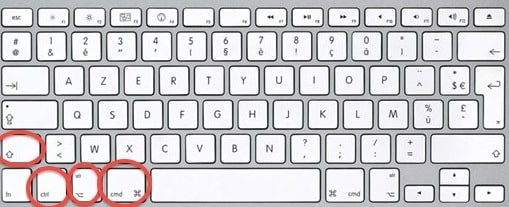
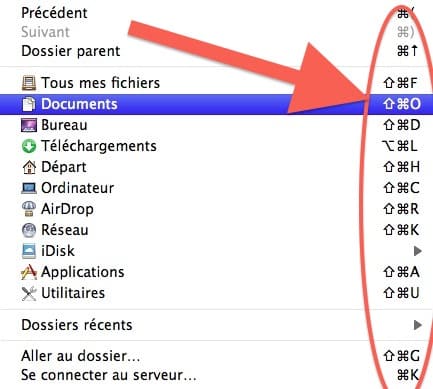
Ces symboles sont affichés à droite de chaque commande dans les menus. C’est la meilleure façon d’apprendre : ouvre n’importe quel menu et regarde. Le détail de la touche la plus riche est traité dans les secrets de la touche Option.
Les indispensables, à connaître par cœur
| Raccourci | Action |
|---|---|
| ⌘C / ⌘V / ⌘X | Copier, coller, couper (couper pour le texte uniquement) |
| ⌘Z / ⇧⌘Z | Annuler / rétablir |
| ⌘A | Tout sélectionner |
| ⌘S | Enregistrer |
| ⌘F | Rechercher dans la fenêtre ou la page |
| ⌘N / ⌘T | Nouvelle fenêtre / nouvel onglet |
| ⌘W / ⌥⌘W | Fermer la fenêtre / toutes les fenêtres |
| ⌘Q | Quitter l’application |
| ⌘, | Ouvrir les réglages de l’application active |
| ⌘Espace | Spotlight |
| ⌘Tab | Basculer d’une application à l’autre |
| ⌃⌘Q | Verrouiller l’écran |
Le piège classique, pour qui vient de Windows : ⌘W ne quitte pas l’application, il ferme seulement la fenêtre. Il faut ⌘Q. Nous détaillons cette nuance dans fermer une fenêtre sur Mac.
Naviguer dans le Finder sans la souris
C’est la famille la plus rentable, et la moins connue. Chaque dossier important a son raccourci.
| Raccourci | Dossier |
|---|---|
| ⇧⌘D | Bureau |
| ⇧⌘O | Documents |
| ⌥⌘L | Téléchargements |
| ⇧⌘H | Dossier de départ (ton compte utilisateur) |
| ⇧⌘A | Applications |
| ⇧⌘U | Utilitaires |
| ⇧⌘I | iCloud Drive |
| ⇧⌘F | Récents |
| ⇧⌘G | Aller au dossier… (saisie du chemin) |
| ⌥⌘S | Afficher ou masquer la barre latérale |
| ⇧⌘. | Afficher les fichiers cachés |
Trois de ces raccourcis en vidéo — le dossier de départ, les Téléchargements et les Récents :
Deux compléments qui vont avec : Maj-clic et Cmd-clic pour la sélection multiple, et ⌥⌘V pour déplacer un fichier au lieu de le copier.
Ouvrir les Réglages système en un geste
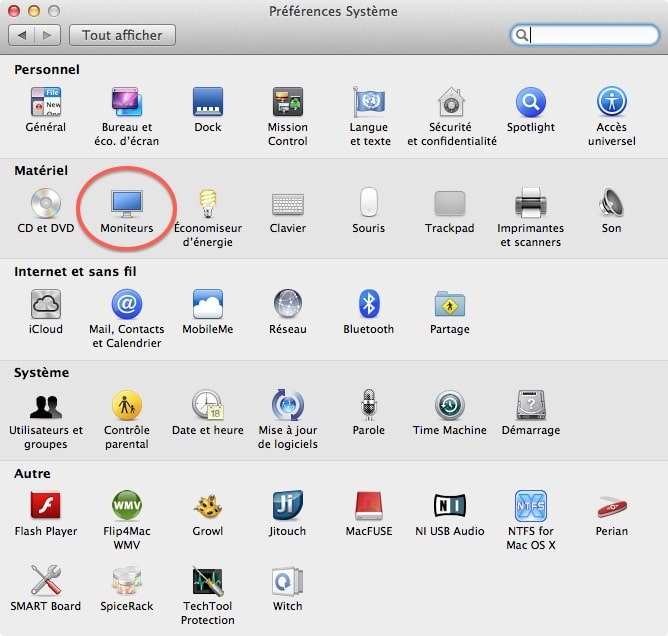
Voici l’astuce que presque personne ne connaît, et qui remplace à elle seule quatre anciens articles de ce site : maintenir Option en appuyant sur une touche de fonction ouvre le panneau de réglages correspondant.
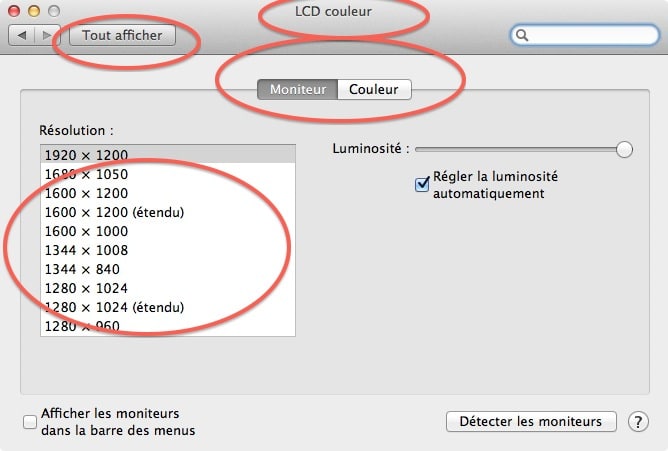
- ⌥ + touche de luminosité (F1 ou F2) → panneau Moniteurs
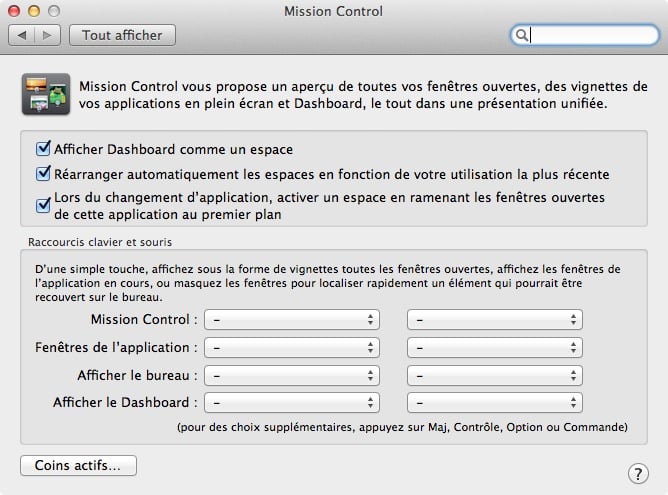
- ⌥ + touche Mission Control (F3) → panneau Bureau et Dock
- ⌥ + touche de volume (F10, F11 ou F12) → panneau Son
- ⌥ + touche de rétroéclairage (F5 ou F6 sur Mac Intel) → panneau Clavier
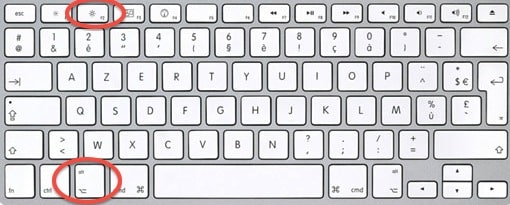
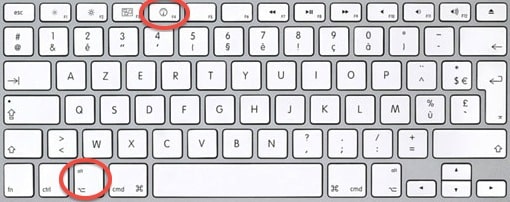
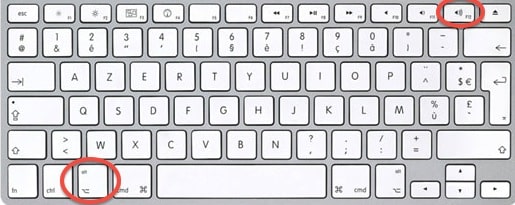
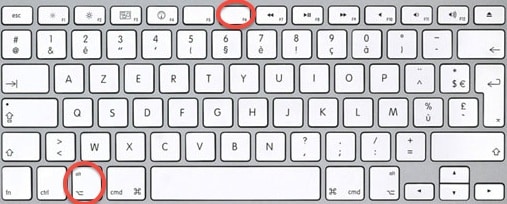
La démonstration sur le panneau Son :
Mise à jour — août 2026. Sur les Mac Apple silicon, les touches de rétroéclairage ont disparu de la rangée de fonctions : F5 lance la dictée et F6 le mode Ne pas déranger. Le raccourci ⌥ + F5/F6 vers le panneau Clavier ne fonctionne donc plus sur ces machines. Les trois autres restent valides. Le détail est dans notre article sur les touches F5 et F6.
Fenêtres, plein écran et bureaux
| Raccourci | Action |
|---|---|
| ⌃⌘F | Passer en plein écran, et en sortir |
| ⌘M / ⌥⌘M | Réduire la fenêtre / toutes les fenêtres dans le Dock |
| ⌘H / ⌥⌘H | Masquer l’application / toutes les autres |
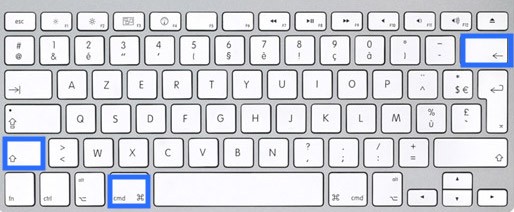
| ⌃ + flèche gauche ou droite | Changer de bureau |
| ⌥⌘Échap | Forcer à quitter une application |
⌘H est le plus sous-estimé du lot : il dégage l’écran instantanément sans rien interrompre, idéal pendant un export ou un rendu. Pour aller plus loin : le plein écran et la mosaïque, et fermer toutes les fenêtres d’un coup.
Safari et la navigation
| Raccourci | Action |
|---|---|
| ⌘L | Aller à la barre d’adresse |
| ⌘T / ⌘W | Nouvel onglet / fermer l’onglet |
| ⇧⌘T | Rouvrir le dernier onglet fermé |
| ⇧⌘B | Afficher ou masquer la barre des favoris |
| ⌃⌘1 | Barre latérale des signets |
| ⌘R / ⇧⌘R | Recharger la page / recharger sans le cache |
| ⌘ + / ⌘ – | Agrandir ou réduire le texte |
L’affichage des favoris en vidéo :
Captures d’écran et caractères
- ⇧⌘3 : capture de tout l’écran
- ⇧⌘4 : capture d’une zone sélectionnée, puis barre d’espace pour capturer une fenêtre entière
- ⇧⌘5 : le panneau complet, avec l’enregistrement vidéo de l’écran
- ⌃ ajouté à ces raccourcis copie la capture dans le presse-papiers au lieu de créer un fichier
- ⌃⌘Espace : visualiseur d’émojis et de caractères spéciaux
- ⌥C : le symbole ©, détaillé dans notre article dédié
Dans Mail et Musique
Chaque application ajoute ses propres raccourcis. Deux exemples utiles :
- Mail : pour vider définitivement la corbeille, passe par Boîte aux lettres > Effacer les éléments supprimés. L’opération est irréversible, aucun retour possible.
- Musique : Présentation > Masquer la barre latérale replie le panneau de gauche. Note qu’iTunes n’existe plus depuis macOS Catalina : il a été scindé en Musique, Podcasts et TV, et la synchronisation de l’iPhone est passée dans le Finder.
Ces deux cas en vidéo — la corbeille de Mail, puis la barre latérale :
Créer tes propres raccourcis
N’importe quelle commande de menu peut recevoir un raccourci sur mesure.
- Ouvre Réglages système > Clavier > Raccourcis clavier.
- Choisis Raccourcis d’app dans la colonne de gauche.
- Clique sur +, sélectionne l’application concernée.
- Saisis le libellé exact de la commande tel qu’il apparaît dans le menu, accents compris.
- Appuie sur la combinaison souhaitée, puis valide.
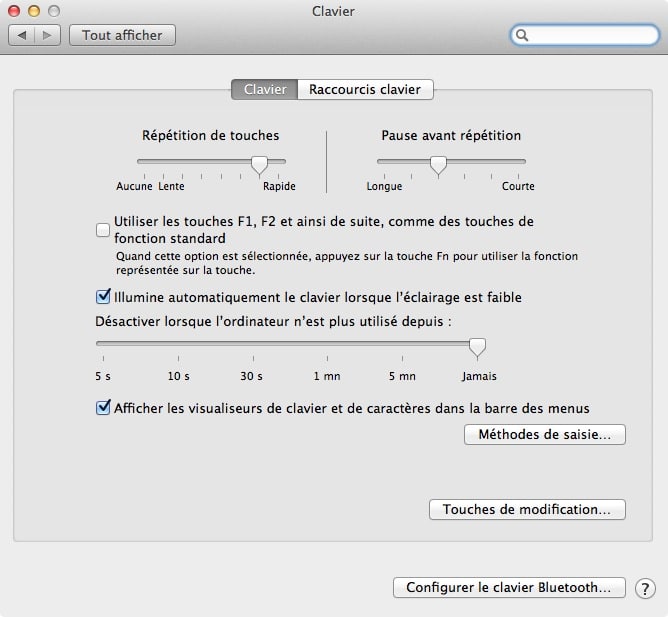
C’est aussi dans ce panneau qu’on active Utiliser les touches F1, F2, etc. comme touches de fonction standard, réglage indispensable dès qu’on travaille dans Logic Pro, Final Cut Pro ou MainStage, où les touches de fonction servent de rappels d’écran.
Comment les mémoriser sans y passer des semaines
N’essaie pas de tout retenir. La méthode qui marche, et celle que nous appliquons en formation : un raccourci par semaine. Choisis le geste que tu répètes le plus souvent à la souris, apprends son équivalent clavier, et force-toi à l’utiliser pendant sept jours. Au bout d’un an, tu en auras cinquante dans les doigts, sans effort de mémorisation.
Le second réflexe : chaque fois que tu ouvres un menu, regarde la colonne de droite. Le raccourci est écrit à côté de la commande que tu t’apprêtes à cliquer.
Les captures d’écran d’origine (2011)
Ces copies d’écran proviennent des quatre articles réunis ici, publiés en 2011 sous Mac OS X Lion. L’interface des Préférences Système a changé plusieurs fois depuis — elle s’appelle Réglages système depuis macOS Ventura. Nous les conservons pour mémoire, mais ne t’y fie pas pour te repérer aujourd’hui.
Questions fréquentes
Quels sont les raccourcis clavier Mac les plus utiles ?
⌘C copier, ⌘V coller, ⌘Z annuler, ⌘S enregistrer, ⌘A tout sélectionner, ⌘F rechercher, ⌘W fermer la fenêtre, ⌘Q quitter l’application, ⌘Espace pour Spotlight et ⌘Tab pour changer d’application.
Que signifient les symboles ⌘ ⌥ ⇧ ⌃ sur Mac ?
⌘ désigne la touche Commande, ⌥ la touche Option également notée alt, ⇧ la touche Majuscule et ⌃ la touche Contrôle. Ces symboles apparaissent à droite de chaque commande dans les menus des applications.
Comment ouvrir directement un panneau des Réglages système sur Mac ?
Maintiens la touche Option en appuyant sur la touche de fonction correspondante : Option + luminosité ouvre Moniteurs, Option + Mission Control ouvre Bureau et Dock, Option + volume ouvre Son.
Quelle différence entre ⌘W et ⌘Q sur Mac ?
⌘W ferme uniquement la fenêtre active, l’application reste ouverte en mémoire. ⌘Q quitte réellement l’application et libère les ressources. C’est la principale différence avec Windows.
Comment créer un raccourci clavier personnalisé sur Mac ?
Va dans Réglages système > Clavier > Raccourcis clavier > Raccourcis d’app, clique sur +, choisis l’application, saisis le libellé exact de la commande de menu, puis la combinaison de touches souhaitée.
Aller plus loin
- Le clavier Mac : les bases essentielles à connaître
- Les secrets de la touche Option dans le Finder
- Les touches F5 et F6 sur Mac
- Éteindre son Mac au clavier
- Lancer Spotlight sur Mac
- Les caractères spéciaux sur Mac
- Sélectionner plusieurs fichiers sur Mac
- Astuces Mac, iPhone et iPad : tous nos tutoriels





