Espace disque du Mac : voir ce qui prend de la place et libérer du stockage
Pour voir l’espace libre, ouvrez Réglages Système > Général > Stockage : la barre colorée montre ce qui occupe le disque, catégorie par catégorie, et l’espace libre en gris clair. Les gains les plus rapides viennent souvent des anciennes sauvegardes d’iPhone, du dossier Téléchargements, de la Corbeille et de la photothèque. La catégorie « Données système » est gérée par macOS : inutile de chercher à la vider à la main.
Un Mac dont le disque est presque plein ralentit, refuse d’installer une mise à jour ou interrompt un enregistrement en plein milieu. Nos astuces pour voir l’espace libre et faire de la place étaient réparties dans neuf petits articles et vidéos, écrits entre 2015 et 2025. Ce guide les réunit et les met à jour pour macOS 27 Golden Gate et macOS 26 Tahoe. Avant un grand ménage, faites une sauvegarde : la méthode est dans notre guide pour sauvegarder son Mac.
- Voir l’espace disponible
- Comprendre ce qui prend de la place
- Libérer de l’espace avec macOS
- Photos et photothèque
- Les logiciels pour faire de la place
- Questions fréquentes
Voir l’espace disponible
Dans les réglages Stockage
La méthode la plus complète passe par les réglages du Mac. Sur macOS Ventura 13 ou ultérieur, choisissez menu Pomme > Réglages Système, cliquez sur Général dans la barre latérale, puis sur Stockage. Sur une version plus ancienne, choisissez menu Pomme > À propos de ce Mac, puis Stockage.
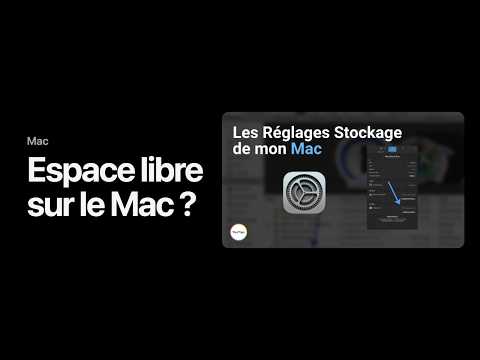
Une barre colorée montre l’espace utilisé, catégorie par catégorie, et l’espace libre, en gris clair. Survolez une couleur pour voir combien occupe chaque catégorie. Le bouton « Tous les volumes » détaille l’espace de chaque volume et de chaque conteneur du disque interne : utile si vous avez créé plusieurs volumes, ou si un chiffre vous paraît étrange.
Dans le Finder : la barre d’état et Lire les informations
Pour voir l’espace libre en permanence, sans ouvrir les réglages, ouvrez une fenêtre du Finder et choisissez Présentation > Afficher la barre d’état. En bas de chaque fenêtre s’affichent le nombre d’éléments du dossier et l’espace disponible sur le disque. L’information suit ce que vous regardez : ouvrez un disque externe, et c’est son espace libre qui s’affiche.
Autre méthode : sélectionnez le disque dans la barre latérale du Finder, puis choisissez Fichier > Lire les informations, ou appuyez sur ⌘I. La fenêtre indique la capacité du disque et l’espace disponible. Si votre disque n’apparaît pas dans la barre latérale, cochez-le dans les réglages du Finder, rubrique Barre latérale, comme expliqué dans notre guide des disques.
Pourquoi l’espace libre change tout seul
Il arrive que l’espace libre ne soit pas le même d’un endroit à l’autre, ou qu’il remonte quelques heures après un grand ménage. C’est normal. Time Machine garde sur le Mac des instantanés locaux : un instantané du disque de démarrage environ toutes les heures, conservé 24 heures, et une copie de la dernière sauvegarde réussie, gardée jusqu’à ce que la place manque. Apple précise que le Mac compte l’espace de ces instantanés comme de l’espace disponible, et que Time Machine les efface quand il faut de la place pour autre chose.
macOS garde aussi d’autres données qu’il sait libérer seul, que l’on appelle souvent l’espace purgeable. Ne vous fiez donc pas au dernier gigaoctet près ; tout est expliqué dans L’espace purgeable sur Mac, c’est quoi ?
Comprendre ce qui prend de la place
Les catégories du stockage
Dans Réglages Système > Général > Stockage, la liste sous la barre colorée classe l’espace par type de fichier : Applications, Documents, iCloud Drive, Fichiers iOS, Mail, Messages, Photos, Création musicale (les contenus de GarageBand, Logic et MainStage), Corbeille, ou encore « TV, Musique, Livres et Podcasts ». Cliquez sur le bouton Infos à côté d’une catégorie pour l’ouvrir : vous pouvez alors sélectionner un fichier inutile et cliquer sur Supprimer, ou cliquer sur « Afficher dans le Finder » pour le retrouver.

Trois catégories ne s’ouvrent pas : « Autres utilisateurs et stockage partagé », qui regroupe les fichiers des autres comptes du Mac, « macOS », le système lui-même, et « Données système ». Notre vidéo de 2016 parlait encore de la catégorie « Autres », le nom qu’elle portait sur les anciennes versions de macOS, qui mêlait alors fichiers personnels et fichiers du système.
« Données système » : faut-il s’en inquiéter ?
C’est la catégorie qui intrigue le plus. Apple la décrit comme celle des fichiers qui ne correspondent à aucune autre catégorie : journaux, caches, fichiers de mémoire virtuelle, fichiers temporaires, polices, fichiers d’assistance des apps et modules. Elle est gérée par macOS, vous ne pouvez pas en gérer le contenu, et sa taille varie selon l’état du Mac.
Inutile, donc, de fouiller la Bibliothèque pour la vider à la main : vous risquez de supprimer un fichier utile. Les données de vos apps se gèrent depuis les apps elles-mêmes, et vos propres fichiers depuis le Finder. Pour gagner un peu de place ponctuellement, le démarrage en mode sans échec efface certains caches. Notre guide pour nettoyer son Mac revient aussi sur ce « mystère des données système ».
Trouver les gros fichiers
La catégorie Documents est la plus utile pour faire le tri : ouvrez-la avec le bouton Infos et utilisez les boutons qui affichent les gros fichiers ou les téléchargements. Triez la liste par nom, par type, par date du dernier accès ou par taille ; le Navigateur de fichiers montre l’espace occupé par chaque dossier. Un vieux projet vidéo, une image disque oubliée ou un dossier de rushes suffisent souvent à remplir un disque.
Avant de supprimer, demandez-vous si le fichier doit vraiment disparaître ou s’il peut aller sur un disque externe : notre guide pour choisir un disque vous aide à trouver le bon.
Libérer de l’espace avec macOS
Les recommandations de macOS
En haut des réglages Stockage, macOS propose des recommandations. Leur nom peut varier d’une version à l’autre ; sur macOS 27, vous trouvez :
- Stocker dans iCloud : active iCloud Drive et y place la plupart de vos fichiers ; seuls les fichiers récents restent en entier sur le Mac. Il faut souvent un forfait iCloud+ payant, détaillé dans notre guide iCloud ;
- Optimiser le stockage : supprime automatiquement les films et séries déjà regardés ;
- Vider la corbeille automatiquement : supprime les éléments placés dans la Corbeille depuis plus de 30 jours.

Notre vidéo de 2018 passait par À propos de ce Mac > Stockage > Gérer, le chemin de macOS Sierra à macOS Monterey. Depuis macOS Ventura, tout est dans Réglages Système > Général > Stockage. Avant macOS Sierra, ces outils n’existaient pas : il fallait faire le tri à la main dans le Finder.
Supprimer les anciennes sauvegardes d’iPhone et d’iPad
Si vous sauvegardez votre iPhone ou votre iPad sur le Mac en le branchant, ces sauvegardes peuvent peser des dizaines de gigaoctets. Dans Réglages Système > Général > Stockage, la catégorie Fichiers iOS regroupe les sauvegardes et les fichiers de mise à jour des appareils : ouvrez-la avec le bouton Infos, sélectionnez les anciennes sauvegardes, puis cliquez sur Supprimer.
Autre méthode, décrite par Apple : branchez l’appareil, ouvrez-le dans le Finder, cliquez sur l’onglet Général, puis sur « Gérer les sauvegardes ». Faites un Contrôle-clic sur la sauvegarde à effacer, choisissez Supprimer, puis cliquez sur OK. La suppression est définitive : vérifiez d’abord que l’appareil est sauvegardé ailleurs, par exemple dans iCloud. Pour protéger une sauvegarde précise, choisissez plutôt Archiver : elle ne sera pas remplacée par les suivantes.
Les gains faciles
Apple conseille aussi quelques gestes simples, souvent très efficaces :
- videz le dossier Téléchargements, qui garde tout ce que vous avez téléchargé depuis des années ; notre guide du Finder explique comment le trier ;
- supprimez les apps dont vous ne vous servez plus, avec la méthode de Désinstaller un programme sur Mac ;
- supprimez les films, la musique et les podcasts que vous pouvez écouter en continu ou télécharger de nouveau ;
- dans Mail, effacez le courrier indésirable et les messages supprimés ;
- retirez les comptes d’utilisateur qui ne servent plus, et les vieux fichiers partagés ;
- compressez les fichiers à garder mais rarement ouverts, comme expliqué dans notre guide des fichiers ;
- videz la Corbeille : un fichier mis à la Corbeille occupe toujours de la place tant qu’elle n’est pas vidée (voir comment).
Le mode sans échec, pour un peu de place tout de suite
Il vous manque quelques gigaoctets pour installer une mise à jour de macOS ? Apple indique que démarrer en mode sans échec efface certains caches du système, recréés ensuite au fil des besoins. Cela peut suffire pour une tâche ponctuelle.
- Sur un Mac à puce Apple : éteignez le Mac, maintenez le bouton d’alimentation enfoncé jusqu’à l’affichage de « Chargement des options de démarrage », sélectionnez le disque, puis maintenez la touche Maj et cliquez sur « Continuer en mode sans échec » ;
- Sur un Mac à processeur Intel : maintenez la touche Maj enfoncée pendant le démarrage, jusqu’à la fenêtre de connexion.
Redémarrez ensuite normalement pour quitter ce mode. Si votre Mac a du mal à démarrer, voyez notre guide du démarrage.
Photos et photothèque
Optimiser le stockage de Photos avec iCloud
Les photos et les vidéos sont souvent ce qui prend le plus de place. Si vous utilisez Photos iCloud, ouvrez Photos, choisissez Photos > Réglages, cliquez sur iCloud, puis sélectionnez « Optimiser le stockage du Mac » : les originaux en pleine résolution restent dans iCloud, et le Mac garde des versions plus légères quand la place manque.

L’autre option, « Télécharger les originaux sur ce Mac », garde une copie complète de chaque photo sur le Mac et dans iCloud. Attention : avec Photos iCloud, supprimer une photo sur le Mac la supprime aussi sur votre iPhone et vos autres appareils. Pour faire de la place, choisissez donc l’optimisation plutôt que la suppression. Notre vidéo de 2018 montre encore les préférences de Photos, devenues ses réglages ; les forfaits iCloud+ sont détaillés dans notre guide iCloud.
Supprimer les photos en double
Photos repère lui-même les doublons. Dans la barre latérale de Photos, cliquez sur Doublons, sous Autres (ou Utilitaires, selon la version). Sélectionnez une ligne, ou toutes avec ⌘A, puis cliquez sur « Fusionner [nombre] éléments » et confirmez. Photos garde une seule photo à l’emplacement des doublons ; les autres vont dans l’album « Supprimées récemment », où vous pouvez les récupérer pendant 30 jours.
Déplacer la photothèque sur un disque externe
Sans Photos iCloud, ou si la photothèque reste trop lourde, vous pouvez la déplacer sur un disque externe. Apple demande un disque au format APFS ou Mac OS étendu (journalisé), qui ne soit ni votre disque Time Machine, ni une clé USB ou une carte SD, ni un disque partagé sur le réseau ou un service de cloud. Ensuite :
- fermez Photos ;
- dans le Finder, ouvrez le dossier Images de votre dossier de départ, puis faites glisser la photothèque vers le disque externe ;
- une fois la copie terminée, double-cliquez sur la photothèque à son nouvel emplacement pour l’ouvrir ;
- si vous utilisez Photos iCloud, désignez-la comme photothèque système.
Branchez toujours le disque avant d’ouvrir Photos, sinon l’app crée une photothèque vide à l’emplacement par défaut. La méthode détaillée en images est dans Déplacez votre photothèque Photos sur un disque dur externe.
Les logiciels pour faire de la place
Faut-il un logiciel ?
Les outils de macOS suffisent dans la plupart des cas. Un logiciel devient utile quand vous ne savez pas où chercher : il parcourt tout le disque et montre en un coup d’œil les dossiers les plus lourds, les doublons ou les fichiers oubliés. Notre vidéo de 2016 en présentait trois ; voici ceux que nous conseillons toujours, à la date de ce guide (15 novembre 2026).
Une règle pour tous : ne supprimez jamais un fichier dont vous ignorez le rôle, surtout dans les dossiers Bibliothèque et Système, et faites une sauvegarde avant un grand ménage.
DaisyDisk : la carte de votre disque
DaisyDisk affiche le contenu de votre disque sous la forme d’une carte interactive : plus une part est grande, plus le dossier est lourd. Cliquez pour descendre dans les dossiers, puis faites glisser les éléments à supprimer pour les retirer. Il sait aussi estimer l’espace qu’il ne peut pas parcourir, comme l’espace purgeable et les instantanés.
À la date de ce guide, DaisyDisk coûte 9,99 € sur le Mac App Store et demande macOS 12 ou ultérieur ; il est aussi vendu sur le site de son éditeur. Notre vidéo de 2016 montre une version plus ancienne, mais le principe de la carte n’a pas changé.
Gemini : trouver les fichiers en double
Documents copiés deux fois, musique importée en double, vieilles versions d’un même projet : les doublons prennent vite de la place. Gemini 2, de MacPaw, l’éditeur de CleanMyMac, les cherche dans les dossiers que vous lui indiquez et vous laisse choisir ceux à supprimer. À la date de ce guide, il se télécharge gratuitement, puis se paie par abonnement.

Pour les photos, commencez plutôt par l’album Doublons de Photos, vu plus haut : il est gratuit et intégré à l’app. Notre vidéo de 2017 montre une version plus ancienne de Gemini.
OnyX : l’entretien gratuit
OnyX, de Titanium Software, est un utilitaire d’entretien gratuit : il vérifie le disque de démarrage, supprime des caches, reconstruit certaines bases de données et donne accès à des réglages cachés du Finder, du Dock ou de Safari. Il existe une version d’OnyX par version de macOS : à la date de ce guide, la 5.1.2 pour macOS 27, réservée aux Mac à puce Apple, et la 5.0.6 pour macOS 26 Tahoe. N’utilisez jamais une version prévue pour un autre système.

OnyX sert surtout à entretenir le Mac ; pour gagner beaucoup de place, les réglages Stockage et DaisyDisk sont plus parlants.
CleanMyMac
CleanMyMac, de MacPaw, réunit plusieurs de ces outils : nettoyage des fichiers inutiles, recherche des gros fichiers et des doublons, désinstallation des apps. Nous lui consacrons une série d’articles : notre avis et les prix, la fonction Nettoyage et la recherche des gros fichiers et des doublons. Vous pouvez aussi voir CleanMyMac sur le site de l’éditeur.
Questions fréquentes
Comment voir l’espace disponible sur mon Mac ?
Choisissez menu Pomme > Réglages Système > Général > Stockage : la barre colorée montre l’espace utilisé et l’espace libre, en gris clair. Dans le Finder, la commande Présentation > Afficher la barre d’état affiche aussi l’espace disponible en bas de chaque fenêtre.
Que contient « Données système » et peut-on la vider ?
Elle regroupe les fichiers qui n’entrent dans aucune autre catégorie : journaux, caches, fichiers temporaires, polices, fichiers d’assistance des apps. Elle est gérée par macOS, vous ne pouvez pas en gérer le contenu, et sa taille varie selon l’état du Mac. Ne supprimez rien à la main dans la Bibliothèque.
Peut-on supprimer les sauvegardes d’iPhone stockées sur le Mac ?
Oui. Dans Réglages Système > Général > Stockage, ouvrez Fichiers iOS avec le bouton Infos, sélectionnez les anciennes sauvegardes et cliquez sur Supprimer. Vérifiez d’abord que l’appareil est sauvegardé ailleurs, par exemple dans iCloud : la suppression est définitive.
Supprimer ses photos du Mac libère-t-il de la place avec Photos iCloud ?
Oui, mais elles disparaissent aussi de vos autres appareils. Pour faire de la place sans rien perdre, choisissez plutôt « Optimiser le stockage du Mac » dans Photos > Réglages > iCloud : les originaux restent dans iCloud.
Combien d’espace libre faut-il garder sur un Mac ?
Apple ne donne pas de chiffre. Nous conseillons de garder une marge confortable, de l’ordre de 10 % du disque, surtout si vous travaillez sur de gros projets audio ou vidéo : un disque presque plein ralentit le Mac et peut empêcher l’installation d’une mise à jour.
Faut-il un logiciel pour faire de la place sur un Mac ?
Pas forcément : les réglages Stockage, la Corbeille et l’album Doublons de Photos suffisent souvent. Un logiciel comme DaisyDisk aide à repérer les dossiers les plus lourds quand vous ne savez pas où chercher.
Ce guide fait partie de notre guide pour nettoyer son Mac, rubrique « Espace disque et nettoyage ».