Démarrage, session et sécurité du Mac : mots de passe, comptes, Gatekeeper et coupe-feu
Le son et le disque de démarrage se règlent dans Réglages Système, rubriques Son et Général > Disque de démarrage. Un Mac qui ne démarre plus se répare le plus souvent depuis la récupération macOS, avec Utilitaire de disque puis une réinstallation qui garde vos données. Pour la sécurité, gardez les réglages conseillés par Apple : apps de l’App Store et des développeurs connus, coupe-feu activé, FileVault, et l’app Mots de passe pour vos identifiants.
Couper le carillon du démarrage, choisir sur quel disque le Mac démarre, retrouver un mot de passe oublié, prêter son ordinateur sans montrer ses fichiers ou savoir s’il faut un antivirus : ces questions reviennent souvent, et nos réponses étaient dispersées dans une vingtaine de petits articles, parfois écrits pour Mac OS X Lion. Ce guide les réunit et les met à jour pour macOS 27 Golden Gate et macOS 26 Tahoe, avec, quand c’est utile, la marche à suivre sur les versions précédentes.
- Démarrer le Mac et le dépanner
- Ouvrir sa session et gérer les comptes
- Mots de passe et trousseau
- Protéger son Mac
- Questions fréquentes
Démarrer le Mac et le dépanner
Couper le son de démarrage
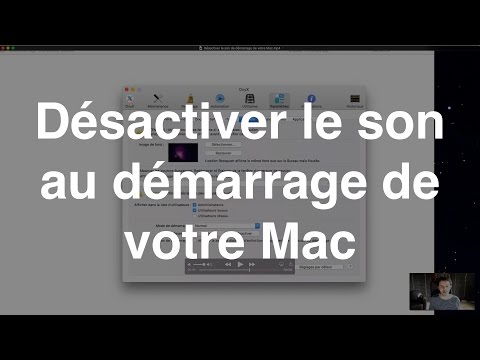
Le carillon qui retentit à l’allumage du Mac peut se désactiver. Sur macOS Ventura 13 ou ultérieur, ouvrez le menu Pomme > Réglages Système, cliquez sur Son dans la barre latérale, puis activez ou désactivez « Émettre un son au démarrage ». Sur macOS Monterey 12 et Big Sur 11, le même réglage se trouve dans Préférences Système > Son, sous-fenêtre « Effets sonores ». Les versions plus anciennes n’ont pas de réglage.
Notre vidéo de 2016 montre aussi une commande du Terminal, qui modifiait la mémoire NVRAM sur les anciens Mac : Apple ne la décrit pas, préférez le réglage. Notre article de 2013 conseillait, lui, de baisser le volume avant d’éteindre le Mac, ou d’installer une petite app de la barre des menus : sur un Mac récent, le réglage suffit.
Choisir le disque de démarrage
Si vous avez deux versions de macOS, un clone de votre disque ou un disque externe démarrable, vous pouvez choisir celui sur lequel le Mac démarre par défaut. Ouvrez le menu Pomme > Réglages Système, cliquez sur Général dans la barre latérale, puis sur « Disque de démarrage ». Cliquez sur l’icône du disque voulu, puis sur « Redémarrer ».
Pour démarrer une seule fois sur un autre disque, sans changer le réglage, passez par les options de démarrage. Sur un Mac à puce Apple, éteignez le Mac, puis maintenez le bouton d’alimentation enfoncé jusqu’à ce que « Chargement des options de démarrage » s’affiche ; sélectionnez le disque et cliquez sur « Continuer ». Sur un Mac à processeur Intel, maintenez la touche Option (⌥) enfoncée en appuyant sur le bouton d’alimentation, sélectionnez le disque, puis cliquez sur la flèche vers le haut. Les autres touches utiles au démarrage sont réunies dans Les raccourcis clavier Mac au démarrage.
Mac lent au démarrage après un changement de disque
Après le remplacement du disque interne, ou après une restauration sur un nouveau disque, le Mac peut chercher l’ancien disque à chaque allumage avant de trouver le bon : le démarrage prend alors plusieurs secondes de plus, et un dossier marqué d’un point d’interrogation peut apparaître brièvement. La solution est celle de la section précédente : sélectionnez votre nouveau disque dans les réglages « Disque de démarrage ». Si le point d’interrogation revient, Apple conseille de réinitialiser la NVRAM, puis de vérifier à nouveau ce réglage.
Le Mac ne démarre plus : les vérifications dans l’ordre
Avant de penser à une panne, Apple propose quelques vérifications simples, à faire dans cet ordre :
- vérifiez le câble d’alimentation et la prise, ou essayez un autre câble ou adaptateur compatible ; sur un Mac sans écran intégré, vérifiez aussi que l’écran est allumé et bien branché ;
- maintenez le bouton d’alimentation enfoncé pendant environ 10 secondes (le capteur Touch ID sur un portable), relâchez-le, puis appuyez de nouveau normalement ;
- débranchez les accessoires (imprimante, disques externes, concentrateur USB) et recommencez l’étape précédente ;
- sur un ancien Mac à processeur Intel seulement, réinitialisez le SMC, le contrôleur qui gère l’alimentation : c’est inutile sur un Mac à puce Apple ;
- si un symbole s’affiche à l’écran, un cercle barré ou un point d’interrogation, le Mac s’allume mais ne trouve pas de système utilisable : voyez plus bas.
Si le Mac démarre mais se bloque ou plante pendant le chargement, essayez le mode sans échec, qui démarre sans les logiciels habituellement chargés au démarrage. Sur un Mac à puce Apple, éteignez-le, maintenez le bouton d’alimentation enfoncé jusqu’à « Chargement des options de démarrage », sélectionnez le volume, puis maintenez la touche Maj enfoncée et cliquez sur « Continuer en mode sans échec ». Sur un Mac Intel, maintenez la touche Maj enfoncée dès l’allumage, jusqu’à la fenêtre de connexion. La mention « Démarrage sans extensions » apparaît dans la barre des menus. Si le problème disparaît dans ce mode, il vient sans doute d’un logiciel chargé au démarrage, par exemple une app qui s’ouvre avec votre session : voyez Désactiver un programme au démarrage de votre Mac, puis redémarrez normalement.
Notre article de 2014 proposait aussi de « réparer les autorisations » du disque : cette commande a disparu d’Utilitaire de disque. La réparation du disque et la réinstallation de macOS se font aujourd’hui depuis la récupération, décrite ci-dessous. Si rien n’y fait, contactez le support d’Apple, voir SAV Apple et problèmes techniques.
Réparer le disque et réinstaller macOS depuis la récupération
La récupération macOS est un système de secours intégré au Mac. Sur un Mac à puce Apple, éteignez le Mac, maintenez le bouton d’alimentation enfoncé jusqu’à l’affichage de « Chargement des options de démarrage », cliquez sur Options, puis sur Continuer. Sur un Mac Intel, allumez-le et maintenez aussitôt les touches ⌘R enfoncées jusqu’à l’apparition du logo Apple ou d’un globe. Choisissez ensuite votre disque, par exemple Macintosh HD, et un utilisateur dont vous connaissez le mot de passe.
La fenêtre des utilitaires propose notamment « Restaurer à partir de Time Machine », « Réinstaller macOS » et Utilitaire de disque. Pour réparer le disque, ouvrez Utilitaire de disque, choisissez Présentation > « Afficher tous les appareils », sélectionnez le dernier volume de la liste, cliquez sur « S.O.S. », puis sur « Exécuter ». Remontez ensuite la liste en répétant l’opération pour chaque volume, puis pour le conteneur et enfin pour le disque lui-même.
Si le disque est réparé et que le problème persiste, réinstallez macOS : la réinstallation ne supprime ni vos apps ni vos données personnelles, mais Apple conseille de faire une sauvegarde avant si c’est possible. Si l’installateur vous propose « Macintosh HD » ou « Macintosh HD – Data », choisissez « Macintosh HD ».
Un cercle barré ou un point d’interrogation au démarrage
Un cercle barré, ou sens interdit, à la place de la pomme signifie que le disque de démarrage contient bien macOS, mais une version qui n’est pas compatible avec ce Mac. Démarrez depuis la récupération, réparez le disque avec Utilitaire de disque, puis réinstallez macOS.
Un dossier avec un point d’interrogation qui clignote signifie que le Mac ne trouve pas son disque de démarrage, ou que ce disque ne contient pas de macOS qui fonctionne. Depuis la récupération, réparez le disque. S’il reste des erreurs que l’outil ne peut pas corriger, il faut effacer le disque puis réinstaller macOS : vos données seront perdues sans sauvegarde. Si le disque n’apparaît même pas, éteignez le Mac, débranchez les appareils inutiles et réessayez ; avec un disque de démarrage externe, vérifiez son câble et son alimentation.
Notre article de 2012 racontait le cas d’un MacBook Air de 2012 qui refusait un clone de Mac OS X Lion, avec le mode disque cible et la réinitialisation de la PRAM : ces manipulations concernaient les Mac Intel de l’époque et ne sont pas reprises ici. Pour copier vos données sur un nouveau Mac, voyez Transférer les données de votre ancien Mac sur votre nouveau Mac, et si le Mac se fige une fois démarré, Mon Mac est planté : que faire.
Ouvrir sa session et gérer les comptes
Le mot de passe administrateur, celui que le Mac vous demande
Le Mac vous demande souvent un mot de passe : pour installer une app, modifier un réglage protégé, mettre à jour macOS ou afficher un mot de passe enregistré. Ce n’est pas le mot de passe de votre compte Apple : c’est celui de votre compte utilisateur du Mac, celui que vous tapez pour ouvrir votre session. Si vous avez configuré le Mac vous-même, le compte créé pendant la configuration est un compte administrateur, et son mot de passe est donc le mot de passe administrateur. Sinon, demandez le nom et le mot de passe d’un administrateur à la personne qui a configuré le Mac.
Ce mot de passe protège vos fichiers et empêche une app d’apporter des changements au système sans votre accord : choisissez-le solide, et ne le communiquez pas. Dans la fenêtre de connexion, si vous hésitez, vérifiez que le verrouillage des majuscules n’est pas activé et que la langue du clavier est la bonne, puis cliquez sur le point d’interrogation à côté du champ pour afficher votre indice. Pour ouvrir la session sans taper de mot de passe, voyez Désactiver le mot de passe au démarrage du Mac.


Mot de passe de session oublié
Après trois essais infructueux, le Mac peut afficher « Redémarrer et afficher les options de réinitialisation du mot de passe » : cliquez dessus. Saisissez ensuite votre clé de secours, si vous en avez une (elle ne contient ni I, ni S, ni 1, ni 0), ou l’identifiant et le mot de passe de votre compte Apple. Choisissez le disque, puis, si un utilisateur vous est demandé, cliquez sur « Vous avez oublié tous les mots de passe ? ». Acceptez la création d’un nouveau trousseau si on vous la propose, créez le nouveau mot de passe, puis redémarrez.
Si cette option ne s’affiche pas, démarrez depuis la récupération, ouvrez le Terminal dans le menu Utilitaires, tapez resetpassword et appuyez sur Retour, puis choisissez « J’ai oublié mon mot de passe ». Si un autre administrateur du Mac connaît son mot de passe, il peut aussi changer le vôtre dans les réglages « Utilisateurs et groupes ». Sur macOS Tahoe 26 ou ultérieur, la clé de secours FileVault se retrouve dans l’app Mots de passe d’un autre appareil connecté au même compte Apple : cherchez « clé de secours ». En dernier recours, « Effacer le Mac », dans la récupération, supprime définitivement tous les comptes et toutes les données.
Prêter son Mac avec la session invité
La session invité permet à un proche d’utiliser votre Mac sans accéder à vos fichiers ni connaître votre mot de passe. Ouvrez le menu Pomme > Réglages Système, cliquez sur « Utilisateurs et groupes », puis sur le bouton d’informations à côté de « Utilisateur invité ». Activez « Autoriser les invités à se connecter à cet ordinateur ». Vous pouvez aussi activer « Limiter les sites web pour adultes », et choisir si les invités peuvent se connecter à vos dossiers partagés depuis un autre ordinateur.
L’invité choisit « Utilisateur invité » dans la fenêtre de connexion. Tout ce qu’il crée est rangé dans un dossier temporaire, supprimé avec son contenu quand il ferme sa session : rien ne reste sur votre Mac. Notre article de 2011 passait par les Préférences Système de Mac OS X Lion et leur cadenas : le principe est le même.
Passer d’une session à l’autre depuis la barre des menus
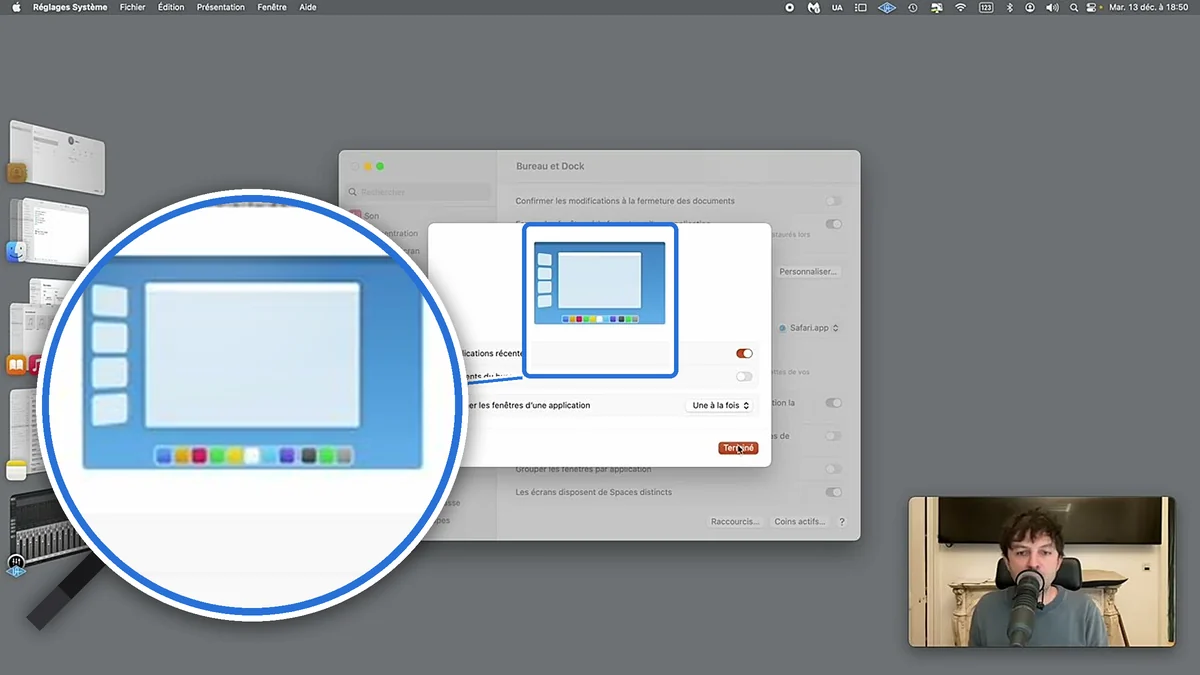
Si plusieurs personnes ont un compte sur le Mac, la permutation d’utilisateur ouvre une autre session sans fermer la vôtre : vos apps et vos documents restent ouverts. Pour l’afficher, ouvrez Réglages Système > Barre des menus, sélectionnez « Permutation d’utilisateur » et choisissez une option dans le menu local, ou cliquez sur « Ajouter des commandes », puis sur « Permutation d’utilisateur », et choisissez « Ajouter à la barre des menus » ou « Ajouter au centre de contrôle ». Cliquez sur Terminé.
Pour changer de session, cliquez sur ce menu, choisissez votre nom, saisissez votre mot de passe et appuyez sur Retour. Avec Touch ID, quand au moins deux sessions sont ouvertes, il suffit d’appuyer sur le capteur jusqu’au clic. Notre vidéo de 2016 montre l’ancienne case des réglages « Utilisateurs et groupes » : l’option a depuis rejoint les réglages de la barre des menus.

Contrôle parental : Temps d’écran pour un enfant
Les contrôles parentaux décrits dans notre article de 2011, avec leurs onglets Applications, Web et Horaires, ont été remplacés par Temps d’écran. Apple conseille de passer par le partage familial : vous gérez alors le temps d’écran de votre enfant depuis votre propre Mac, iPhone ou iPad. Ouvrez Réglages Système > Temps d’écran, choisissez l’enfant dans le menu local « Membre de la famille », cliquez sur « Configurer “Temps d’écran” pour votre enfant », puis sur Continuer, et suivez les étapes. Sans partage familial, configurez Temps d’écran directement dans la session de l’enfant sur le Mac.
- Temps d’arrêt programme une période sans écran, par exemple le soir ;
- Limites d’app fixe une durée par jour pour une app ou une catégorie d’apps ;
- Toujours autorisées choisit les apps utilisables en toutes circonstances ;
- Contenu et confidentialité limite le contenu explicite, les achats et les téléchargements ;
- Limites de communication définit les personnes que l’enfant peut contacter ;
- un code à quatre chiffres empêche l’enfant de modifier ces réglages.
Pour un enfant de moins de 13 ans, la sécurité des communications et la distance de l’écran sont activées par défaut, et les sites web pour adultes sont bloqués.
Verrouiller l’écran et y laisser un message
Quand vous quittez votre bureau, verrouillez l’écran avec ⌃⌘Q : votre session reste ouverte, mais il faut votre mot de passe pour la retrouver, voir notre guide des raccourcis clavier. Dans Réglages Système > Écran verrouillé, le réglage « Exiger un mot de passe après le lancement de l’économiseur d’écran ou l’extinction de l’écran » applique la même protection quand vous oubliez de verrouiller.
Les mêmes réglages permettent d’afficher un message sur l’écran verrouillé : activez « Afficher un message en mode verrouillé », puis saisissez votre texte. C’est pratique pour un « Ne pas éteindre, sauvegarde en cours » au bureau, ou pour indiquer un numéro de téléphone sur un portable, au cas où il serait perdu. Notre article de 2012 passait par les réglages « Sécurité et confidentialité » : l’option a changé de place.
Mots de passe et trousseau
L’app Mots de passe, le gestionnaire intégré
Depuis macOS Sequoia et iOS 18, l’app Mots de passe réunit vos mots de passe, vos clés d’identification et vos codes de validation. Ouvrez-la depuis l’icône Apps du Dock ou Spotlight, puis identifiez-vous avec Touch ID ou le mot de passe de votre session. Choisissez un compte pour voir ses identifiants ; le bouton Modifier permet de les changer.
Avec le trousseau iCloud, ces informations sont les mêmes sur tous vos appareils Apple, et Mots de passe iCloud les rend aussi accessibles dans Chrome ou Edge sur un PC Windows. Quand vous créez un compte sur un site, Safari vous propose un mot de passe unique et complexe, puis l’enregistre. La rubrique Sécurité de l’app signale les mots de passe trop faibles ou exposés, et un groupe partagé vous permet de partager certains mots de passe avec votre famille ou d’autres personnes de confiance.
Sur macOS Sonoma ou une version antérieure, les mots de passe se trouvent dans Réglages Système > Mots de passe, ou dans les réglages de Safari, avec le bouton « Afficher les détails ». Notre vidéo de 2016 montre l’ajout manuel d’un identifiant dans l’ancien Trousseau d’accès ; celle de 2024 présente l’app Mots de passe à sa sortie. Pour aller plus loin, voyez notre dossier sur le trousseau et les mots de passe.
Retrouver un mot de passe enregistré, même celui du Wi-Fi
Vous avez oublié le mot de passe d’un site que votre Mac remplit tout seul ? Ouvrez l’app Mots de passe, cherchez le site dans le champ de recherche et sélectionnez-le : le mot de passe s’affiche après votre identification. Pour le réseau Wi-Fi, cliquez sur Wi-Fi dans la barre latérale, sélectionnez le réseau, puis placez le pointeur sur les points à côté de « Mot de passe » pour l’afficher ; un clic sur ces points le copie.
Pour donner le code du Wi-Fi à un proche, inutile de le dicter : quand son appareil se connecte au réseau près de votre Mac déverrouillé, cliquez sur « Partager le mot de passe ». L’app propose aussi « Afficher le code QR du réseau », que l’autre personne n’a plus qu’à scanner. Notre article de 2012 passait par l’app Trousseau d’accès, toujours présente et que Spotlight retrouve, mais l’app Mots de passe est plus simple.
Le Mac redemande sans cesse le mot de passe du trousseau
Si le Mac vous demande à répétition le mot de passe de votre « trousseau de session », c’est souvent que le mot de passe de votre session a été réinitialisé, alors que le trousseau garde l’ancien. Si vous connaissez l’ancien mot de passe, saisissez-le quand il vous est demandé. Sinon, réinitialisez le trousseau : dans l’app Trousseaux d’accès, ouvrez les réglages, appelés Préférences sur les anciennes versions, et cliquez sur « Réinitialiser les trousseaux par défaut ». Fermez ensuite votre session, puis rouvrez-la.
Attention, les mots de passe enregistrés dans ce trousseau sont supprimés et un trousseau vide est créé : Apple conseille de ne le faire que sur l’avis de son assistance. Notre vidéo de 2017 montre aussi une méthode manuelle, par le dossier Keychains de la Bibliothèque : réservez-la aux utilisateurs avertis, après une sauvegarde.
Protéger son Mac
Gatekeeper : n’ouvrir que des apps sûres
Avant d’ouvrir une app téléchargée, macOS vérifie sa provenance : c’est le rôle de Gatekeeper. Les apps distribuées hors de l’App Store sont analysées par Apple avant leur diffusion, un contrôle appelé notarisation, et Gatekeeper refuse celles qui ne l’ont pas été. Le réglage se trouve dans Réglages Système > Confidentialité et sécurité, section Sécurité, « Autoriser les applications depuis » : « App Store » ou « L’App Store et les développeurs connus », le choix conseillé pour la plupart des utilisateurs. L’option « N’importe où » de notre article de 2012 n’est plus proposée.
Une app que vous savez sûre est bloquée ? Ouvrez Réglages Système > Confidentialité et sécurité, cliquez sur Ouvrir dans la section Sécurité, puis sur « Ouvrir quand même », saisissez votre mot de passe et cliquez sur OK. Le bouton ne reste proposé que pendant environ une heure après votre tentative d’ouverture. L’app est ensuite enregistrée comme exception et s’ouvre d’un double-clic. L’astuce de notre article de 2012, un Contrôle-clic sur l’app puis Ouvrir, n’est plus celle que décrit Apple.
Activer le coupe-feu
Le coupe-feu, ou pare-feu, bloque les connexions entrantes non souhaitées, celles qu’un autre appareil du réseau tenterait d’ouvrir vers votre Mac. Il n’est pas toujours activé par défaut. Ouvrez Réglages Système, cliquez sur Réseau dans la barre latérale, puis sur Coupe-feu, et activez-le. Le bouton Options donne accès à des réglages supplémentaires ; validez-les avec OK.
Le coupe-feu de macOS ne surveille pas ce qui sort du Mac. Pour savoir quelles apps se connectent à Internet, et les en empêcher, une app comme Little Snitch affiche chaque connexion sortante ; elle fonctionne en mode démonstration, trois heures à la fois, sans licence.
Faut-il un antivirus sur Mac ?
macOS intègre sa propre protection, XProtect, qu’Apple qualifie de technologie antivirus. Elle reconnaît les logiciels malveillants connus grâce à des signatures mises à jour automatiquement, indépendamment des mises à jour de macOS. Elle vérifie une app à sa première ouverture, quand l’app change et quand les signatures sont mises à jour, bloque le logiciel malveillant, le met à la Corbeille et vous prévient. Avec Gatekeeper, elle suffit pour un usage courant, à condition de garder quelques réflexes :
- téléchargez vos apps sur l’App Store ou sur le site de leur éditeur ;
- installez les mises à jour de macOS, qui corrigent aussi des failles de sécurité ;
- ne branchez pas une clé USB trouvée ou d’origine inconnue ;
- méfiez-vous des pages qui annoncent un virus et vous pressent d’appeler un numéro ou d’installer un logiciel, voir Fausse alerte virus sur Mac.
Notre vidéo de 2017 présente quelques outils complémentaires. Malwarebytes analyse le Mac et supprime les logiciels malveillants gratuitement, sa version Premium payante ajoutant une protection en temps réel. Micro Snitch, du même éditeur que Little Snitch, signale l’utilisation du micro et de la caméra ; macOS le fait déjà avec un point orange pour le micro et un point vert pour la caméra dans la barre des menus. Enfin, CleanMyMac réunit nettoyage et recherche de logiciels malveillants, voir CleanMyMac : la fonction Protection expliquée.
Chiffrer ses fichiers : FileVault et images disque
Pour qu’un voleur ne puisse pas lire votre disque, activez FileVault dans Réglages Système > Confidentialité et sécurité > FileVault : tout le disque est chiffré, et seul votre mot de passe, ou la clé de secours, permet de le lire. Pour protéger seulement un dossier, créez une image disque chiffrée : dans Utilitaire de disque, choisissez Fichier > Nouvelle image > « Image d’un dossier », sélectionnez le dossier et cliquez sur Ouvrir, choisissez une option dans le menu local Chiffrement, définissez un mot de passe, puis cliquez sur Enregistrer. Si vous oubliez ce mot de passe, l’image ne pourra plus être ouverte. Un PDF peut aussi être protégé seul, voir Créez un fichier PDF chiffré.
Notre article de 2017 présentait Hider, une app de MacPaw qui chiffrait et masquait des fichiers. Son éditeur a cessé de la vendre et de la mettre à jour le 10 juillet 2019 : si vous l’utilisez encore, MacPaw conseille de démasquer tous vos fichiers, avec la commande « Unhide All », pour les récupérer avant qu’une version de macOS ne la rende inutilisable.
Questions fréquentes
Comment désactiver le son de démarrage du Mac ?
Sur macOS Ventura 13 ou ultérieur, ouvrez Réglages Système > Son et désactivez « Émettre un son au démarrage ». Sur macOS Monterey et Big Sur, le réglage se trouve dans Préférences Système > Son, sous-fenêtre « Effets sonores ».
Que faire si mon Mac ne démarre plus ?
Vérifiez l’alimentation, maintenez le bouton d’alimentation enfoncé environ 10 secondes, puis débranchez les accessoires. Si le Mac s’allume sans démarrer, démarrez depuis la récupération macOS, réparez le disque avec Utilitaire de disque, puis réinstallez macOS, ce qui ne supprime pas vos données.
Quel est le mot de passe administrateur du Mac ?
C’est le mot de passe d’un compte administrateur du Mac, et non celui de votre compte Apple. Si vous avez configuré le Mac vous-même, c’est le mot de passe de votre session, celui que vous tapez pour ouvrir le Mac.
Comment ouvrir une app bloquée par macOS ?
Si vous êtes sûr de l’app, ouvrez Réglages Système > Confidentialité et sécurité, cliquez sur Ouvrir dans la section Sécurité, puis sur « Ouvrir quand même », et saisissez votre mot de passe.
Faut-il installer un antivirus sur Mac ?
Pour un usage courant, non : macOS intègre XProtect, mis à jour automatiquement, et Gatekeeper, qui vérifie les apps avant leur ouverture. Téléchargez vos apps sur l’App Store ou chez leur éditeur et installez les mises à jour de macOS.
Comment activer le coupe-feu du Mac ?
Ouvrez Réglages Système, cliquez sur Réseau, puis sur Coupe-feu, et activez-le. Le bouton Options donne accès aux réglages supplémentaires.
Ce guide fait partie de notre dossier Apple ID, iCloud et mots de passe, rubrique « Sessions, invités et confidentialité ».