À quoi sert le compte Apple (ex-Apple ID) sur iPhone ?
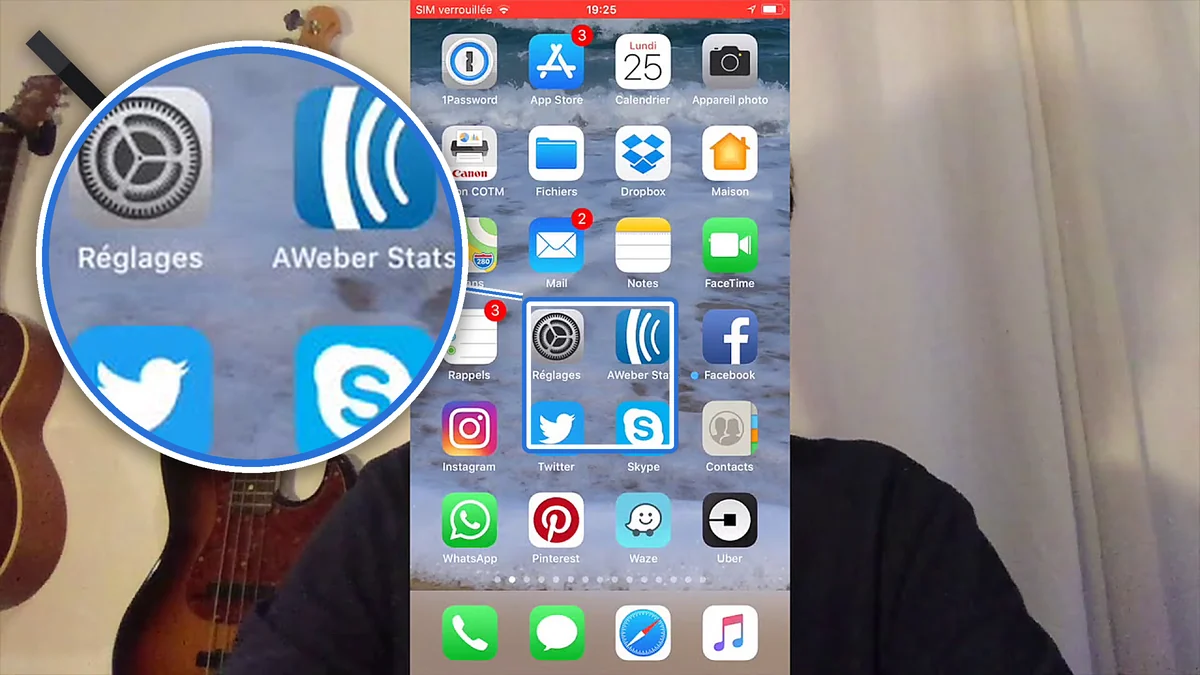
Le compte Apple, appelé Apple ID ou identifiant Apple jusqu’en 2024, est l’adresse e-mail (ou le numéro de téléphone) et le mot de passe qui relient votre iPhone aux services d’Apple : App Store, iCloud, Messages, FaceTime, Apple Music, Localiser. Il est gratuit et se trouve tout en haut de l’app Réglages, sous votre nom.
Vous débutez sur iPhone et l’appareil vous demande sans arrêt de vous connecter à votre « compte Apple » ou à votre « Apple ID » ? Ce compte est la clé de presque tout ce que fait l’iPhone au-delà des appels et des SMS. Voici à quoi il sert, où le trouver et les quelques réflexes qui évitent bien des soucis.

Dans la vidéo, le compte porte encore son ancien nom, l’Apple ID : tout ce qui y est dit vaut pour le compte Apple.
Apple ID, identifiant Apple, compte Apple : un seul et même compte
Pendant des années, Apple a parlé d’Apple ID, puis d’identifiant Apple. Avec iOS 18, en 2024, le nom est devenu compte Apple. Seul le nom a changé : c’est le même compte, avec la même adresse e-mail et le même mot de passe. Vous croiserez encore l’ancien nom dans des tutoriels, des vidéos ou certains messages.
Ce compte vous identifie auprès d’Apple. Il se compose d’une adresse e-mail (pas forcément une adresse Apple, une adresse Gmail ou Orange convient) ou d’un numéro de téléphone, et d’un mot de passe.
À quoi sert le compte Apple sur iPhone ?
Sans compte Apple, l’iPhone téléphone, envoie des SMS, prend des photos et navigue sur internet. Avec lui, il accède aux services d’Apple :
| Service | Ce que le compte Apple permet |
|---|---|
| App Store | Télécharger des apps, même gratuites, et les mettre à jour |
| iCloud | Sauvegarder l’iPhone et retrouver vos photos, contacts, notes et fichiers sur vos autres appareils |
| Messages et FaceTime | Échanger des iMessage et passer des appels vidéo avec les autres appareils Apple |
| Apple Music, films, livres | S’abonner à un service de streaming musical, acheter ou louer des films et des livres |
| Localiser | Retrouver un iPhone perdu et empêcher qu’un voleur s’en serve |
| Partage familial | Partager achats et abonnements avec vos proches |
| Se connecter avec Apple | Créer un compte sur une app ou un site sans inventer un nouveau mot de passe |
Le même compte sert sur votre Mac, votre iPad et votre Apple Watch : c’est grâce à lui que vos appareils partagent vos photos, vos messages et vos achats. Le détail côté Mac et iCloud est dans le guide iCloud et compte Apple.
Où trouver votre compte Apple sur l’iPhone
- Ouvrez l’app Réglages.
- Touchez votre nom, tout en haut de la liste.
- Touchez Connexion et sécurité pour voir l’adresse e-mail et le numéro de téléphone du compte, ou changer le mot de passe.
Depuis cet écran, vous gérez aussi vos moyens de paiement, vos abonnements, iCloud et la liste des appareils connectés à votre compte. Si aucun nom n’apparaît en haut des Réglages, c’est que l’iPhone n’est connecté à aucun compte : l’app propose alors de vous connecter.
Créer ou retrouver son compte Apple
Vous avez déjà un compte, sur un ancien iPhone ou sur un Mac ? Utilisez-le : connectez-vous avec la même adresse et le même mot de passe. Si vous avez oublié le mot de passe, réinitialisez-le plutôt que de créer un nouveau compte.
Vous n’en avez pas ? La création est gratuite et ne demande pas de carte bancaire : la marche à suivre est dans Créer un compte Apple pour télécharger des applications.
Les bons réflexes avec votre compte Apple
- Un seul compte pour vous. Apple recommande d’utiliser le même compte Apple chaque fois qu’on vous demande de vous connecter. Avec deux comptes, vos appareils ne partagent plus vos photos ni vos achats (voir un seul compte Apple pour tous vos appareils).
- L’identification à deux facteurs. Activée, elle demande un code envoyé sur l’un de vos appareils lors d’une connexion sur un nouvel appareil : votre mot de passe seul ne suffit plus à un pirate.
- Méfiez-vous des faux messages. Un e-mail ou un SMS qui vous demande votre mot de passe « pour débloquer votre compte » est presque toujours une arnaque : voir comment reconnaître un faux mail Apple.
- Avant de vendre ou de donner l’iPhone, déconnectez votre compte Apple de l’appareil, sinon le nouveau propriétaire ne pourra pas s’en servir (voir retirer un appareil de votre compte).
Sur une version plus ancienne d’iOS
Jusqu’à iOS 17, le même écran s’appelait « Identifiant Apple » : on y accédait déjà en touchant son nom en haut des Réglages. Sur les iPhone plus anciens (avant iOS 10.3, en 2017), le compte se réglait à deux endroits, dans Réglages > iCloud et dans Réglages > iTunes Store et App Store. L’ancienne version de cet article citait aussi l’app iBooks, devenue Livres, et iTunes, remplacé sur iPhone par les apps Musique et TV.
Questions fréquentes
Apple ID et compte Apple, est-ce la même chose ?
Oui. Apple a renommé l’identifiant Apple (Apple ID) en compte Apple avec iOS 18, à l’automne 2024. C’est le même compte, avec la même adresse e-mail et le même mot de passe : vous n’avez rien à refaire.
Le compte Apple est-il gratuit ?
Oui, créer et utiliser un compte Apple est gratuit. Vous ne payez que ce que vous achetez : une app payante, un abonnement comme Apple Music ou plus d’espace iCloud.
Faut-il une carte bancaire pour créer un compte Apple ?
Non. Lors de la création depuis l’App Store, vous pouvez choisir « Aucun » comme moyen de paiement et télécharger les apps gratuites. Vous ajouterez une carte plus tard si besoin.
Peut-on avoir plusieurs comptes Apple ?
C’est possible, mais déconseillé : vos achats, vos photos et vos contacts restent attachés au compte qui les a créés. Apple recommande d’utiliser le même compte Apple sur tous vos appareils.
Où voir son compte Apple sur iPhone ?
Ouvrez l’app Réglages : votre nom apparaît tout en haut. Touchez-le pour voir votre compte Apple, puis Connexion et sécurité pour l’adresse e-mail, le numéro de téléphone et le mot de passe.
Pour d’autres astuces pour bien démarrer, voir toutes nos astuces iPhone et iPad.