Retoucher une photo avec Aperçu sur Mac : couleurs, recadrage, arrière-plan, taille et conversion en JPEG
Aperçu, installé sur tous les Mac, retouche une image sans logiciel en plus : ouvrez-la, affichez la barre d’outils d’annotation, puis utilisez Ajuster la couleur, Recadrer, Ajuster la taille ou Supprimer l’arrière-plan. Fichier > Exporter la convertit en JPEG ou en PNG, et l’action rapide Convertir l’image du Finder traite plusieurs photos d’un coup.
Beaucoup de personnes l’ignorent : Aperçu, l’app qui ouvre vos images et vos PDF, sait aussi les retoucher. Corriger une photo trop sombre, la passer en noir et blanc, la recadrer au format carré, retirer son arrière-plan, la réduire avant de l’envoyer ou la convertir en JPEG : tout se fait sans installer de logiciel. C’est la troisième partie de notre série sur la photo sur Mac, après Où enregistrer vos photos sur Mac et Retoucher une photo dans Photos : ici, vous travaillez directement sur un fichier d’image, une photo téléchargée, une capture d’écran ou un logo, sans passer par la photothèque. Ce guide réunit et met à jour huit articles et vidéos publiés entre 2012 et 2023 ; les menus sont ceux décrits par Apple dans le guide d’utilisation d’Aperçu (version 11.0) pour macOS 26 et macOS 27.
- Retoucher une image dans Aperçu
- Changer la taille et le format
- Les autres outils d’image du Mac
- Questions fréquentes
Retoucher une image dans Aperçu
Ouvrir une image et afficher les outils
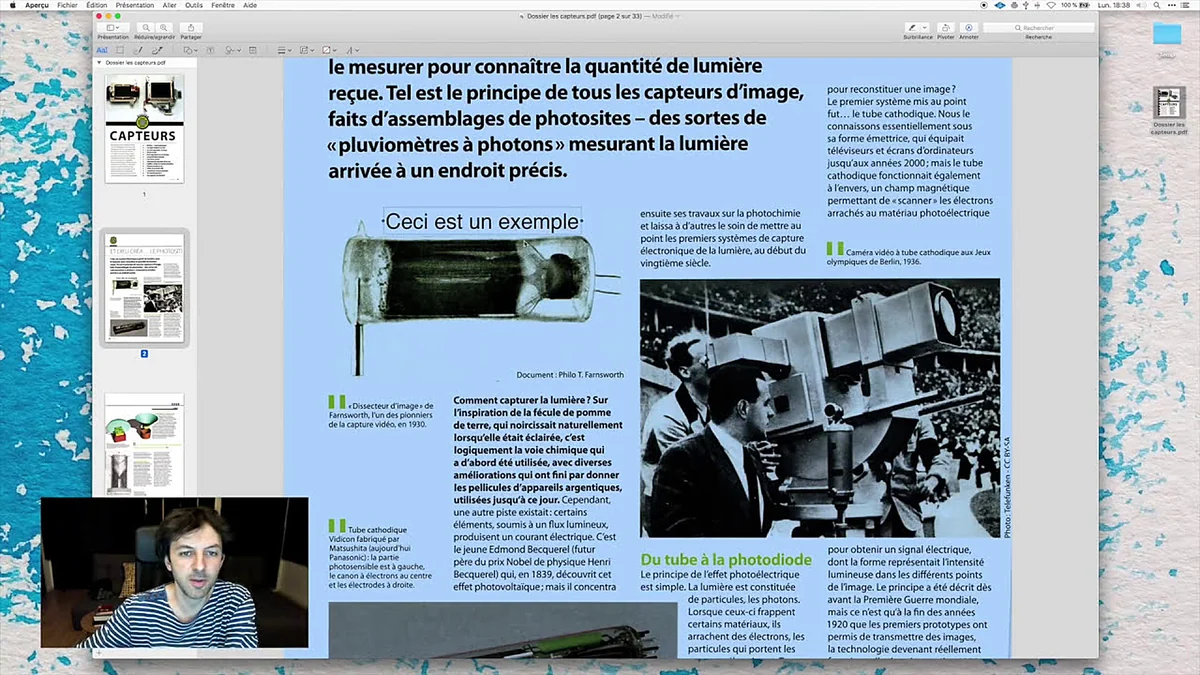
Sur Mac, un double-clic sur une image l’ouvre en général dans Aperçu ; si une autre app s’ouvre, faites un Contrôle-clic sur le fichier et choisissez Ouvrir avec > Aperçu. Si la barre d’outils d’annotation n’apparaît pas sous la barre d’outils, cliquez sur le bouton Afficher la barre d’outils d’annotation. Vous y trouvez notamment :
- les outils de sélection : Sélection rectangulaire, Sélection elliptique, Sélection libre et Lasso intelligent ;
- Alpha instantané, pour effacer un fond de couleur unie ;
- Esquisse, Figure, Texte et Signature, pour dessiner ou écrire sur l’image ;
- Ajuster la couleur et Ajuster la taille, pour la lumière, les couleurs et les dimensions ;
- Rotation vers la gauche et Rotation vers la droite, et Recadrer.
Une précaution avant de commencer : Aperçu modifie le fichier lui-même, et une annotation enregistrée ne peut plus être déplacée ni supprimée. Pour garder l’original, choisissez d’abord Fichier > Dupliquer et travaillez sur la copie. En cas d’erreur, Édition > Annuler (⌘Z) revient en arrière.
Corriger la lumière et les couleurs, passer en noir et blanc
Cliquez sur le bouton Ajuster la couleur, dans la barre d’outils d’annotation : une fenêtre s’ouvre, avec des curseurs pour l’exposition, le contraste, la saturation, la teinte et d’autres réglages. Faites-les glisser en regardant l’image changer. Le bouton Niveaux automatiques corrige la lumière en un clic, et Tout réinitialiser revient au point de départ.
Pour passer une photo en noir et blanc, comme dans notre vidéo, faites glisser le curseur Saturation tout à gauche : les couleurs disparaissent, la lumière reste. Pour une retouche plus poussée, avec des réglages que l’on peut annuler à tout moment, importez plutôt la photo dans l’app Photos : voyez Retoucher une photo dans Photos sur Mac.
Recadrer une image, au format carré ou non
Pour recadrer, choisissez l’outil Sélection rectangulaire et tracez un cadre autour de la partie à garder, puis cliquez sur le bouton Recadrer. Pour un carré parfait, celui des réseaux sociaux par exemple, il faut une largeur égale à la hauteur : choisissez Outils > Afficher l’inspecteur pour voir les dimensions de la sélection pendant que vous la tracez, ou maintenez la touche Maj enfoncée, qui garde un cadre carré.
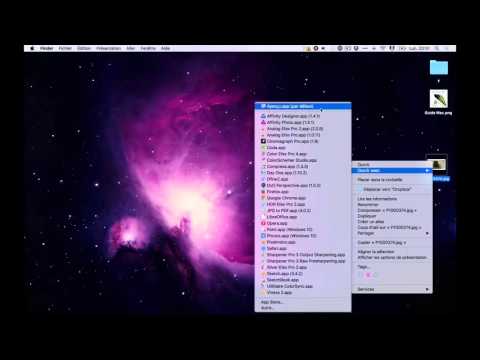
Le reste de l’image est masqué, et vous pouvez revenir en arrière avec Édition > Annuler tant que vous n’avez pas refermé le fichier. Pour une photo couchée, utilisez les boutons de rotation (la touche Option fait pivoter vers la droite) ; pour l’inverser comme dans un miroir, choisissez Outils > Retournement horizontal ou Retournement vertical. Tous les détails du recadrage dans Aperçu sont dans Rogner une photo dans Aperçu sur Mac.
Détourer une image et supprimer l’arrière-plan
Détourer, c’est isoler un sujet de son fond : un produit pour une boutique en ligne, un logo, un portrait. Pas besoin d’ouvrir Pixelmator ou Photoshop, Aperçu sait le faire de trois façons :
- en un clic : cliquez sur le bouton Supprimer l’arrière-plan de la barre d’outils. Aperçu propose de convertir l’image en PNG, le format qui gère la transparence : cliquez sur Convertir, ou sur Annuler pour dupliquer d’abord l’image et garder l’original ;
- avec Alpha instantané, pour un fond de couleur unie : choisissez cet outil, faites glisser le pointeur sur le fond pour le sélectionner, puis appuyez sur la touche Supprimer, comme dans notre vidéo de 2016 ;
- avec le Lasso intelligent, pour extraire un élément : tracez son contour en restant dans la bordure épaisse, refermez le tracé, puis choisissez Édition > Copier et collez l’élément dans un autre document.
Encore plus rapide, sans même ouvrir l’image : dans le Finder, faites un Contrôle-clic sur le fichier et choisissez Actions rapides > Supprimer l’arrière-plan. Le résultat dépend du contraste entre le sujet et le fond : sur une photo chargée, vérifiez les bords en zoomant. Pour signer un document plutôt qu’une image, voyez Ajouter une signature dans Aperçu.
Changer la taille et le format
Convertir une photo HEIC de l’iPhone en JPEG
Depuis 2017, l’iPhone enregistre ses photos au format HEIC (une variante du format HEIF) : à qualité égale, une photo prend nettement moins de place qu’en JPEG. Le Mac l’ouvre sans problème, mais certains sites, logiciels ou ordinateurs ne le lisent pas encore. Pour obtenir un JPEG :
- ouvrez la photo dans Aperçu, puis choisissez Fichier > Exporter ;
- dans le menu local Format, choisissez JPEG (ou PNG), puis réglez la qualité avec le curseur ;
- donnez un nom au fichier, choisissez son emplacement et cliquez sur Enregistrer.
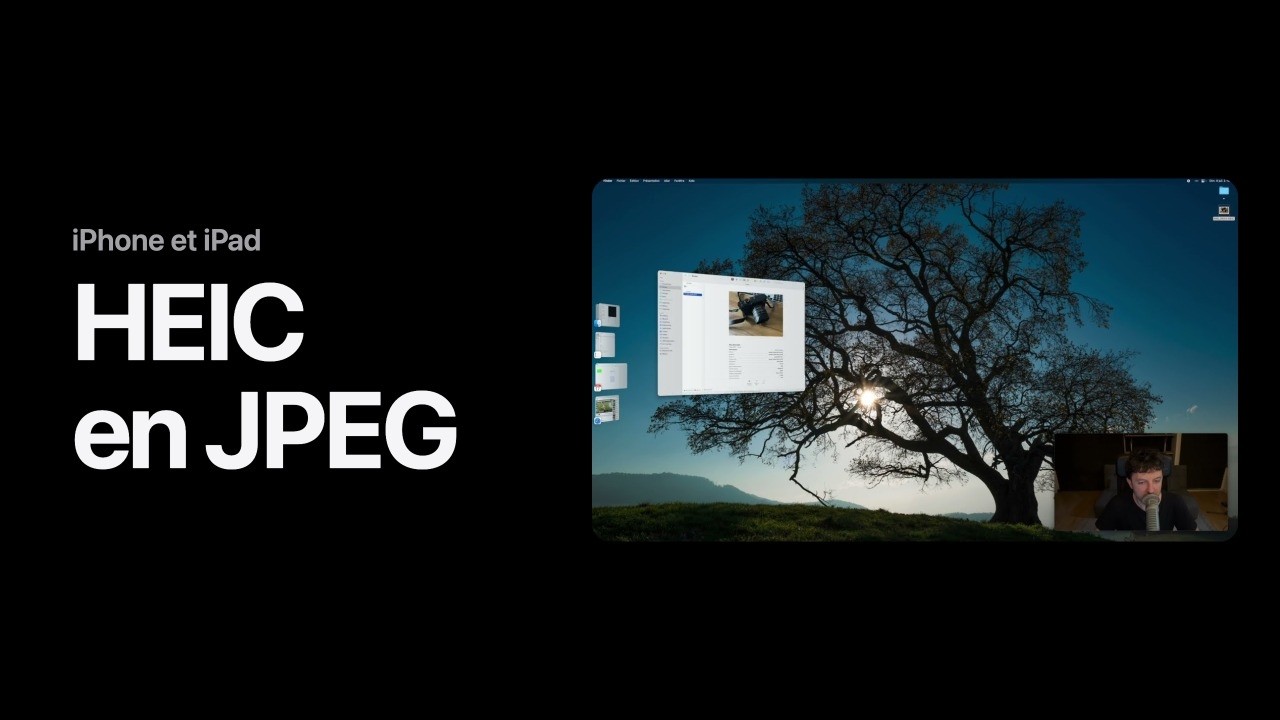
Pour plusieurs photos à la fois, sélectionnez-les dans le Finder, faites un Contrôle-clic et choisissez Actions rapides > Convertir l’image : vous choisissez le format, JPEG ou PNG, et la taille, et les copies sont créées à côté des originaux. Dans l’app Photos, Fichier > Exporter fait la même chose, comme expliqué dans la partie 2 de ce guide. Inutile de confier vos photos à un convertisseur en ligne : le Mac fait tout, et vos images ne quittent pas votre ordinateur.
Vous préférez que l’iPhone photographie directement en JPEG ? Sur l’iPhone, ouvrez Réglages > Appareil photo > Formats et choisissez Le plus compatible : les photos seront en JPEG et les vidéos en H.264, au prix de fichiers plus lourds. Le réglage Haute efficacité revient au HEIC.
Redimensionner plusieurs photos en même temps
Pour envoyer une série de photos par e-mail ou les publier sur un site, inutile de les réduire une par une. Trois méthodes, de la plus rapide à la plus réglable :
- l’action rapide du Finder : sélectionnez les photos, faites un Contrôle-clic, choisissez Actions rapides > Convertir l’image, puis une taille d’image plus petite ;
- Aperçu : sélectionnez les photos dans le Finder et ouvrez-les ensemble, pour qu’elles s’affichent dans la même fenêtre ; dans la barre latérale, sélectionnez-les toutes (⌘A), puis choisissez Outils > Ajuster la taille et saisissez une largeur et une hauteur, en pixels ou en pourcentage. Laissez cochée Échelle proportionnelle, pour ne pas déformer les images ;
- Automator : pour réutiliser toujours le même réglage, créez une action rapide, comme dans notre vidéo de 2019.
Pour l’action rapide d’Automator, ouvrez Automator, choisissez Fichier > Nouveau, puis le type Action rapide et cliquez sur Sélectionner. Réglez en haut du processus le type de données reçues (des fichiers d’image), cherchez « images » dans la bibliothèque d’actions et ajoutez, d’un double-clic, l’action qui redimensionne les images, puis réglez la taille. Enregistrez avec Fichier > Enregistrer : votre action apparaît désormais dans le menu Actions rapides du Contrôle-clic. Pour bien choisir entre pixels et poids, voyez Réduire la taille d’une photo sur Mac.
Alléger le poids de vos images
Une image peut garder les mêmes dimensions et peser beaucoup moins lourd : c’est la compression. Aperçu en propose deux :
- à l’export : choisissez Fichier > Exporter, le format JPEG, puis baissez le curseur de qualité ; une qualité moyenne suffit souvent pour le web ou un e-mail, et la différence se voit à peine à l’écran ;
- en réduisant la résolution : choisissez Outils > Ajuster la taille, cochez Échantillonner l’image à nouveau et saisissez une valeur plus petite dans le champ Résolution.
En 2015, nous vous présentions Compress, une petite app qui compressait des lots d’images en un clic. Les outils du Mac couvrent aujourd’hui l’essentiel de ces besoins ; si vous traitez des centaines d’images chaque semaine, l’App Store propose des apps de compression par lot, à essayer d’abord sur quelques copies. Pour alléger un PDF plutôt qu’une image, voyez Compresser un PDF avec Aperçu, et pour une image destinée à votre site, Optimiser les images pour WordPress.
Les autres outils d’image du Mac
Numériser un document ou une photo avec Aperçu
Inutile d’installer le logiciel livré avec votre scanner : Aperçu sait l’utiliser directement.
- ouvrez Aperçu, puis choisissez Fichier > Importer depuis le scanner > [le nom de votre scanner] ;
- cliquez sur Afficher les détails pour voir tous les réglages ;
- réglez le Type : Texte pour un document en noir et blanc très contrasté, Noir et blanc pour les niveaux de gris, Couleur pour une photo ; choisissez aussi la taille, le mode de balayage (Numériseur à plat ou Bac auto) et, pour un scanner qui le permet, Duplex pour les deux faces d’une page ;
- pour corriger les couleurs ou l’exposition, choisissez Manuel dans Correction d’image ; indiquez où enregistrer dans Numériser vers ;
- cliquez sur Numériser.
Les pages numérisées s’ouvrent dans une fenêtre d’Aperçu. Pour ajouter une page à un document déjà ouvert, choisissez Édition > Insérer > Page de scanner. Si votre scanner n’apparaît pas, vérifiez qu’il figure dans Réglages Système > Imprimantes et scanners, et au besoin installez le pilote proposé sur le site du fabricant. Sur un scanner à plat, vous pouvez poser plusieurs petites photos à la fois et enregistrer chacune dans un fichier distinct. Pour regrouper vos pages en un seul PDF, voyez PDF sur Mac avec Aperçu.
Prendre une photo avec la caméra du Mac : Photo Booth
Photo Booth, installée sur tous les Mac, prend des photos et des vidéos avec la caméra de l’ordinateur. En bas à gauche, choisissez une seule photo ou Quatre images (une série de quatre clichés), ou le bouton Vidéo, puis cliquez sur Prendre une photo. Un compte à rebours de trois secondes précède la prise, et l’écran s’illumine pour servir de flash. Quelques touches changent ce comportement :
- Option en cliquant sur Prendre une photo : la photo part tout de suite, sans compte à rebours ;
- Maj : pas de flash ;
- Maj et Option : ni compte à rebours, ni flash.
Pour couper le flash une fois pour toutes, décochez Utiliser l’écran comme flash dans le menu Appareil. Le bouton Effets, en bas à droite, ajoute un effet (sépia, noir et blanc, miroir, déformations) ; choisissez Normal pour revenir à l’image sans effet. En soirée, passez Photo Booth en plein écran : vos invités se prennent en photo sans risquer d’ouvrir une autre app. Pour faire d’une photo votre image de profil, sélectionnez sa vignette, cliquez sur le bouton Partager, puis sur Changer de photo de profil. La caméra s’allume dès l’ouverture de Photo Booth, et le voyant vert à côté d’elle vous le signale ; vous pouvez aussi utiliser votre iPhone comme caméra du Mac, avec la fonction Appareil photo Continuité.
D’autres outils d’image vous attendent sur le Mac : faire une capture d’écran et changer leur format, capturer une couleur à l’écran, ou savoir avec quel appareil une photo a été prise. Et quand Aperçu ne suffit plus, voyez les meilleures apps photo du Mac App Store.
Questions fréquentes
Comment retoucher une photo sur Mac sans logiciel ?
Ouvrez-la dans Aperçu, installé sur tous les Mac, et affichez la barre d’outils d’annotation : Ajuster la couleur règle l’exposition, le contraste et la saturation, Recadrer garde la partie utile, Ajuster la taille change les dimensions. Pour garder l’original, choisissez d’abord Fichier > Dupliquer.
Comment supprimer l’arrière-plan d’une image sur Mac ?
Dans le Finder, faites un Contrôle-clic sur l’image et choisissez Actions rapides > Supprimer l’arrière-plan. Dans Aperçu, cliquez sur le bouton Supprimer l’arrière-plan de la barre d’outils, puis acceptez la conversion en PNG, le format qui gère la transparence.
Comment convertir une photo HEIC en JPEG sur Mac ?
Ouvrez-la dans Aperçu, choisissez Fichier > Exporter, puis JPEG dans le menu Format, et cliquez sur Enregistrer. Pour plusieurs photos, sélectionnez-les dans le Finder, faites un Contrôle-clic et choisissez Actions rapides > Convertir l’image.
Comment redimensionner plusieurs photos en même temps sur Mac ?
Sélectionnez-les dans le Finder, faites un Contrôle-clic et choisissez Actions rapides > Convertir l’image, puis une taille plus petite. Vous pouvez aussi les ouvrir ensemble dans Aperçu, les sélectionner toutes dans la barre latérale et choisir Outils > Ajuster la taille.
Comment scanner un document sur Mac ?
Ouvrez Aperçu et choisissez Fichier > Importer depuis le scanner, puis le nom de votre scanner. Cliquez sur Afficher les détails pour choisir le type (Texte, Noir et blanc ou Couleur), la taille et l’emplacement, puis cliquez sur Numériser.
Ce guide fait partie de notre sommaire Photo sur Mac et iPhone, qui rassemble tous nos tutoriels photo.