
Mettre à jour son Mac : version de macOS, compatibilité, mises à jour automatiques et anciens Mac
Pour mettre à jour votre Mac, ouvrez Réglages Système > Général > Mise à jour de logiciels : le Mac n’y affiche que les mises à jour compatibles avec lui. Faites d’abord une sauvegarde avec Time Machine. macOS 27 Golden Gate est réservé aux Mac à puce Apple ; un Mac plus ancien peut installer la dernière version qu’il accepte, depuis les liens de téléchargement d’Apple.
Mettre à jour son Mac, c’est corriger des failles de sécurité, garder ses apps compatibles et profiter des nouvelles fonctions. C’est aussi une question qui revient souvent : quelle version ai-je, mon Mac peut-il passer à la suivante, faut-il l’installer tout de suite ? Nos réponses étaient réparties dans une quinzaine de petits articles et vidéos, écrits entre 2012 et 2021. Ce guide les réunit et les met à jour pour macOS 27 Golden Gate et macOS 26 Tahoe.

Notre vidéo de 2016 montre la méthode de l’époque, par le Mac App Store. Les étapes actuelles sont détaillées plus bas, dans Installer la mise à jour.
- Connaître son Mac et sa version de macOS
- Préparer la mise à jour
- Installer les mises à jour
- Anciens Mac, bêtas et cas particuliers
- Questions fréquentes
Connaître son Mac et sa version de macOS
Quelle version de macOS avez-vous ?
Choisissez menu Pomme > À propos de ce Mac. La fenêtre affiche en haut le modèle de votre Mac, puis le type de puce et le numéro de série, et plus bas le nom et le numéro de version de macOS, par exemple macOS Tahoe 26. Cliquez sur le numéro de version pour afficher le numéro de build, plus précis, que l’on vous demandera parfois lors d’un dépannage.
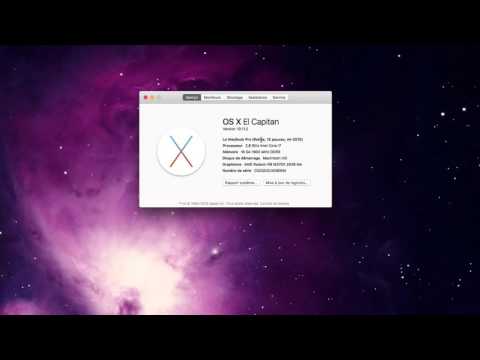
Ce sont les trois informations à donner quand vous demandez de l’aide : le modèle, la version du système et, si besoin, le numéro de série. Notre vidéo de 2016 montre une fenêtre plus ancienne, mais le chemin, menu Pomme > À propos de ce Mac, n’a pas changé.
Trouver le numéro de série
Le numéro de série s’affiche dans la fenêtre À propos de ce Mac. Apple indique deux autres endroits où le trouver, utiles si le Mac ne démarre plus :
- sous le Mac, où il est en général imprimé près des marquages réglementaires ;
- sur l’emballage d’origine, à côté d’une étiquette avec un code-barres.
Si la carte mère a été remplacée lors d’une réparation, le numéro imprimé peut ne plus être le bon : fiez-vous alors à la fenêtre À propos de ce Mac. Ne communiquez ce numéro qu’à des interlocuteurs de confiance, comme l’assistance Apple ou un centre de services agréé.
Voir toutes les informations du Mac
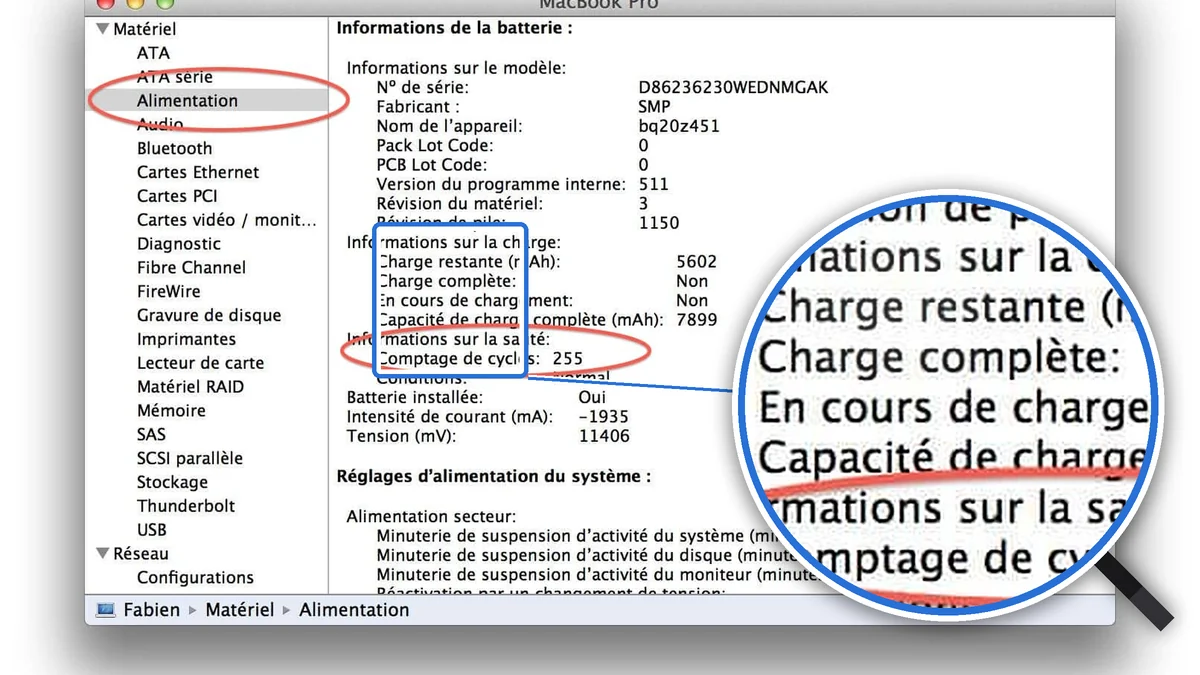
Pour aller plus loin, maintenez la touche Option enfoncée, ouvrez le menu Pomme et choisissez « Informations système ». Cette app détaille tout le matériel et les logiciels du Mac : la rubrique Matériel donne le numéro de série, et les autres rubriques montrent la mémoire, l’état de la batterie ou les ports présents, par exemple si votre Mac a un port Thunderbolt.
Pour connaître l’histoire d’un modèle, sa date de sortie ou la dernière version de macOS qu’il accepte, l’app gratuite Mactracker est très pratique : nous la présentons dans Mactracker, l’encyclopédie du Mac.
Connaître la version d’une app
Une app a aussi son numéro de version, utile pour savoir si elle est à jour ou compatible. Ouvrez l’app, cliquez sur son nom dans la barre des menus, à côté du menu Pomme, puis sur « À propos de [nom de l’app] » : le numéro de version s’affiche sous le nom de l’app.
Certaines apps d’Apple n’ont pas de mise à jour à part : Safari, par exemple, est inclus dans macOS et se met à jour avec lui. Notre vidéo de 2014 montrait Safari 8 ; les apps changent de numéro, la méthode reste la même.
Les versions de macOS, de Lion à Golden Gate
Chaque automne, Apple publie une nouvelle version majeure de macOS, puis des mises à jour mineures tout au long de l’année. En 2025, Apple a aligné le numéro de tous ses systèmes sur l’année qui suit : on est passé de macOS Sequoia 15 à macOS Tahoe 26, sans macOS 16 à 25. Voici les versions récentes, avec l’année de leur sortie :
| Version | Numéro | Sortie |
|---|---|---|
| macOS Golden Gate | 27 | 2026 |
| macOS Tahoe | 26 | 2025 |
| macOS Sequoia | 15 | 2024 |
| macOS Sonoma | 14 | 2023 |
| macOS Ventura | 13 | 2022 |
| macOS Monterey | 12 | 2021 |
| macOS Big Sur | 11 | 2020 |
| macOS Catalina | 10.15 | 2019 |
| macOS Mojave | 10.14 | 2018 |
| macOS High Sierra | 10.13 | 2017 |
| macOS Sierra | 10.12 | 2016 |
| OS X El Capitan | 10.11 | 2015 |
| OS X Yosemite | 10.10 | 2014 |
| OS X Mavericks | 10.9 | 2013 |
| OS X Mountain Lion | 10.8 | 2012 |
| OS X Lion | 10.7 | 2011 |
Avant OS X Lion, on parlait de Mac OS X, de Cheetah (10.0, en 2001) à Snow Leopard (10.6, en 2009). Apple publie la liste complète, avec le dernier numéro de chaque version, sur sa page Identifier la version de macOS installée sur votre Mac.
Notre vidéo de 2021 présentait les nouveautés annoncées pour macOS Monterey. Pour une version plus récente, voyez les 7 nouveautés de macOS Tahoe et notre article sur macOS 27 Golden Gate.
Préparer la mise à jour
Pourquoi mettre à jour son Mac
Une mise à jour corrige d’abord des failles de sécurité : Apple conseille de garder son Mac à jour pour le protéger des logiciels malveillants. Elle garde aussi vos apps compatibles, car les éditeurs finissent par abandonner les anciennes versions de macOS, et elle apporte de nouvelles fonctions, parfois de meilleures performances.
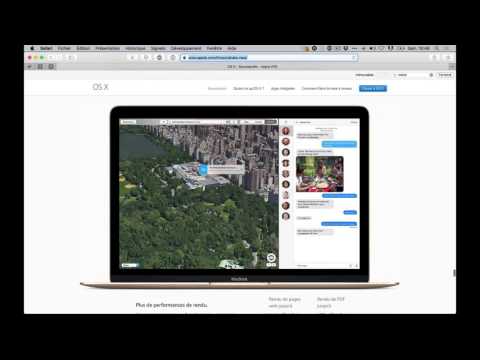
Notre vidéo de 2016 en donnait un exemple : OS X El Capitan apportait Metal, la technologie graphique d’Apple, qui accélérait l’affichage sur les Mac compatibles. Toutes les versions récentes de macOS en profitent. Si votre Mac rame après une mise à jour, voyez les réglages qui allègent un vieux Mac.
Votre Mac est-il compatible ?
Chaque nouvelle version de macOS laisse de côté les Mac les plus anciens. Le plus simple est d’ouvrir Mise à jour de logiciels : Apple précise que cet outil n’affiche que les mises à jour compatibles avec votre Mac. Si la nouvelle version n’y apparaît pas, votre Mac ne peut probablement pas l’installer.
Pour macOS 27 Golden Gate, la liste d’Apple ne compte que des Mac à puce Apple : tous les modèles à puce M1, de 2020, et plus récents, ainsi que le MacBook Neo. Aucun Mac à processeur Intel n’y figure : ces Mac s’arrêtent au mieux à macOS Tahoe 26. Pour un Mac plus ancien, voyez Installer la dernière version acceptée par un ancien Mac.
Quand installer une nouvelle version ?
Une nouvelle version majeure sort chaque automne, en septembre ou en octobre, après son annonce en juin. Les éditeurs de logiciels et de matériel ne sont pas tous prêts le premier jour. Notre conseil, valable année après année : si vous tenez à la stabilité, attendez la troisième mise à jour mineure (la .3, souvent en début d’année suivante), le moment où la plupart des incompatibilités ont été corrigées.
Cette prudence ne vaut que pour le changement de version. Les mises à jour de votre version actuelle, en particulier les correctifs de sécurité, s’installent sans tarder. Et si votre Mac sert à faire de la musique ou du montage, vérifiez d’abord que vos logiciels, vos pilotes et vos plug-ins sont annoncés compatibles : nous détaillons cette méthode dans Peur des mises à jour sur votre Mac de musique ? et dans notre article sur macOS 27.
Ce qu’il faut faire avant chaque mise à jour
Une mise à jour mineure se passe presque toujours bien ; une mise à jour majeure modifie beaucoup plus de fichiers du système. Avant de cliquer, prenez ces précautions :
- faites une sauvegarde avec Time Machine, comme expliqué dans notre guide de la sauvegarde ; avant une version majeure, un clone sur un disque externe permet aussi de revenir en arrière plus facilement ;
- vérifiez l’espace libre dans Réglages Système > Général > Stockage : une mise à jour a besoin de plusieurs gigaoctets, et notre guide de l’espace disque vous aide à en faire ;
- vérifiez la compatibilité de vos apps et de vos accessoires (imprimante, scanner, carte son) sur le site de leurs éditeurs, surtout pour une version majeure ;
- mettez à jour vos apps, depuis l’App Store et depuis leurs propres outils de mise à jour ;
- branchez votre portable au secteur et gardez une connexion Internet stable ;
- choisissez le bon moment : une version majeure peut occuper le Mac un long moment, et il redémarre pendant l’installation. Ne la lancez pas juste avant un rendez-vous de travail.
Notre vidéo de 2016 parlait encore de réparer les autorisations du disque avant une mise à jour : cette étape n’existe plus sur les versions récentes de macOS.
Installer les mises à jour
Mettre à jour macOS
- choisissez menu Pomme > Réglages Système ;
- cliquez sur Général dans la barre latérale (faites défiler si besoin), puis sur Mise à jour de logiciels ;
- si une mise à jour est disponible, cliquez sur « Mettre à jour », ou sur « Mettre à jour cette nuit » pour la lancer plus tard ; le bouton d’informations, à côté des mises à jour disponibles, en donne le détail ;
- suivez les instructions à l’écran et laissez le Mac redémarrer.
Si le bouton « Mettre à jour » n’apparaît pas, votre Mac est à jour. Mise à jour de logiciels propose à la fois les mises à jour de votre version actuelle et, si votre Mac est compatible, le passage à la nouvelle version : vous pouvez installer les unes sans les autres.
Sur les versions plus anciennes, le même outil se trouvait dans Préférences Système > Mise à jour de logiciels (de macOS Mojave à macOS Monterey) ; avant, les mises à jour passaient par le Mac App Store. Si l’installation échoue faute de place, voyez les gains faciles et le mode sans échec ; si le Mac ne redémarre plus correctement, la récupération macOS permet de réinstaller le système.
Activer les mises à jour automatiques
Pour ne plus y penser, laissez le Mac s’en charger. Dans Réglages Système > Général > Mise à jour de logiciels, cliquez sur le bouton d’informations à côté de « Mises à jour automatiques », puis activez les options voulues et cliquez sur Terminé :
- « Télécharger les nouvelles mises à jour lorsqu’elles sont disponibles » : le Mac les télécharge seul et vous propose de les installer ;
- « Installer les mises à jour de macOS » : il les installe aussi ;
- « Installer les mises à jour de sécurité et les fichiers système » : les correctifs de sécurité urgents s’installent automatiquement. Gardez cette option activée.
Un portable doit être branché au secteur pour télécharger les mises à jour automatiquement. Les apps de l’App Store ont leur propre réglage : ouvrez l’App Store, choisissez App Store > Réglages et activez « Mises à jour automatiques ». Le menu Pomme indique aussi, à côté de « App Store », le nombre de mises à jour d’apps disponibles. Notre vidéo de 2017 montrait l’époque où tout passait par le Mac App Store. Pour l’iPhone et l’iPad, voyez Activer les mises à jour automatiques sur iPhone et iPad.
Les améliorations de sécurité en arrière-plan
Entre deux mises à jour complètes, macOS installe aussi seul des correctifs plus légers. Sur macOS Tahoe 26 et les versions suivantes, Apple les appelle « Améliorations de la sécurité en arrière-plan » : ouvrez Réglages Système > Confidentialité et sécurité, cliquez sur « Améliorations de la sécurité en arrière-plan » et vérifiez que « Installer automatiquement » est activé. Certaines de ces mises à jour ne prennent effet qu’après un redémarrage.
Anciens Mac, bêtas et cas particuliers
Installer la dernière version acceptée par un ancien Mac
Votre Mac est trop ancien pour la dernière version de macOS ? Il peut sans doute installer une version plus récente que la sienne. Trouvez d’abord la dernière version qu’il accepte, dans les listes de compatibilité d’Apple ou avec Mactracker, puis passez par la page d’Apple Télécharger et installer macOS :
- de macOS Sequoia 15 à macOS High Sierra 10.13 : le lien d’Apple ouvre l’App Store ; cliquez sur « Obtenir », et le programme d’installation s’ouvre à la fin du téléchargement ;
- de macOS Sierra 10.12 à OS X Lion 10.7, sauf OS X Mavericks 10.9, absent de la liste : le lien télécharge une image disque (.dmg) dans le navigateur ; ouvrez-la, double-cliquez sur le paquet (.pkg), puis lancez « Installer [nom de la version] » depuis le dossier Applications ;
- avec le Terminal, sur un Mac sous macOS Catalina 10.15 ou ultérieur : la commande
softwareupdate --fetch-full-installer --full-installer-versionsuivie du numéro de version télécharge le programme d’installation complet dans le dossier Applications ;softwareupdate --list-full-installersliste les versions disponibles.
Si une version n’est pas compatible avec votre Mac, l’App Store peut griser le bouton « Obtenir ». Notre vidéo de 2018 passait par une recherche Google ; les liens de la page d’Apple sont plus sûrs. Pour un Mac qui ne peut plus suivre, pensez aussi à transférer vos données sur un nouveau Mac.
Recevoir ou ne plus recevoir les bêtas
Les versions bêta de macOS servent aux développeurs et aux testeurs, qui veulent essayer la prochaine version avant sa sortie. Elles peuvent être instables : ne les installez pas sur le Mac dont vous avez besoin pour travailler, et faites toujours une sauvegarde avant, comme le recommande Apple.
Depuis macOS Ventura 13.4, tout passe par Réglages Système > Général > Mise à jour de logiciels : le bouton d’informations à côté de « Mises à jour bêta » permet de choisir le type de bêta à recevoir, ou de les désactiver. Cette option n’apparaît que si votre compte Apple participe au programme de logiciels bêta d’Apple. Sur les anciennes versions d’OS X, il fallait une commande du Terminal ; elle n’est plus utile.
Désactiver les bêtas ne retire pas celle qui est installée. Pour revenir à une version publique, attendez la sortie de la version finale et installez-la depuis Mise à jour de logiciels, ou restaurez une sauvegarde faite avant la bêta.
Revenir à la version précédente
macOS ne propose pas de bouton pour annuler une mise à jour majeure. Revenir à la version précédente impose d’effacer le disque, de réinstaller l’ancienne version, puis de restaurer vos données depuis une sauvegarde faite avant la mise à jour, avec Time Machine. C’est long : d’où l’intérêt de bien choisir son moment. La réinstallation complète est expliquée pas à pas dans Réinstaller macOS : la clean install.
Méfiez-vous des fausses mises à jour
Une fenêtre qui s’ouvre dans votre navigateur pour vous demander d’installer une « mise à jour urgente » est presque toujours un piège. Les vraies mises à jour de macOS et des apps d’Apple arrivent par Mise à jour de logiciels et par l’App Store ; celles des autres apps, par l’app elle-même ou par le site de son éditeur.
Notre vidéo de 2019 en donnait l’exemple le plus courant : les fausses mises à jour de Flash Player, qui installaient un logiciel malveillant. Depuis, Adobe a arrêté Flash Player : il n’est plus pris en charge depuis le 31 décembre 2020, et le contenu Flash est bloqué depuis le 12 janvier 2021. Toute proposition de mise à jour de Flash Player est donc fausse, et Adobe recommande de désinstaller Flash Player s’il est encore présent sur un vieux Mac.
Si une alerte de ce genre s’affiche, fermez la page sans rien télécharger : notre article sur les fausses alertes de virus explique comment faire, et notre guide de la sécurité du Mac montre comment macOS bloque les apps douteuses.
Questions fréquentes
Comment savoir quelle version de macOS est installée sur mon Mac ?
Choisissez menu Pomme > À propos de ce Mac : la fenêtre affiche le nom et le numéro de version de macOS, par exemple macOS Tahoe 26. Cliquez sur le numéro de version pour voir le numéro de build.
Mon Mac peut-il passer à macOS 27 Golden Gate ?
Seulement s’il a une puce Apple : la liste d’Apple compte tous les Mac à puce M1, de 2020, et plus récents. Aucun Mac à processeur Intel n’y figure. Le plus simple est d’ouvrir Réglages Système > Général > Mise à jour de logiciels, qui n’affiche que les mises à jour compatibles avec votre Mac.
Faut-il installer une nouvelle version de macOS dès sa sortie ?
Ce n’est pas obligatoire. Si vous tenez à la stabilité, attendez la troisième mise à jour mineure, la .3, et vérifiez que vos logiciels sont compatibles. Les correctifs de sécurité de votre version actuelle, eux, s’installent sans tarder.
Comment activer les mises à jour automatiques sur Mac ?
Ouvrez Réglages Système > Général > Mise à jour de logiciels, cliquez sur le bouton d’informations à côté de « Mises à jour automatiques », activez les options voulues, puis cliquez sur Terminé. Pour les apps, activez « Mises à jour automatiques » dans App Store > Réglages.
Mon Mac est trop ancien : comment installer la dernière version possible ?
Trouvez la dernière version de macOS qu’il accepte, puis utilisez la page d’Apple « Télécharger et installer macOS » : de macOS Sequoia à High Sierra, le lien ouvre l’App Store ; de Sierra à OS X Lion (sauf Mavericks), il télécharge une image disque à installer.
Comment ne plus recevoir les versions bêta de macOS ?
Depuis macOS Ventura 13.4, ouvrez Réglages Système > Général > Mise à jour de logiciels et cliquez sur le bouton d’informations à côté de « Mises à jour bêta » pour les désactiver. La bêta déjà installée reste en place jusqu’à la version finale suivante.
Ce guide fait partie de tous nos guides macOS et réglages système.

Bonjour, je souhaite installer nordvpn sur mon mac book air (2015, El captain, 10.11.6)
Mais un message d’erreur s’affiche ; NordVPN IKE ne peut pas être installé sur “Macintosh HD” car OS X 10.12 ou ultérieur y est requis.
Quel serait la solution ? Sachant que sous les mises à jour de l’app store,aucune ne s’affichent.
Merci grandement pour votre retour !
Bonjour, j’ai une version mac OS X 10.6.8 Snow léopard, j’ai téléchargé la version El Capitan mais quand je lance l’installation, rien ne se passe. J’ai bien réparé les permissions du disque (comme conseillé dans la vidéo) au préalable et ma version est trop vieille pour télécharger Mactracker depuis l’apple store. Merci d’avance
Bonjour, je voudrais installer la nouvelle mise a jour mac big Sur mais quand je veut l’installer un message me met que je n’est pas assez d’espace libre pour l’installer alors que j’ai encore 24 giga de mémoire disponible, comment puis-je faire?
MERCI.
Libérer un peu de place !
SALUT, jai un macbook pro 2011 os x version 10.9.5 et je peux pas faire la mise a jour, pouvez vous m’aider plz
Bonsoir Fabien , quand je vais sur app store , je clique sur mise à jour , il me dit :pas de mise à jour disponible alors que j’ai un 10.6.8 snow leopard , je ne sais plus ou aller , pouvez vous me guider car j’ai bien suivi et appliqué tout ce que vous préconiser réparations disque etc
par avance merci
bien amicalement
votre Mac est trop vieux pour mettre un système plus récent, c’est pour cela !
Bonjour Lucien,
je me permets de répondre car j’ai un mac Snow Leopard également et j’ai réussi tout récemment à mettre à jour l’OS en suivant les conseils de Fabien. Le mien est de fin 2009. Si le votre également, alors vous devriez pouvoir le faire aussi?!
Sauf si déjà résolu, vous trouverez le fichier d’installation du nouveau OS souhaité via le site d’apple. Pour ma part, j’ai tapé « mise à jour mac os el capitan » dans mon moteur de recherche qui m’a redirigé vers la page d’apple « Procédure de mise à niveau vers OS X El Capitan ». Il y a une page par OS. Un lien de téléchargement y est indiqué.
Auparavant, j’en ai profité pour faire du tri dans mes données et les ai sauvegardées sur un disque dur externe et j’en ai augmenté la mémoire vive qui était à 4GO d’origine sur mon mac en achetant les installant de nouvelles barettes préconisées, pour donner un peu de peps à mon ordi comme conseillé pour les nouveaux OS.
Bon à savoir, sur les pages de procédures de mise à jour d’apple , il y est bien indiqué, en début d’article, quels ordis (et quelles années) peuvent supporter le nouvel OS.
j’espère que ça peut vous aider.
J’en profite pour dire un GRAND MERCI à Fabien pour tous vos bons conseils et vos partages. Sans vos articles, je ne me serais pas lancée 🙂 merci tout plein 🙂
bonne journée
Je voulais préciser que tout comme Lucien, je n’avais pas non plus les mises à jour de proposées dans AppleStore. Or toutes les infos lues et relues,notamment sur le site d’apple, indiquaient bien la possibilité de mise à jour avec un imac de fin 2009.
Bonsoir, mon lecteur de dvd ne réponds pas , comment le dépanner par soi même si c’est possible ! merci , bien amicalement
Bonsoir, mon lecteur de dvd me refoule et ne réponds pas , comment le dépanner par soi même si c’est possible ! merci , bien amicalement ; même si il faut le démonter cela ne m’effraie pas !! merci
bien amicalement
Pour ce genre de souci, le mieux est de contacter Apple Care par téléphone : 0805 540 003
Si vous résidez dans un autre pays, voici leurs coordonnées : https://support.apple.com/fr-fr/HT201232
J’explique tout ça dans cette courte vidéo :
https://www.youtips.com/premier-reflexe-en-cas-de-probleme-contacter-apple-care/
Bon courage et à bientôt sur le blog !
Fabien
re bonjour , j’ai oublié de vous demander ; j’ai réussi à telecharger mac traker , comment faire pour identifier mon modèle mis à part la date d’achat ? merci cordialement
Bonjour
Je viens vers vous car j’ai une question pour le mac je suis en 10.7.5 et j’arrive pas à prendre mactracker et mettre a jour mon os il me mes version ne peu pas etre installer alors que c’est un macpro de debut 2011 ?
avez vous une solution à me donner.
Merci d’avance
Pour ce genre de souci, le mieux est de contacter Apple Care par téléphone : 0805 540 003
Si vous résidez dans un autre pays, voici leurs coordonnées : https://support.apple.com/fr-fr/HT201232
J’explique tout ça dans cette courte vidéo :
https://www.youtips.com/premier-reflexe-en-cas-de-probleme-contacter-apple-care/
Bon courage et à bientôt sur le blog !
Fabien
YouTips
Bonjour Fabien, merci pour vos infos . bonne journée
Amicalement
re bonjour , j’ai oublié de vous demander ; j’ai réussi à telecharger mac traker , comment faire pour identifier mon modèle mis à part la date d’achat ? merci cordialement
bonjour fabien , pour faire le « ménage » dans votre vidéo , il faut aller dans « comptes utilisateurs », or je n’y arrive pas , pouvez vous me guider ? merci par avance , salutations
4
Bonjour je vient de regarder votre vidéo pour mettre à jour un Mac. Je voudrais le mettre à jour.
Il est sur la version 10.6.8 quand je vais sur la pomme mettre à jour. Il me dit qu’aucune mise à jour est disponible. J’ai essayé votre appli. Mactracker ne peut être installé sur Macintosh HD car Mac os x 10.9 ou ultérieure y est requis.
(je ne connais rien à Mac étant sur pc)
Quel est le modele exact du Mac, quelle année ?
Bonjour
Je possède un macbook air qui date de début 2014 et je suis sous Mac Os X 10.9.5 et je n’arrive pas à passer sous El Capitan pouvez vous m’aider
Merci d’avance
Passez sous High Sierra, cliquez sur mise à jour pour cela. Si ca n’apparait pas, dans l’app store, tapez High Sierra
Slt Fabien. J’ai le même problème sur mon mac. Version 10.6.8 et mac tracker ne peut être installé.
Contactez Apple care, ils vous aideront
Bonjour Fabien je possède un MacBook pro sous OSX version 10.7.5 de 2011 et je n’arrive pas a installer la dernière version EL Capitan comment pourrais je faire ? merci à vous
essayez ce lien : https://itunes.apple.com/fr/app/os-x-el-capitan/id1147835434?mt=12
Bonjour,
J’ai acheté Snow Leopard et je ne peux toujours pas télécharger el capitan, j’ai essayé aussi de télécharger mac tracker mais la version demandée et supérieur à Leopard (10.6.8) Merci de vos astuces pour évoluer.
Bonjour,
Merci pour cette super vidéo qui m’a permis de comprendre beaucoup de choses.
Je suis dans la même situation que Ségura. J’ai acheté Snow Leopard et l’ai installé en suivant les étapes dans votre vidéo. Tout fonctionne. Mais je ne peux toujours pas télécharger El Capitain. Est ce que c’est pcq je n’ai que 2Go de RAM et il en faudrait 8Go? Si c’est à cause de ça, quelles types de barette SODIMM conseilleriez vous qui irait sur un MacBook 4,1.
Merci pour votre aide !
Pour ce genre de souci, le mieux est de contacter Apple Care par téléphone : 0805 540 003
Si vous résidez dans un autre pays, voici leurs coordonnées : https://support.apple.com/fr-fr/HT201232
J’explique tout ça dans cette courte vidéo :
https://www.youtips.com/premier-reflexe-en-cas-de-probleme-contacter-apple-care/
Bon courage et à bientôt sur le blog !
Fabien
je n’ai pas bien compris, la vidéo ne s’affiche pas.
Tout fonctionne pourtant chez moi, sur quel appareil la lisez vous ?
Bonjour Fabien,
Je suis sous El Capitan, (10.11.3)et je me rends compte que je n’arrive plus à scanner de documents, est ce normal.? Mon imprimante est une HP ENVY 4500 tout en 1, et précédemment, je pouvais scanner.
Merci pour votre réponse et bravo pour tous vos renseignements, j’en apprends un peu plus chaque jour en vous lisant. Cordialement. Yvette
Il se peut que le fabricant de votre scanner n’ait pas encore développé les pilotes pour El Capitan. Il faut espérer qu’il le fasse, et donc patienter…
Vérifiez tout de même, les nouveaux pilotes sont peut êtres disponibles sur le site du constructeur !