Réglages de Safari sur Mac et iPhone : extensions, bloqueurs de pub, téléchargements et PDF
Sur Mac, tous les réglages de Safari se trouvent dans Safari > Réglages. Les extensions, dont les bloqueurs de publicité, s’installent depuis l’App Store et s’activent dans la rubrique Extensions ; le bouton du menu Page, à gauche du champ de recherche intelligente, règle un seul site. Le navigateur par défaut se choisit dans Réglages Système > Bureau et Dock, et une page s’enregistre en PDF avec Fichier > Imprimer, menu PDF.
Une fois les bases de la navigation acquises, Safari se règle à votre goût : choisir le navigateur qui s’ouvre par défaut, agrandir le texte, ajouter des extensions, bloquer les publicités, retrouver un téléchargement ou garder une page en PDF. Ce guide réunit nos astuces vidéo sur ces réglages, sur Mac et sur iPhone. Les manipulations sont décrites pour macOS 27 Golden Gate, macOS 26 Tahoe et iOS 27 ; pour les onglets, les favoris et l’historique, voyez la première partie du guide Safari.
- Safari ou un autre navigateur ?
- Rendre le texte plus lisible
- Les extensions et les bloqueurs de publicité
- Quand un site s’affiche mal
- Remplir les formulaires automatiquement
- Téléchargements et images
- Enregistrer une page web en PDF
- Remonter en haut d’une page sur iPhone et iPad
- Garder un site à portée de main
- Pour les créateurs de sites : le mode de conception adaptative
- Questions fréquentes
Safari ou un autre navigateur ?
Pourquoi utiliser Safari sur Mac
Safari est installé sur tous les Mac et il est conçu par Apple pour eux : il est léger, il ménage la batterie des MacBook et il se met à jour avec macOS, sans rien à installer. Son vrai atout, c’est la continuité avec l’iPhone et l’iPad : avec le même compte Apple et Safari activé dans iCloud, vous retrouvez vos favoris, vos onglets ouverts, votre liste de lecture et vos mots de passe sur tous vos appareils.
Safari protège aussi votre vie privée : il limite le suivi d’un site à l’autre, et la navigation privée ne garde aucun historique. Gardez tout de même un second navigateur, comme Google Chrome ou Firefox, pour les rares sites qui fonctionnent mal avec Safari.

Changer le navigateur par défaut
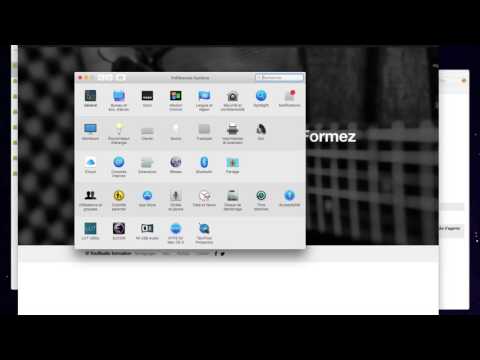
Le navigateur par défaut est celui qui s’ouvre quand vous cliquez sur un lien dans un e-mail, un message ou un document. Pour le changer, installez d’abord le navigateur voulu, puis ouvrez le menu Pomme > Réglages Système, cliquez sur Bureau et Dock dans la barre latérale, faites défiler jusqu’au menu « Navigateur web par défaut » et choisissez-le.
Sur une version antérieure à macOS Ventura, le même menu se trouve dans Préférences Système > Général. Les autres navigateurs proposent souvent de devenir le navigateur par défaut à leur premier lancement ; le Mac vous demande alors de confirmer ce changement.
Rendre le texte plus lisible
Agrandir la taille du texte sur Mac et iPhone
Sur Mac, ⌘+ et ⌘- agrandissent ou réduisent toute la page, images comprises. Pour n’agrandir que le texte, maintenez la touche ⌥ (Option) enfoncée et choisissez Présentation > Agrandir la taille du texte, ou Réduire la taille du texte. Safari peut aussi mémoriser un niveau de zoom par site : c’est expliqué dans la section zoom de notre guide de navigation.
Sur iPhone et iPad, touchez le bouton du menu de la page, à gauche de l’adresse, puis les lettres A pour agrandir ou réduire le texte du site affiché. Pour agrandir le texte dans tout l’iPhone, ouvrez Réglages > Luminosité et affichage > Taille du texte, ou Réglages > Accessibilité > Affichage et taille du texte pour des tailles encore plus grandes.
Fixer une taille de caractères minimale
Certains sites écrivent en tout petit. Pour l’empêcher, ouvrez Safari > Réglages, cliquez sur Avancées et cochez « Ne jamais utiliser de tailles de caractères inférieures à », puis choisissez une taille dans le menu : 12 ou 14 conviennent bien. Safari n’affichera plus aucun texte plus petit, sur tous les sites.
Les anciennes versions de Safari permettaient aussi de choisir la police de toutes les pages ; ce réglage a disparu. Les sites choisissent leurs polices, et vous gardez la main sur la taille, ce qui compte le plus pour le confort de lecture. Pour lire un article sans les menus ni les publicités, essayez le Lecteur de Safari.
Les extensions et les bloqueurs de publicité
Une extension ajoute une fonction à Safari : bloquer les publicités, traduire, gérer des mots de passe, identifier une police. Elles s’installent depuis l’App Store et se gèrent dans Safari > Réglages > Extensions.
Installer une extension
Choisissez Safari > Extensions Safari : l’App Store s’ouvre sur la sélection d’extensions. Cliquez sur Obtenir, ou sur le prix, puis sur Installer. Une fois l’installation terminée, cliquez sur Ouvrir et suivez les instructions de l’extension. Il reste à l’activer dans les réglages de Safari, comme expliqué juste après.
Si vous avez coché « Partager entre les appareils » dans la rubrique Extensions, vos extensions s’installent aussi sur vos autres Mac, iPhone et iPad. Sur l’iPhone, elles s’activent dans l’app Réglages, dans la partie consacrée à Safari, rubrique Extensions.

Activer, désactiver ou désinstaller une extension
Ouvrez Safari > Réglages et cliquez sur Extensions. Cochez la case d’une extension pour l’activer, décochez-la pour la désactiver. Pour la supprimer, sélectionnez-la et cliquez sur le bouton Désinstaller ; une extension fournie avec une app s’efface en mettant l’app à la Corbeille.
Une extension peut lire le contenu des pages que vous visitez : n’installez que celles dont vous avez besoin. Si Safari ralentit ou qu’un site se comporte bizarrement, désactivez vos extensions une à une pour trouver la coupable. L’utilitaire CleanMyMac sait aussi lister les extensions de tous vos navigateurs pour faire le tri en une fois.

Bloquer les publicités
Safari ne bloque pas les publicités tout seul : il faut une extension de blocage de contenu. Les deux présentées dans la vidéo existent toujours sur le Mac App Store : 1Blocker et AdBlock Plus. Installez-en une, activez-la dans Safari > Réglages > Extensions, et les pages se chargent sans bannières ni vidéos publicitaires. Une seule suffit : deux bloqueurs actifs ensemble cassent plus souvent l’affichage des sites.
Les deux existent aussi pour l’iPhone et l’iPad. Pensez à désactiver le blocage sur les sites que vous voulez soutenir, comme expliqué dans la section suivante. D’autres réglages sont présentés dans Bloquer plus de publicité avec Adblock.

Identifier la police d’un site
Une police vous plaît sur un site ? L’extension Fonts Ninja, présentée dans la vidéo sous son ancien nom Fontface Ninja, affiche le nom, la taille et la couleur des polices d’une page d’un simple clic. Elle est gratuite et existe pour Safari sur Mac, mais aussi pour Chrome, Firefox, Edge et Safari sur iPhone.
Pratique pour retrouver une police à utiliser dans Pages, Keynote ou sur votre propre site, à condition d’en vérifier la licence avant de l’utiliser.

Quand un site s’affiche mal
Une page à moitié vide, un bouton qui ne répond pas, une vidéo qui ne se lance pas ? Le coupable est souvent un bloqueur de contenu. Cliquez sur le bouton du menu Page, à gauche du champ de recherche intelligente, puis sur Réglages du site web, décochez « Activer les bloqueurs de contenu » et rechargez la page avec ⌘R. Le réglage ne vaut que pour ce site.
Le même menu règle, site par site, le Lecteur, le zoom, la lecture automatique des vidéos, les fenêtres pop-up, la caméra, le micro et la localisation. Pour revoir tous ces choix, ouvrez Safari > Réglages > Sites web.
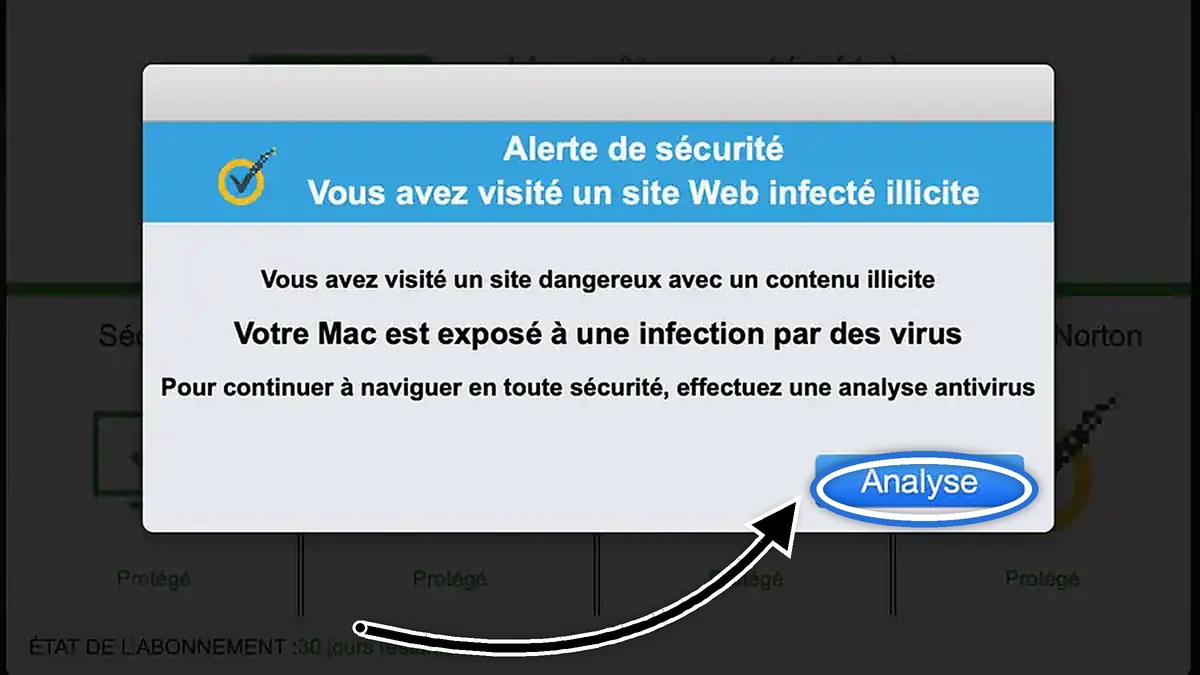
Autre test rapide : ouvrez le site dans une fenêtre de navigation privée avec ⇧⌘N. Les extensions qui accèdent aux sites y sont désactivées par défaut : si le site s’y affiche bien, une extension est en cause. Sinon, essayez le rechargement forcé ou un second navigateur. Et si une page affiche une alerte de virus qui vous demande d’appeler un numéro, c’est une arnaque : voyez Fausse alerte virus sur Mac.

Remplir les formulaires automatiquement
Safari peut remplir à votre place les champs nom, adresse, e-mail et téléphone d’un formulaire. Ouvrez Safari > Réglages, cliquez sur Remplissage auto. et cochez « Utiliser des informations provenant de mes contacts ». Les autres cases concernent les noms et mots de passe d’utilisateurs, les cartes bancaires et les autres formulaires.
Safari n’insère que les coordonnées de votre fiche personnelle dans l’app Contacts : vérifiez qu’elle est complète. Cliquez ensuite dans un champ du formulaire, Safari propose de le remplir. Si votre Mac ou votre clavier a Touch ID, il sert à confirmer les mots de passe et les cartes bancaires.
Si un site n’est pas reconnu, remplissez-le au clavier : la touche Tab passe d’un champ au suivant, comme expliqué dans Remplir un formulaire sans la souris. Vos mots de passe enregistrés se retrouvent dans l’app Mots de passe.

Téléchargements et images
Retrouver ses téléchargements dans Safari
Pendant et après un téléchargement, le bouton Afficher les téléchargements apparaît en haut à droite de la fenêtre de Safari. Cliquez dessus pour voir la liste : un double-clic ouvre le fichier, la loupe à côté de son nom le montre dans le Finder. Le raccourci ⌥⌘L affiche aussi cette liste.
Par défaut, les fichiers vont dans le dossier Téléchargements. Pour changer de dossier, ouvrez Safari > Réglages > Général et utilisez le menu « Emplacement de téléchargement des fichiers ». Le menu « Supprimer la liste des téléchargements » règle le moment où la liste se vide : elle s’efface après un jour par défaut, mais les fichiers restent sur le Mac. Pour les retrouver ensuite, suivez Où sont les téléchargements sur Mac.
Astuce : maintenez la touche ⌥ (Option) en cliquant sur un lien vers un fichier pour le télécharger directement, sans l’ouvrir dans Safari.

Télécharger une image trouvée sur internet
Faites un Contrôle-clic, ou un clic droit, sur l’image et choisissez « Enregistrer l’image dans « Téléchargements » », « Enregistrer l’image sous » pour choisir le dossier, ou « Ajouter l’image à Photos ». Vous pouvez aussi faire glisser l’image sur le bureau. Sur iPhone, maintenez le doigt sur l’image et choisissez de l’enregistrer dans Photos.
Pour trouver une image de bonne taille, les filtres de Google Images trient les résultats par taille, couleur ou droits d’usage. Une image trouvée sur internet reste protégée par le droit d’auteur : pour l’utiliser sur un site ou un document public, choisissez une image libre de droits.

Enregistrer une page web en PDF
Sur Mac
Ouvrez la page, choisissez Fichier > Imprimer (⌘P), ouvrez le menu local PDF en bas de la fenêtre et choisissez « Enregistrer au format PDF ». Donnez un nom au fichier, choisissez un dossier et validez. Le menu Fichier de Safari propose aussi une commande d’export au format PDF.
Pour un article sans publicités ni menus, activez d’abord le Lecteur avec ⇧⌘R, puis imprimez en PDF : le fichier ne contient que le texte et les images de l’article. Le détail est dans Isoler un article d’une page Internet.
Safari affiche lui-même les PDF trouvés sur internet, sans module Adobe : les anciens modules internet ne sont plus pris en charge. Si un PDF s’ouvre en page blanche, téléchargez-le avec ⌥-clic sur le lien et ouvrez-le dans Aperçu, qui sait aussi modifier un PDF.
Sur iPhone et iPad
Dans Safari, touchez le bouton Partager de la page, puis enregistrez-la dans l’app Fichiers au format PDF. Safari permet aussi d’annoter la page, de surligner un passage ou d’écrire une note, avant de la partager en PDF. La vidéo, tournée avec une version plus ancienne d’iOS, montre aussi comment transformer un e-mail en PDF : les boutons ont changé de place, le principe reste le même.

Remonter en haut d’une page sur iPhone et iPad
Après avoir fait défiler une longue page, inutile de remonter du doigt : touchez la barre d’état, tout en haut de l’écran, là où s’affiche l’heure. La page remonte d’un coup. L’astuce marche dans Safari mais aussi dans la plupart des apps : Mail, Messages, Réglages, les réseaux sociaux.
Pour ouvrir une nouvelle page sur iPhone ou iPad, suivez Créer une nouvelle page internet sur iPad ou iPhone.
Garder un site à portée de main
Ajouter un site au Dock comme une app
Depuis macOS Sonoma, Safari transforme n’importe quel site en app web. Ouvrez le site, choisissez Fichier > Ajouter au Dock, ou cliquez sur le bouton Partager puis sur « Ajouter au Dock », donnez un nom à l’app et cliquez sur Ajouter. Le site s’ouvre ensuite dans sa propre fenêtre, depuis le Dock, comme une app.
Idéal pour une messagerie, un agenda ou un outil de travail en ligne. Pour supprimer une app web, ouvrez votre dossier de départ (Aller > Départ dans le Finder), puis son dossier Applications, et faites glisser l’app à la Corbeille. Cette fonction remplace les anciens widgets créés à partir d’une page web, qui ont disparu avec le Dashboard.
Suivre les nouveaux articles d’un site
Un flux RSS est la liste des nouveaux articles d’un site, dans un format que lisent les applications spécialisées. Safari et Mail ne les lisent plus. Pour être averti des nouveaux articles d’un site, installez un lecteur de flux RSS depuis l’App Store, ou abonnez-vous à la lettre d’information du site. Pour mettre un article de côté, la liste de lecture reste la solution la plus simple, et la page de démarrage garde vos sites fréquents à un clic.
Pour les créateurs de sites : le mode de conception adaptative
Si vous créez des sites, le mode de conception adaptative montre le rendu d’une page sur un iPhone, un iPad ou toute autre taille d’écran, sans quitter le Mac. Il se trouve dans le menu Développement. Si ce menu n’apparaît pas, ouvrez Safari > Réglages > Avancées et cochez « Afficher les fonctionnalités pour les développeurs web ».
Ouvrez la page à tester, puis activez le mode depuis le menu Développement ou avec le raccourci ⌃⌘R, qui l’active et le désactive. Choisissez un appareil dans la liste, faites pivoter l’écran ou tapez une largeur et une hauteur précises. Les autres outils du menu sont présentés dans Le menu Développement de Safari.


Questions fréquentes
Comment changer le navigateur par défaut sur Mac ?
Ouvrez le menu Pomme > Réglages Système, cliquez sur Bureau et Dock, puis choisissez votre navigateur dans le menu « Navigateur web par défaut ». Avant macOS Ventura, ce menu se trouve dans Préférences Système > Général.
Comment agrandir le texte dans Safari sur Mac ?
Appuyez sur ⌘+ pour agrandir toute la page. Pour n’agrandir que le texte, maintenez la touche Option et choisissez Présentation > Agrandir la taille du texte. Dans Safari > Réglages > Avancées, « Ne jamais utiliser de tailles de caractères inférieures à » fixe une taille minimale.
Où trouver et désactiver les extensions de Safari ?
Ouvrez Safari > Réglages et cliquez sur Extensions. Décochez une extension pour la désactiver, ou sélectionnez-la et cliquez sur Désinstaller pour la supprimer. De nouvelles extensions s’obtiennent avec Safari > Extensions Safari.
Pourquoi un site s’affiche mal dans Safari ?
Souvent à cause d’un bloqueur de publicité ou d’une extension. Cliquez sur le bouton du menu Page, puis sur Réglages du site web, décochez « Activer les bloqueurs de contenu » et rechargez la page avec ⌘R. Testez aussi le site dans une fenêtre privée, où les extensions sont désactivées par défaut.
Comment enregistrer une page web en PDF avec Safari ?
Choisissez Fichier > Imprimer, ouvrez le menu PDF en bas de la fenêtre et choisissez « Enregistrer au format PDF ». Pour un PDF sans publicités, activez d’abord le Lecteur avec ⇧⌘R.
Où sont les téléchargements de Safari ?
Cliquez sur le bouton Afficher les téléchargements, en haut à droite de la fenêtre, ou appuyez sur ⌥⌘L. Les fichiers sont rangés par défaut dans le dossier Téléchargements ; le dossier se change dans Safari > Réglages > Général.
Ce guide fait partie de tous nos guides Safari, internet et réseau.