
Activer le Zoom sur Mac, pratique pour dispenser des formations !
macOS dispose d’une fonction de Zoom très pratique, notamment si vous faites des présentations, formations ou keynotes…
Si vous avez un Mac ancien, rendez vous en bas de cet article..
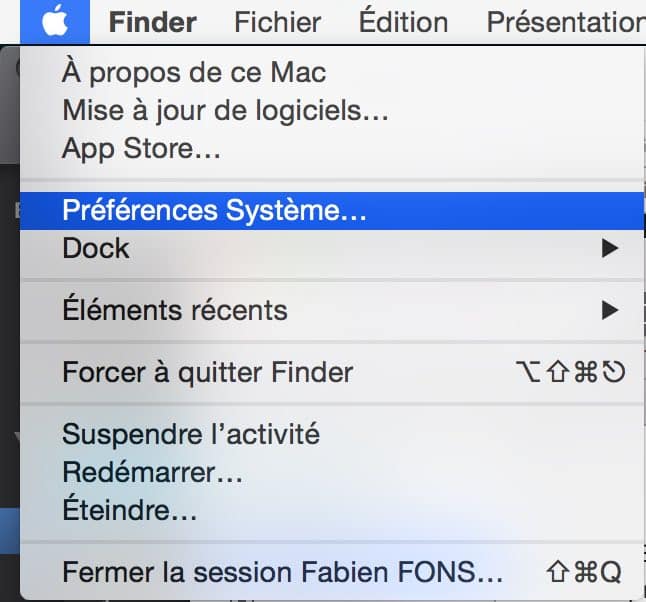
Rendez vous dans les préférences système de votre Mac :
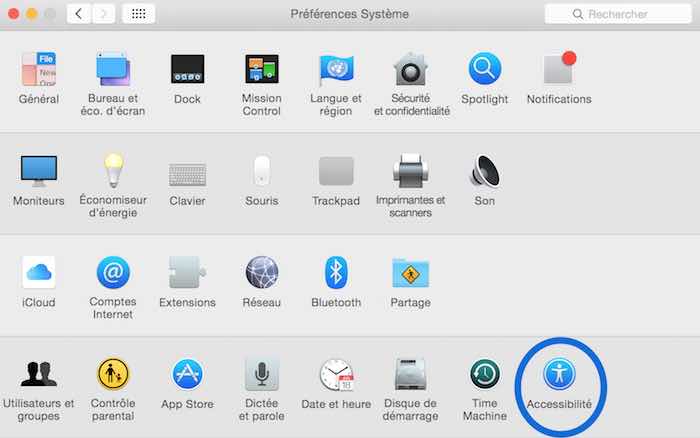
Cliquez sur « Accessibilité » :
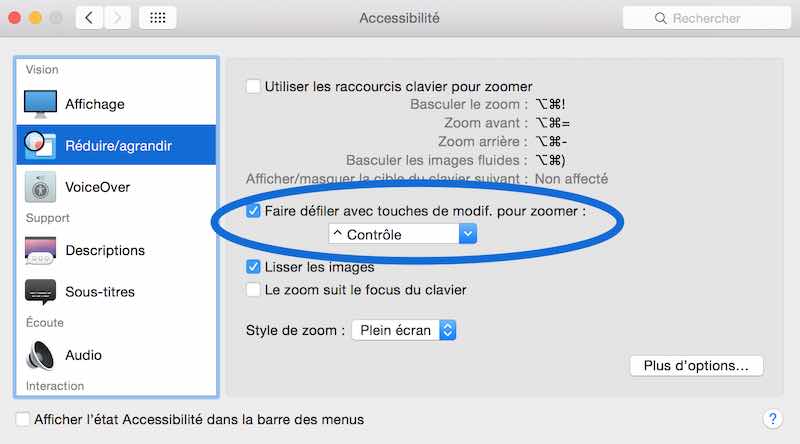
Cliquez sur « Réduire / Agrandir », puis cochez « Faire défiler avec touche de motif pour zoomer » :
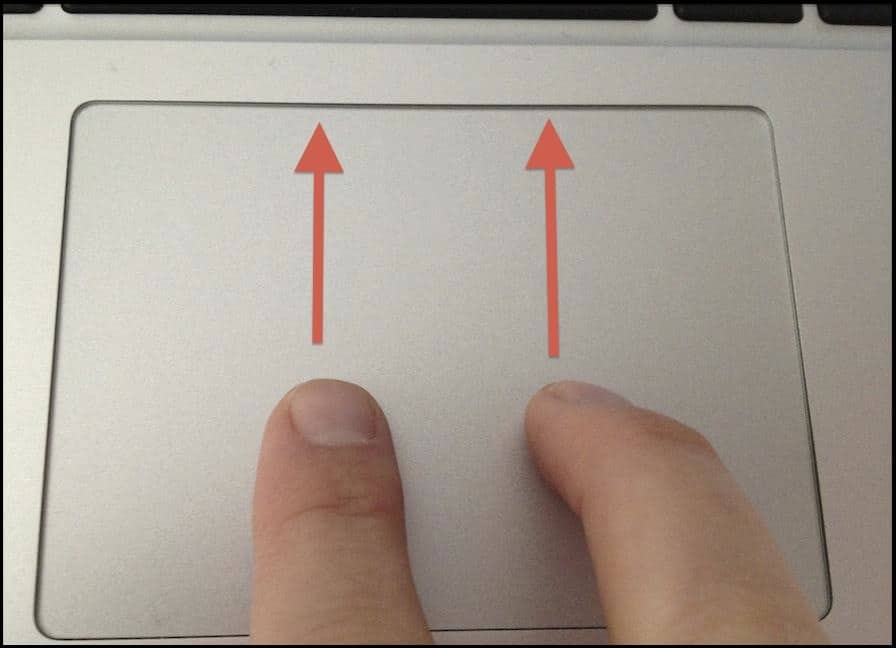
Maintenant, appuyez sur la touche Ctrl, maintenez la enfoncée et faites glisser vos 2 doigts vers le haut sur votre track Pad.
Vous allez ainsi activer le zoom de l’affichage général de votre Mac 🙂
 .
.
- Si vous possédez une souris tactile, appuyez sur la touche Ctrl, maintenez la enfoncée et faites glisser vos 2 doigts
- Si vous possédez une souris à molette, appuyez sur la touche Ctrl, maintenez la enfoncée et faites tourner votre molette
- Pour dé-zoomer, effectuer la même opération mais en glissant cette fois vos doigt ou molette vers le bas !
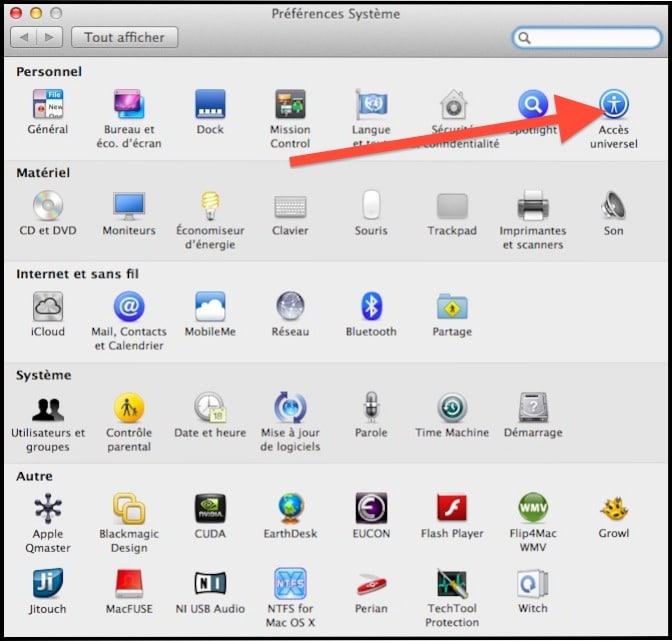
Si vous avez un Mac sous Snow Léopard :
.Cliquez sur « Accès universel » :
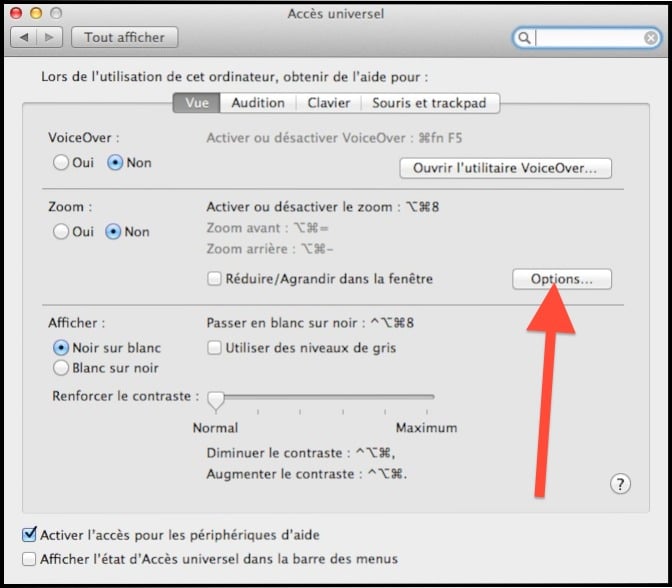
.Cliquez sur l’onglet « vue » puis sur Option :
.
.Cochez cette case, cliquez ensuite dans la case blanche et appuyez sur la touche ctrl si vous souhaitez que ce soit ce raccourci clavier qui active le zoom :
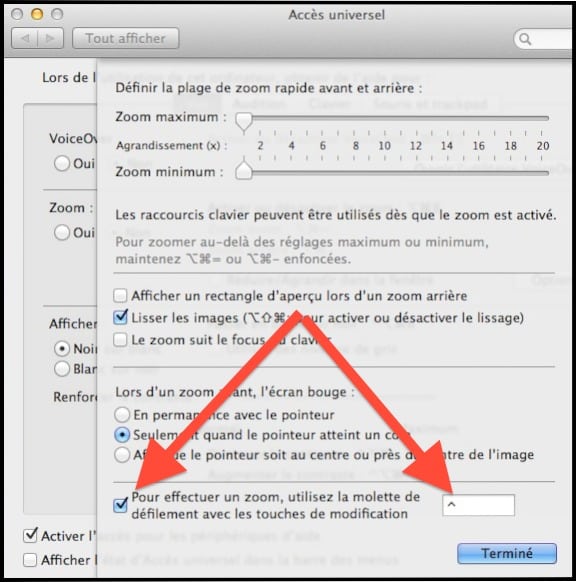
Maintenant, appuyez sur la touche Ctrl, maintenez la enfoncée et faites glisser vos 2 doigts vers le haut sur votre track Pad.
Vous allez ainsi activer le zoom de l’affichage général de votre Mac ..
.
Si vous possédez une souris tactile, appuyez sur la touche Ctrl, maintenez la enfoncée et faites glisser vos 2 doigts
Si vous possédez une souris à molette, appuyez sur la touche Ctrl, maintenez la enfoncée et faites tourner votre molette
Pour dé-zoomer, effectuer la même opération mais en glissant cette fois vos doigt ou molette vers le bas !
Ce guide fait partie de tous nos guides macOS et réglages système.






bonjour, je fais une conférence avec l’application zoom sur mon macbook air. j’aimerais que ma camera interne me filme en plan plus rapproché. Comment puis-je faire pour faire un zoom in de camera interne?
Merci
je ne crois pas que ce soit possible.. Avec un webcam externe par contre oui..
Ah merci, j’ai dû réinstaller OS X et la commande était partie, super page.
imparable! merci pour toutes ces infos..une vraie mine d’or :))
Merci beaucoup pour ces astuces bien utiles
Bravo et merci pour votre travail, vos conseils sont très bien expliqués .
Merci pour cette superbe astuce Fabien !
Terrible cette astuce!! 😉
🙂
Merci beaucoup pour ces explications claires et précises.
🙂
Merci pour tous vos trucs très très utiles, on en apprends a chaque fois et c’est très bien expliqué, Bravo!
Merci 🙂
merci, c’est bien pratique pour un PAPY
🙂
C’est clair et net : merci
De rien, content que ça vous aide, ça fait toujours plaisir 🙂
Merci beaucoup je cherchai depuis longtemps à l’activer sur Mountain Lion mais je ne savait pas comment fair sa à un peu changé depuis mais tu ma mis sur la voie..!!
Merci pour l’explication très claire.